

5 nejlepších VOB přehrávačů s vysokou kvalitou pro Windows 11/10 a Mac

Nemůžete přehrát soubory VOB na počítači? Je to běžné. Soubory VOB nepatří mezi běžně používané video formáty jako MP4, MOV, FLV nebo AVI. Soubory VOB nesmíte přímo otevírat pomocí programu Windows Media Player na počítači se systémem Windows 11 ani pomocí QuickTime Player na počítači Mac.
Jak přehrávat soubory VOB? Pro jejich plynulé přehrávání budete potřebovat nějaké přehrávače VOB třetích stran.
Tato příručka představí 5 nejlepší hráči VOB pro Windows a Mac, které vám pomohou plynule přehrávat soubory VOB!
OBSAH STRÁNKY:
Část 1: Co je to soubor VOB
VOB (video objekt) je formát kontejneru obsažený na DVD-Video médiu. Soubor VOB může obsahovat obrazová a zvuková data a další soubory související s filmem, jako jsou nabídky DVD, titulky a obsah navigace. Obvykle je uložen ve složce VIDEO_TS v kořenovém adresáři DVD.
Obecně je VOB založen na formátu datového proudu programu MPEG-2, ale s dalšími omezeními a specifikacemi v soukromých tocích. Takže můžete snadno změnit příponu souboru z .vob na . Mpg or . Mpeg k provedení převodu videa. Poté je tento soubor stále čitelný a nese všechny informace jako zdrojový soubor VOB.
Část 2: Nejlepší 5 hráči VOB pro Windows a Mac
Jak již bylo zmíněno výše, výchozí přehrávač médií ve vašem počítači nebo přenosném zařízení nedokáže přehrávat soubory VOB. Pokud tedy chcete přehrát soubor VOB ve složce DVD Video_TS, potřebujete Přehrávač souborů VOB načíst a integrovat všechny informace ve složce Video_TS a poté přehrát soubor VOB. Níže uvádíme 5 nejlepších přehrávačů VOB, které jsme testovali a vybrali pro vaši informaci.
👍 Celkově nejlepší
 Přehrávač Blu-ray Apeaksoft
- Plošina
- nejlepší
Přehrávání DVD a VOB
- Cena $ 19.95 / měsíc
Nejlepší bezplatná možnost

VLC Media Player
- Plošina
- nejlepší
Přehrávání VOB a VIDEO_TS zdarma
- Cena Zdarma
Vysoce kvalitní přehrávání

KMPlayer

- Plošina
- nejlepší
4K a vysoce kvalitní přehrávání
- Cena Zdarma
Nejlepší pro poškozené soubory

GOM Player
- Plošina
- nejlepší
Poškozené nebo neúplné soubory
- Cena $ 9.99 / měsíc
Nejlepší pro Mac

Elmedia Player
- Plošina
- nejlepší
Přehrávání VOB s titulky na Macu
- Cena 39.99 $/celý život
1. Blu-ray přehrávač Apeaksoft
Plošina: Windows / Mac
KLÍČOVÉ VLASTNOSTI
- Přehrává soubory VOB přímo bez konverze.
- Podporuje přehrávání VOB z DVD disků, složek a ISO souborů.
- Poskytuje plynulé přehrávání VOB videa s vysokou kvalitou a synchronizací zvuku.
- Kompatibilní s VOB jako součást plné struktury DVD (složka VIDEO_TS).
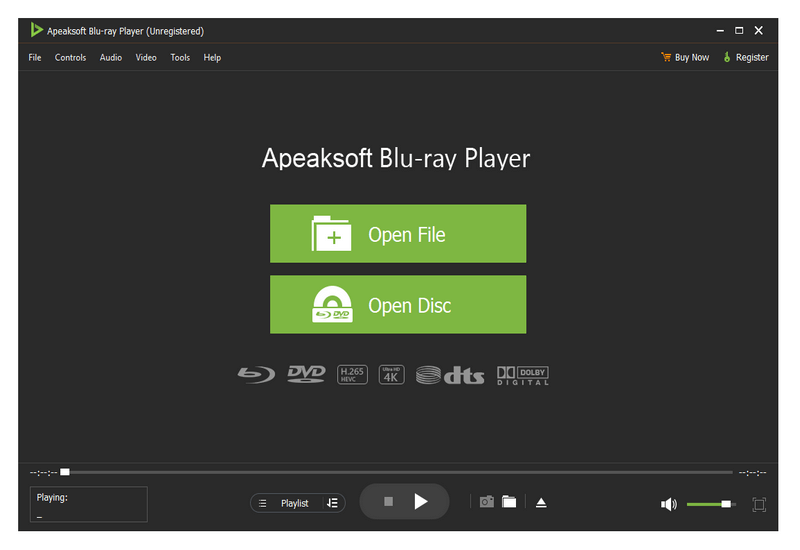
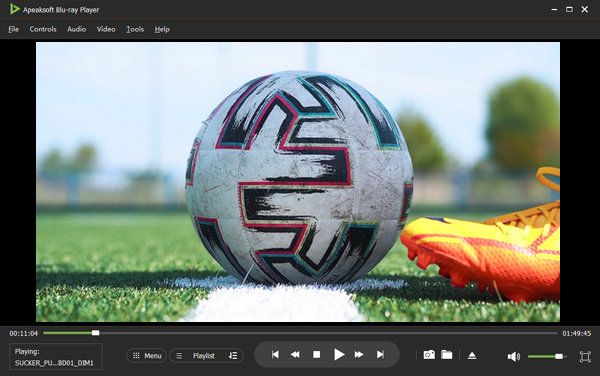
Přehrávač Blu-ray Apeaksoft je profesionální nástroj pro přehrávání filmů na Blu-ray, DVD a mediálních souborů, který vám pomůže přehrávat soubory VOB ve vysoké kvalitě na počítačích s Windows 10/8/7 i Mac. Díky pokročilé hardwarové akceleraci NVIDIA vám tento VOB přehrávač může poskytnout plynulé a vysoce kvalitní přehrávání. Kromě toho podporuje DTS-HD Master Audio, Dolby TruHD a Apple Lossless Audio Codec, které vám nabízejí prostorový zvuk ve vysokém rozlišení.
Kromě formátu VOB tento přehrávač podporuje také disky Blu-ray/DVD, složky, soubory ISO a mediální soubory v jakémkoli často používaném video a audio formátu, včetně MOV, MP4, AVI, FLV, MPEG, MKV, WMV, MP3, AAC, M4A a dalších. Je vybaven všemi potřebnými funkcemi přehrávání. Můžete libovolně pozastavit, restartovat, zastavit přehrávání, přizpůsobit vizuální a zvukové efekty, přidat a změnit titulky a zvukové stopy, pořídit snímky obrazovky a provádět další operace.
Bonus: Jak přehrávat soubory VOB ve Windows/Mac
Krok 1. Nejprve si musíte zdarma stáhnout, nainstalovat a spustit tento VOB přehrávač na svém počítači.
Krok 2. klikněte Soubor vyberte a přidejte soubor VOB. Tento přehrávač VOB pak soubor VOB automaticky přehraje.
2. VLC Media Player
VLC Media Player
Plošina: Windows/macOS/Linux
KLÍČOVÉ VLASTNOSTI
- Podporuje přehrávání složek VOB a VIDEO_TS bez dalších kodeků.
- Funguje na Windows, Macu, Linuxu, iOS a Androidu.
- Nabízí vestavěné ovládání titulků a zvukové stopy.
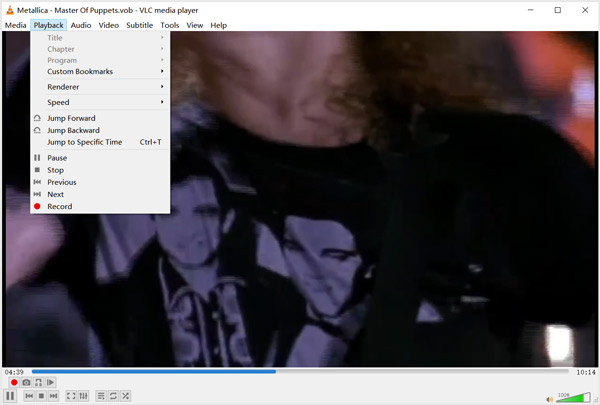
VLC Media Player je jeden z nejoblíbenějších video přehrávačů, který vám pomůže přehrávat soubory VOB na vašem počítači a mobilním telefonu. Jako open source a bezplatný VOB přehrávač je kompatibilní s Windows 10/8/7, macOS, Linuxem, iOS a Androidem. Kromě formátu VOB dokáže přehrávat také filmy na DVD a video a audio soubory ve formátech MP4, FLV, AVI, MP3 a dalších.
VLC Media Player vám poskytuje plnou kontrolu nad přehráváním souborů VOB. Přehrávání VOB můžete snadno přehrávat, pozastavovat a zastavovat. Navíc si můžete přizpůsobit zvukovou stopu a titulky. Kromě funkce přehrávání nabízí VLC i další užitečné funkce, jako je převodník videa a záznamník obrazovky. Pokud chcete přehrávat soubory VOB ve VLC, můžete soubor přímo přetáhnout do VLC a spustit přehrávání.
3. KMPlayer
KMPlayer
Plošina: Windows/macOS
KLÍČOVÉ VLASTNOSTI
- Podporuje 4K/8K UHD a přehrávání videa ve vysokém rozlišení.
- Pokročilé ovládání přehrávání, pokud jde o rychlost, opakování a počet snímků.
- Vlastní nastavení titulků a zvuku.
KMPlayer je jeden z nejlepších Alternativy VLCJedná se o multiplatformní přehrávač médií, který dokáže přehrávat všechny typy video a audio souborů ve formátech VOB, MP4, AVI, FLV, MOV, MPEG, TS, MKV, WEBM, 3GP, 3G2, OGM, RM, WMV, MP3 a dalších. Může fungovat jako přehrávač souborů VOB pro počítače se systémem Windows 11/10/8/7, Macy, iPady i telefony se systémem Android.
Tento přehrávač videa VOB vám umožňuje přehrávat videa ve vysoké kvalitě, včetně videí v rozlišení 8K, 4K UHD a 1080p/720p HD. Tento přehrávač souborů VOB vám umožňuje vytvářet a spravovat vlastní seznamy skladeb a vlastní titulky a zvukové efekty. Je vybaven výkonným rendererem videa a vylepšeným hudebním přehrávačem. Navíc dokáže zachytit jakékoli video v požadovaném výstupním formátu.
4. GOM Player
GOM Player
Plošina: Windows/macOS
KLÍČOVÉ VLASTNOSTI
- Přehrává poškozené nebo neúplné video soubory.
- Automaticky detekuje a stáhne chybějící kodeky.
- Podporuje více formátů titulků a možnosti přizpůsobení.
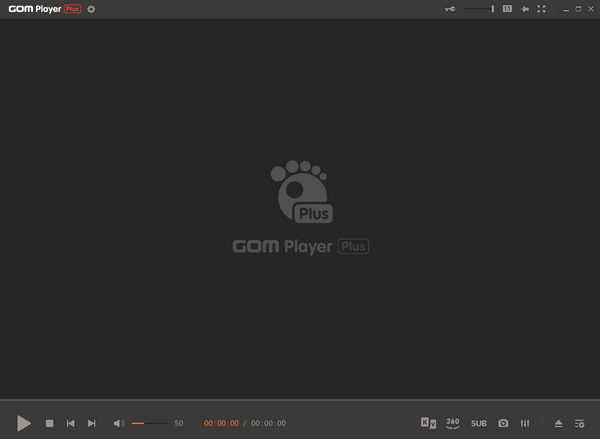
GOM Player je komplexní přehrávač médií, který podporuje přehrávání různých video formátů, včetně VOB, MP4, AVI a dalších. Jednou z jeho významných funkcí je, že dokáže automaticky detekovat a nainstalovat chybějící kodek. To je obzvláště užitečné, když chcete přehrát poškozená videa nebo soubory, které nelze otevřít.
Navíc podporuje pokročilá uživatelská nastavení, jako je ovládání titulků, nastavení rychlosti a více režimů přehrávání.
5. Přehrávač Elmedia
Elmedia Player
Plošina: macOS
KLÍČOVÉ VLASTNOSTI
- Přehrávač souborů VOB speciálně navržený pro macOS.
- Podporuje synchronizaci titulků a pokročilé nastavení přehrávání.
- Podporuje AirPlay a Chromecast pro projekci na obrazovku.
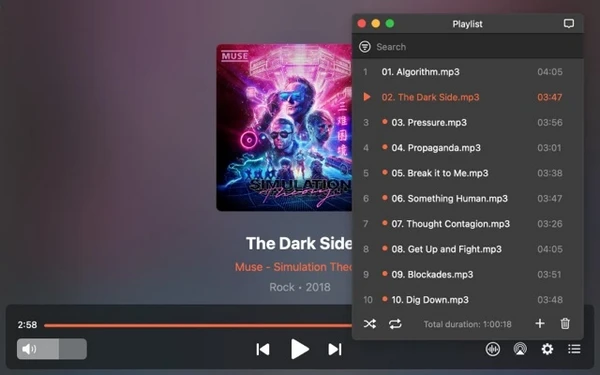
Elmedia Player je specializovaný VOB přehrávač určený pro macOS. Podporuje přehrávání velkých video formátů, včetně VOB. Jeho používání je poměrně plynulé. Navíc nabízí řadu funkcí pro úpravu titulků a ovládání přehrávání.
Kromě toho podporuje projekci na obrazovku přes AirPlay a Chromecast. Můžete bezdrátově přehrávat videa na televizoru nebo jiných zařízeních, což z něj činí ideální volbu pro uživatele Maců pro lokální i streamované přehrávání.
Část 3: Proč se můj soubor VOB nepřehrává
Někdy se stává, že když nelze soubory VOB přehrát, obvykle to není způsobeno problémy se samotnými soubory VOB. Jak jsme zmínili na začátku, soubor VOB je video formát určený pro DVD a vestavěné přehrávače mnoha systémů nedokážou správně rozpoznat nebo dekódovat jeho strukturu a způsob kódování. Níže jsou uvedeny podrobné důvody:
Chybí kodek MPEG-2: Videa VOB jsou obvykle kódována pomocí MPEG-2, zatímco mnoho výchozích přehrávačů, jako je Windows Media Player nebo QuickTime, není vybaveno potřebnými dekodéry. Proto nemohou soubory VOB správně otevřít ani přehrát.
Neúplná struktura DVD souboru: Soubory VOB obvykle spadají do struktury složek VIDEO_TS na DVD. Pokud soubory IFO nebo BUP chybí, nelze je normálně přehrát.
Nekompatibilní zvukový záznam: Některé soubory VOB podporují zvukový formát Dolby Digital (AC-3) nebo DTS. Pokud váš přehrávač tento formát nepodporuje, můžete narazit na problémy, jako je přehrávání souboru VOB bez zvuku nebo nemožnost načtení zvukové stopy.
Poškozený soubor VOB: Pokud jsou soubory VOB při kopírování, stahování nebo extrahování poškozeny, může to mít za následek nemožnost přehrávání, zpoždění nebo přímé hlášení chyb.
Bonus: Převod VOB do MP4 pro snadnější přehrávání
Pokud nemůžete přehrávat soubory VOB na počítači, kromě použití specifického přehrávače VOB si můžete obsah stále užívat převodem souborů VOB do jiných populárních formátů, jako jsou MP4, MOV, AVI, MKV, FLV, WMV atd., pomocí profesionálních video převodníků, jako je Apeaksoft Video Converter Ultimate.

Staženo více než 1,000,000 uživatelé
- Převod VOB do MP4, MOV, AVI pro pohodlné přehrávání.
- Podpora více než 1,000 video a audio formátů.
- Zachovat původní kvalitu videa během konverze.
- Dávková konverze více VOB souborů najednou.
- Použijte technologii GPU pro urychlení rychlosti konverze.
Bezpečné stahování
Bezpečné stahování

Část 4: Nejčastější dotazy k přehrávačům VOB
Mohu přehrávat soubory VOB v programu Windows Media Player?
Formát VOB není nativně podporován programem Windows Media Player. Soubory VOB tedy nelze přímo přehrávat v programu Windows Media Player. Můžete však zkusit nainstalovat kodek VOB, abyste soubory VOB přehráli. Můžete si také zvolit... převést VOB na MP4.
Lze upravit soubor VOB v iMovie?
Ne. iMovie nepodporuje soubory VOB. Soubor VOB tedy nelze do iMovie načíst pro úpravy.
Jak otevřít soubor VOB ve Windows 11?
Soubor VOB nelze přímo otevřít pomocí vestavěného přehrávače médií. Potřebujete specializovaný přehrávač VOB, například Přehrávač Blu-ray Apeaksoft aby vám pomohl.
Proč se můj VOB soubor přehrává bez zvuku?
Může to být proto, že váš VOB přehrávač nepodporuje audio kodek AC-3 nebo DTS.
Mohu převést VOB do MP4 bez ztráty kvality?
Ano. Apeaksoft Video Converter Ultimate vám může pomoci převést VOB do MP4 bez ztráty kvality.
Závěr
Po přečtení tohoto příspěvku se můžete dozvědět více informací o formátu VOB a získat 5 hráči VOB pro zobrazení souborů VOB v počítači.
• Přehrávač Blu-ray Apeaksoft: plynulé přehrávání DVD a VIDEO_TS.
• VLC Media Player: zcela bezplatné přehrávání VOB souborů.
• KMPlayer: 4K a vysoce kvalitní videa.
• GOM Player: poškozené nebo neúplné soubory VOB.
• Elmedia Player: stabilní přehrávání VOB souborů na Macu.
Vyberte si nejvhodnější VOB přehrávač podle vašich potřeb a ponořte se do obsahu!
 Přehrávač Blu-ray Apeaksoft
 Plynule přehrávejte Blu-ray/DVD disk/složku, soubor ISO a běžná videa.
Bezpečné stahování
Bezpečné stahování
Související články




