


Jak nahrávat schůzku Microsoft Teams na počítači a mobilním zařízení

Pokud si později potřebujete během schůzky v Microsoft Teams zopakovat důležité informace, může být uložení záznamu schůzky velmi užitečné.
Ale jak nahrát schůzku v Microsoft TeamsNebojte se! Tato příručka podrobně vysvětluje, jak nahrávat v Microsoft Teams, kdo může nahrávat schůzku a kde se nahrávky z Microsoft Teams ukládají. Čtěte dál!
OBSAH STRÁNKY:
Část 1: Proč nahrávat schůzku v Microsoft Teams
Existuje mnoho důvodů, proč byste si mohli chtít nahrávat schůzku v Microsoft Teams. Například potřebujete zkontrolovat důležité informace, uchovávat záznamy o diskusi, abyste se vyhnuli chybějícím detailům, nebo sdílet obsah schůzky s ostatními.
Microsoft Teams umožňuje během schůzky zaznamenávat zvuk, video a obsah pro sdílení obrazovky. Upozorňujeme, že všichni účastníci schůzky obdrží oznámení o zahájení nahrávání.
Část 2: Kdo může nahrávat v Microsoft Teams
Než se naučíte, jak nahrávat v Microsoft Teams, měli byste nejprve vědět, že ne každý účastník schůzky může nahrávat její obsah. Zda můžete nahrávat, závisí na vašem účtu Teams, zásadách organizace a roli ve schůzce. Například hosté a účastníci z jiné organizace obecně nemohou nahrávat schůzku v Teams.
| Role | Může nahrávat |
| Organizátor schůzky | Ano |
| Spoluorganizátor | Ano |
| konferenciér | Ano, pokud to nastavení schůzky dovoluje |
| Pravidelný účastník | Obvykle ne |
| IT admin | Řídí, kdo může nahrávat |
Pokud v Teams nevidíte možnost nahrávání, můžete požádat organizátora schůzky nebo správce IT o autorizaci nahrávání.
Část 3: Jak nahrávat schůzku Microsoft Teams na počítači
Pokud se účastníte schůzky v Teams na počítači se systémem Windows nebo Mac, můžete obsah nahrávat dvěma hlavními způsoby. Můžete použít vestavěnou funkci nahrávání, pokud máte povoleno nahrávat. Nebo můžete použít profesionální... Záznamníky obrazovky od Microsoftu, například Apeaksoft Screen Recorder, pokud potřebujete více funkcí pro nahrávání a úpravy.
Metoda 1. Nahrávání schůzky Teams pomocí vestavěné funkce
Krok 1. Otevřete obrazovku schůzky Microsoft Teams.
Krok 2. klikněte Více v panelu nabídek.
Krok 3. vybrat Nahrát a přepsat > Začít nahrávat.
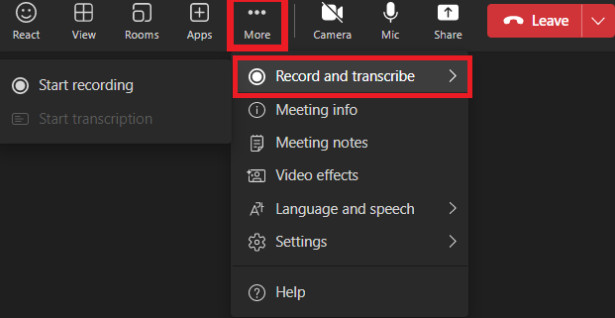
Krok 4. klikněte Potvrdit zahájit nahrávání.
Pokud chcete nahrávání dokončit, stačí kliknout Více (...) > Nahrát a přepsat > Zastavte nahrávání.
Tip: Microsoft Teams upozorní všechny účastníky na zahájení nahrávání. Nahrávka bude poté zpracována a uložena do úložiště Microsoft 365. Pokud vás zajímá, jak nahrávat schůzku Microsoft Teams na Macu, vestavěná metoda Teams je podobná.
Metoda 2. Flexibilnější nahrávání schůzky v Microsoft Teams
Pokud chcete nahrávat schůzku v Microsoft Teams flexibilněji, Apeaksoft Screen Recorder je užitečnou alternativou k vestavěné funkci nahrávání.

Staženo více než 1,000,000 uživatelé
- Naplánujte, kdy spustit nebo zastavit nahrávání.
- Vyberte, zda chcete nahrávat celou obrazovku nebo pouze vybranou oblast.
- Nahrávejte video nebo zvuk samostatně a upravte nastavení videa a zvuku podle svých preferencí.
- Během schůzky zvýrazněte a označte důležitý obsah.
- Upravte nahrané video poté pomocí jednoduchých úprav.
Bezpečné stahování
Bezpečné stahování

Krok 1. Stáhněte si tento záznamník schůzek Microsoft Teams kliknutím na tlačítko výše.
Krok 2. Otevřete okno schůzky. Vyberte oblast nahrávání a poté zvolte, zda chcete nahrávat webkameru, zvuk systému, mikrofon nebo obojí.

Krok 3. Klepněte na tlačítko REC .
Krok 4. V případě potřeby zvýrazněte nebo označte obsah.

Krok 5. Klepněte na tlačítko Stop (červený čtverec) tlačítko po skončení schůzky. Vaše nahrávka se automaticky uloží do vámi nastavené cesty.
Krok 6. Jednoduše upravte nahrávku podle svých potřeb. Můžete například ořezávat, komprimovat, slučovat, konvertovat, vylepšovat zvuk a provádět další akce.
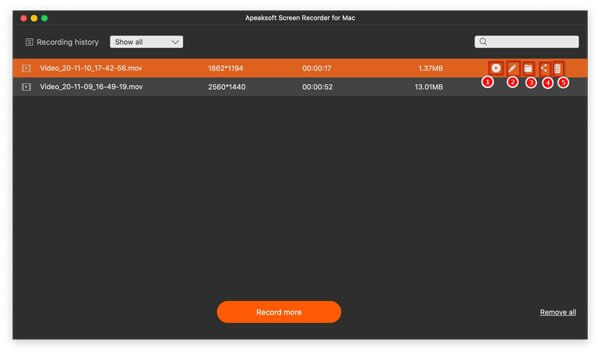
Tip: Tento nástroj vám také může pomoci zaznamenat obrazovku iPhoneProto můžete tento nástroj použít i k nahrávání schůzky Microsoft Teams na mobilním zařízení.
Část 4: Jak nahrávat v aplikaci Microsoft Teams na mobilních zařízeních
Microsoft Teams také umožňuje uživatelům nahrávat schůzky na mobilních zařízeních. Pokud používáte Teams na iPhonu nebo telefonu s Androidem, můžete se podle následujících jednoduchých kroků naučit, jak nahrávat v Microsoft Teams.
Krok 1. Otevřete aplikaci Microsoft Teams a připojte se ke schůzce.
Krok 2. Využít Více možností (...) v dolní liště nabídek.
Krok 3. vybrat Začít nahrávat.
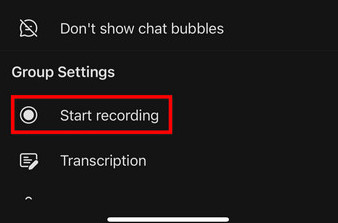
Krok 4. Až chcete dokončit, klepněte na Více možností (...) znovu a vyberte Zastavte nahrávání.
Část 5: Kde jsou uloženy nahrávky Microsoft Teams
Po úspěšném nahrání schůzek v Teams vás možná zajímá, kde nahrávky najít. Kam se tedy nahrávky z Microsoft Teams po zastavení nahrávání ponoří? Záleží hlavně na tom, zda se jedná o běžnou schůzku nebo schůzku v kanálu.
| Typ schůzky | Místo nahrávání | Jak najít |
| Pravidelná schůze | OneDrive organizátora > Nahrávky | Chat na schůzce |
| Setkání s kanálem | SharePointový web kanálu > Dokumenty/nahrávky | Konverzace v kanálu |
Pokud nahrávku nemůžete najít, zkontrolujte úložiště organizátora, nikoli svůj vlastní OneDrive. Platnost nahrávek může také vypršet v závislosti na nastavení vaší organizace.
Závěr
Nahrávání schůzky v Microsoft Teams vám může pomoci uchovat důležité informace pro pozdější kontrolu nebo sdílení. Doufáme, že s výše uvedenými metodami budete moci snadno nahrávat schůzky Teams na svém počítači nebo mobilním zařízení.
 Apeaksoft Screen Recorder
 Nahrajte jakékoli video a zvuk na obrazovku telefonu a počítače.
Bezpečné stahování
Bezpečné stahování
Související články




