


Obnovení iPhonu z iCloudu trvá věčně? Zde je návod, jak to opravit

Při výměně zařízení, obnově ztracených dat nebo nastavování nového telefonu si mnoho uživatelů klade otázku: Jak dlouho trvá obnovení z iClouduMalé zálohy mohou trvat méně než hodinu, zatímco velké zálohy mohou trvat několik hodin. V této příručce vysvětlíme, proč obnovení někdy trvá déle, než se očekávalo, ukážeme si snadné způsoby, jak pomalé obnovení opravit, a podělíme se o tipy a nástroje, které vám pomohou obnovit data rychleji.
OBSAH STRÁNKY:
Část 1: Jak dlouho trvá obnovení z iCloudu
Jak dlouho trvá obnovení z iCloudu? Obvykle proces trvá 20–40 minut. Přesná doba obnovení z iCloudu však bude záviset na několika faktorech.
- Množství dat: Čím větší záloha, tím déle bude obnova trvat. U záloh přesahujících 10 GB může trvat 2 hodiny nebo déle.
- Rychlost internetu: Rychlé a stabilní připojení k Wi-Fi může proces obnovení urychlit, zatímco pomalá nebo nestabilní síť může způsobit zpoždění.
- Obnovení výkonu zařízení: Obnovení starších iPhonů může trvat déle, protože zpracovávají data pomaleji než novější modely. Nedostatek úložiště nebo omezená paměť mohou také proces zpomalit.
Část 2: Proč se iPhone obnovuje z iCloudu - odhad zbývajícího času
- Slabé připojení k internetu: Slabá síť Wi-Fi může bránit přenosu dat.
- Velikost velkého záložního souboru: Pokud záloha obsahuje mnoho aplikací a souborů, může odhad doby obnovení trvat déle.
- Zastaralý software: Používání starší verze iOS může odhad zpomalit.
- Problémy se serverem iCloud: Servery iCloud od společnosti Apple jsou někdy zaneprázdněné, což může ovlivnit rychlost obnovení.
- Nedostatek úložného prostoru: Pokud v zařízení není dostatek volného místa, proces obnovení se může zastavit nebo zamrznout.
Část 3: Jak opravit, když obnovení z iCloudu trvá věčně
Pokud se vám zdá, že obnovení iPhonu z iCloudu trvá věčnost, nepropadejte panice. Můžete vyzkoušet následující řešení běžných problémů:
1. Připojte se k silné síti Wi-Fi
Nejprve zkontrolujte připojení k internetu, poté se odpojte a znovu připojte k síti. Pokud připojení zůstává nestabilní, přepněte na spolehlivější síť. Nepoužívejte mobilní hotspoty ani veřejné Wi-Fi, protože ty jsou často nestabilní a pomalé.
2. Optimalizace velikosti záložního souboru
Obnova velkých záloh trvá déle. Zkontrolujte obsah zálohy a odstraňte duplicitní položky, nechtěné soubory a dokumenty s prošlou platností, abyste proces obnovení urychlili.
3. Uvolněte úložný prostor
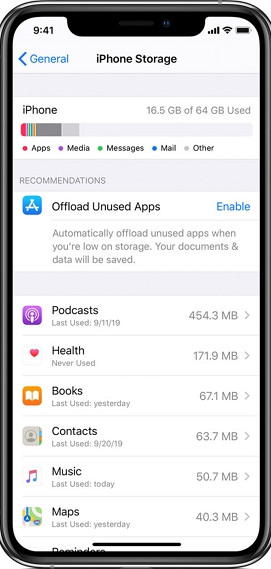
Před obnovením se ujistěte, že máte dostatek místa pro záložní soubor. Chcete-li zkontrolovat úložný prostor, přejděte na Nastavení > obecně > iCloud StorageV případě potřeby clear iCloud storage smazáním nepoužívaných aplikací, starých fotografií nebo velkých souborů.
4. Vynuťte restart zařízení
Pokud se vaše zařízení zasekne na obrazovce odhadu času, jednoduchý restart může obnovit systém a opravit drobné závady. Rychle stiskněte a uvolněte objem Up tlačítko, pak tlačítko objem Down tlačítko a nakonec stiskněte a podržte Strana , dokud se neobjeví logo Apple.
5. Zastavte obnovu z iCloudu
Pokud váš iPhone zůstává zaseknutý na obrazovce obnovení, může být nutné zastavit obnovení a obnovit tovární nastavení zařízení. Během nového nastavení můžete obnovení z iCloudu přeskočit a ručně vybrat zálohu k obnovení. Postupujte takto:
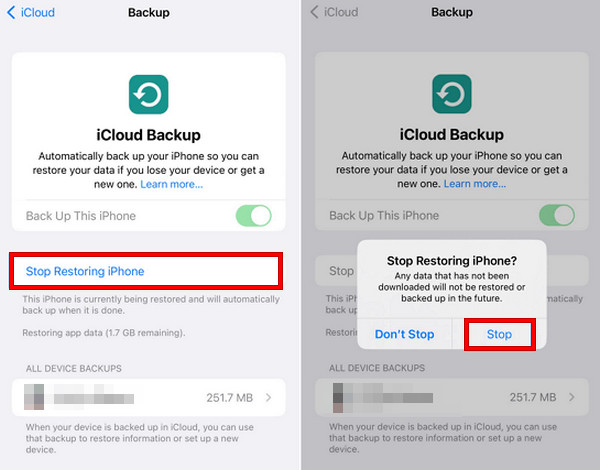
Krok 1. Přejít Nastavení > iCloud > Zálohování.
Krok 2. Využít Zastavení obnovy iPhonu, potom klepněte na tlačítko Stop pozastavit proces obnovy.
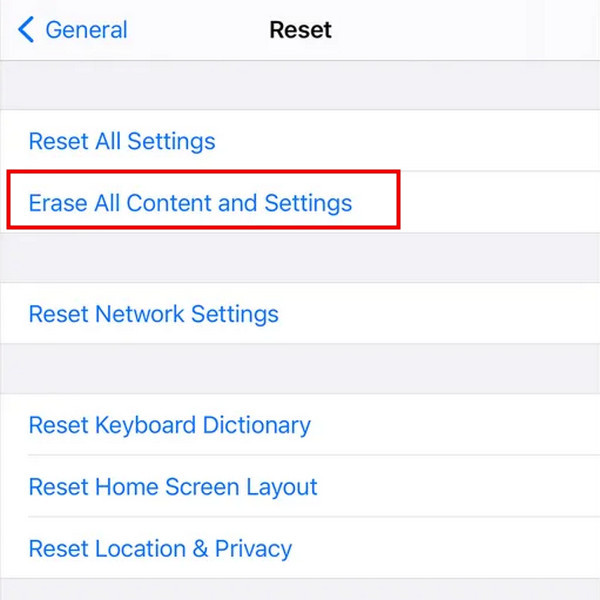
Krok 3. Jít zpět k Nastavení > obecně > Přeneste nebo resetujte iPhone, potom klepněte na tlačítko Vymazat veškerý obsah a nastavení pro obnovení továrního nastavení zařízení.
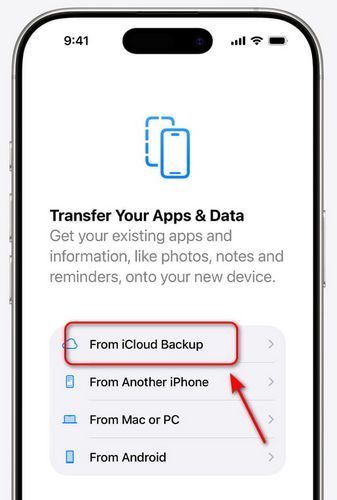
Krok 4. Znovu nastavte iPhone, ale během nastavení přeskočte obnovení iCloudu.
Krok 5. Jakmile je nastavení dokončeno, přejděte na Nastavení > iCloud > Obnovení z iCloud Backup a ručně vyberte zálohu.
Část 4: Jak rychleji obnovit iPhone ze zálohy iCloud
Obnovení iPhonu ze zálohy iCloud může být někdy časově náročné, zejména pokud je záloha velká. Pokud nechcete ze zálohy nic smazat, ale chcete rychlejší způsob, můžete použít speciální software pro obnovu.
Apeaksoft iPhone Obnova dat je spolehlivý nástroj, který vám umožňuje rychleji a flexibilněji obnovovat data z iCloudu. Můžete si vybrat typy dat, které chcete, zobrazit jejich náhled a obnovit pouze to, co potřebujete. To může ušetřit spoustu času ve srovnání s obnovou celé zálohy.

Staženo více než 1,000,000 uživatelé
- Rychlá obnova iPhonu ze záloh iCloud a iTunes.
- Obnovte omylem smazaná data bez zálohy.
- Snadno obnovte ztracená data z poškozeného nebo prasklého iPhonu.
- Podpora všech verzí a modelů iOS (iOS 26/27, iPadOS 26/27).
Bezpečné stahování
Bezpečné stahování

Krok 1. Spusťte program v počítači. Připojte zařízení iOS k počítači a klepněte na Věřte na vašem zařízení. Vyberte Obnovte z iCloud z rozhraní.

Krok 2. Zaškrtněte typ dat, který chcete skenovat. Klikněte na Home pokračovat.
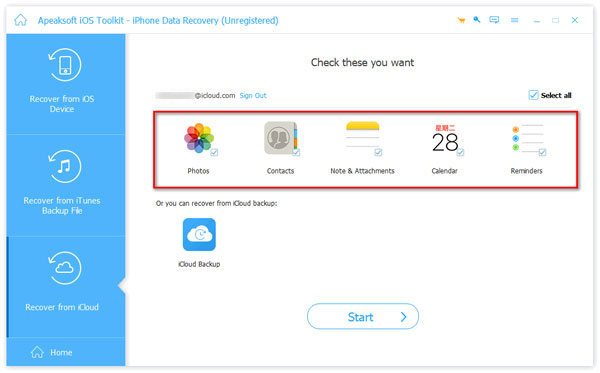
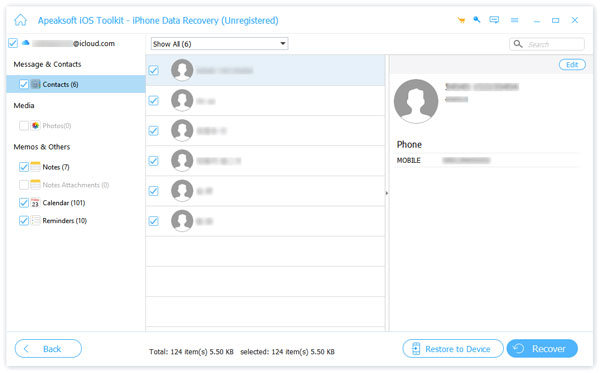
Krok 3. Nyní si můžete prohlédnout všechna svá data iCloudu. Vyberte data, která chcete obnovit, a klikněte na Zotavit se v pravém dolním rohu.
Závěr
Abych to shrnul, když se váš iPhone zobrazí odhad zbývajícího času obnovení z iCloudu, můžete vyzkoušet tato řešení: přepněte na silnou Wi-Fi síť, uvolněte místo v úložišti iPhonu, restartujte iPhone, pozastavte zálohu a obnovte ji z jiné zálohy nebo použijte profesionální nástroj pro obnovu. A co víc, před zahájením obnovy vždy zkontrolujte, zda je vaše záloha iCloudu kompletní a aktuální!
 Apeaksoft iPhone Obnova dat
 Obnovte smazaná nebo ztracená data ze zařízení iOS, iTunes a záloh iCloud.
Bezpečné stahování
Bezpečné stahování
Související články




