

Tipy pro obnovu dat z iTunes pro obnovení smazaných souborů z iPhonu

Při každodenním používání je ztráta dat na iPhonu běžnější, než si myslíte, ať už náhodným smazáním, neúspěšnou aktualizací systému nebo poškozením zařízení. Obnova dat z iPhonu přes iTunes, stále můžete rychle obnovit kontakty, fotografie, poznámky a dokonce i data aplikací. Zvládnutí správné metody vám nejen ušetří spoustu času, ale také zabrání další ztrátě dat způsobené nesprávným ovládáním.
OBSAH STRÁNKY:
Část 1. Jak zobrazit obsah zálohy iTunes
Než budete moci provést obnovu dat z iTunes, musíte se nejprve ujistit, že záloha existuje a kde je uložena. iTunes automaticky ukládá zálohu lokálně do počítače, ale nezobrazuje ji čitelně, takže je třeba soubor zálohy najít v systémové cestě.
Windows
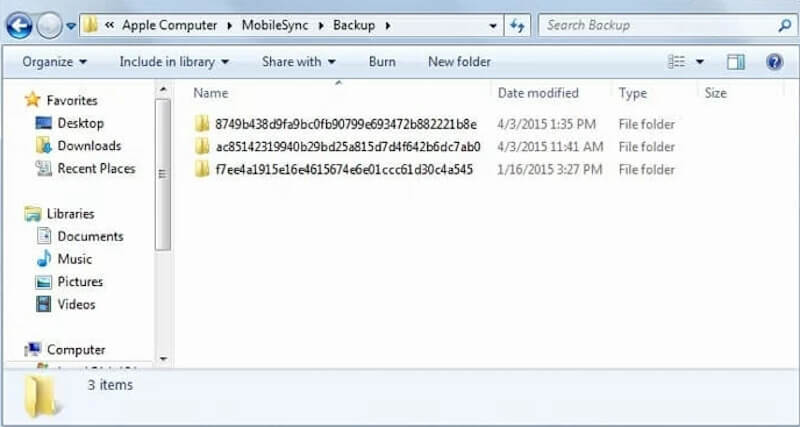
V počítačích se systémem Windows iTunes ve výchozím nastavení ukládá zálohy do složky s uživatelskými daty. Tuto složku najdete podle následující cesty:
C:Users[Vaše uživatelské jméno]AppDataRoamingApple ComputerMobileSyncZálohování
Pokud nemůžete najít složku AppData, můžete ji povolit Zobrazit skryté soubory v Průzkumníku nebo jednoduše zadejte cestu do adresního řádku a stiskněte klávesu Enter.
Mac
V systému macOS jsou záložní soubory obvykle uloženy v uživatelském repozitáři. K němu se dostanete přes Finder pomocí následující cesty:
~ / Knihovna / Podpora aplikací / MobileSync / Zálohování /
Pokud složka Knihovna není viditelná, můžete kliknout na Přejít> Přejít do složky v horní liště Finderu a poté zadejte cestu.
Přestože jste nyní našli umístění zálohy, soubor nelze přímo otevřít a zobrazit jeho obsah, protože záloha je uložena ve strukturovaném šifrování. Pokud se chcete dozvědět více o textových zprávách, fotografiích nebo datech aplikací, budete muset zálohu analyzovat pomocí profesionálního softwaru pro obnovu dat iTunes.
Část 2. Jak obnovit data ze zálohy iTunes
Po ověření, že jste našli zálohu iTunes, můžete použít oficiální proces obnovy k úplnému obnovení dat ze zálohy do vašeho iPhonu. Upozorňujeme, že obnovení přepíše aktuální data v zařízení, proto se ujistěte, že záložní datum aktuálního zařízení, abyste předešli jeho náhodné ztrátě.
Krok 1. Připojte iPhone k počítači pomocí originálního nebo kompatibilního kabelu USB. Počkejte, až iTunes nebo Finder zařízení identifikuje. Pokud se na telefonu zobrazí otázka „Důvěřujete tomuto počítači?“, zadejte heslo telefonu a klikněte na Věřte.
Krok 2. Na obrazovce iTunes klikněte na tlačítko zařízení, které se zobrazí v levém horním rohu nebo okně, a přejděte na Shrnutí stránky.
Krok 3. Najít Obnovit Zálohu a klikněte na něj. Zobrazí se seznam volitelných záloh. Z rozevíracího seznamu vyberte zálohu, kterou chcete obnovit.
Krok 4. Pokud je vybraná záloha šifrovaná, budete požádáni o zadání Heslo zálohování iTunes Pro pokračování zadejte správné heslo a klikněte na ObnovitZašifrovaná data v této záloze nelze dešifrovat a obnovit bez hesla.
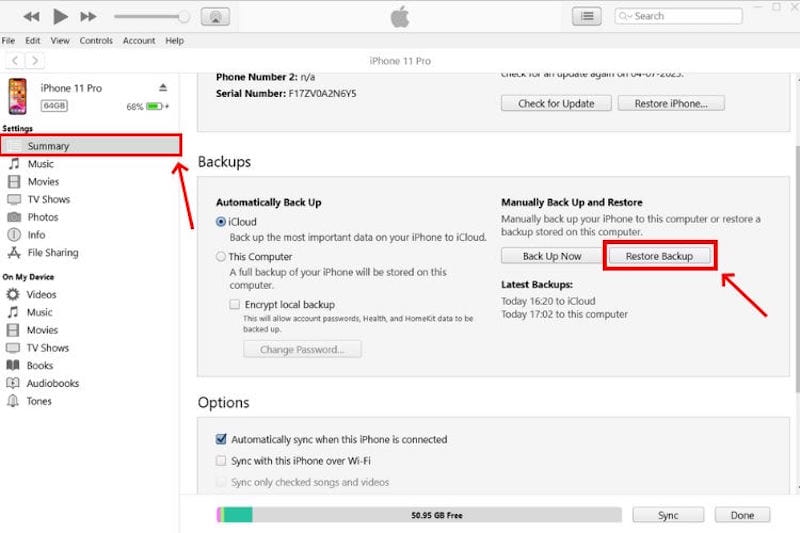
Standardním postupem můžete obnovit data ze zálohy iTunes a obnovit všechna data ze zálohy do iPhonu.
Část 3. Nejlepší obnova dat z iPhonu bez iTunes
Pokud nemáte k dispozici zálohu nebo nechcete obnovit celý počítač, pak oficiální metoda nebude vyhovovat vašim potřebám. V tomto případě potřebujete metodu pro obnovu dat z iPhonu bez iTunes, která vám umožní selektivně obnovit obsah bez přepsání stávajících souborů. Apeaksoft iPhone Obnova dat je jedním z nejvyspělejších nástrojů v této kategorii a podporuje obnovu dat z iTunes, režim skenování iPhonu a také obnovu ze samotného zařízení.
Obnovení dat z iPhonu bez iTunes
- Podporuje obnovu z ontologie zařízení, zálohy iTunes nebo zálohy iCloud s flexibilními možnostmi.
- Před obnovením si prohlédněte obsah, abyste se vyhnuli opakované obnově nežádoucích dat.
- Podporuje obnovu více než 20 kategorií dat, včetně fotografií, zpráv, WhatsAppu, kontaktů a dalších.
- Platí pro několik scénářů, jako je poškození systému, náhodné smazání, černá obrazovka a selhání aktualizace.
Bezpečné stahování
Bezpečné stahování

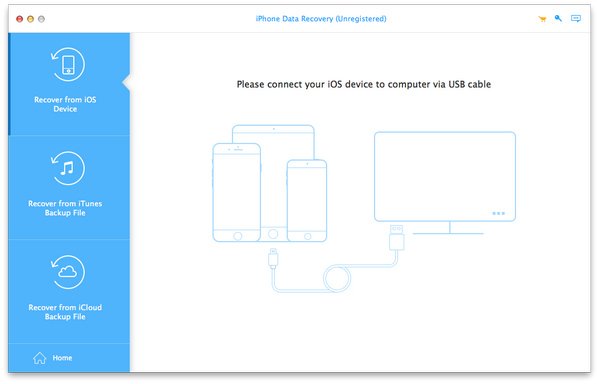
Krok 1. Stáhněte a nainstalujte software. Na hlavní stránce si můžete vybrat, zda chcete obnovit zálohu z iOS, iTunes nebo iCloudu. Poté připojte iPhone k počítači. Jakmile se na telefonu zobrazí „Důvěřovat tomuto počítači“, klikněte na Věřte.
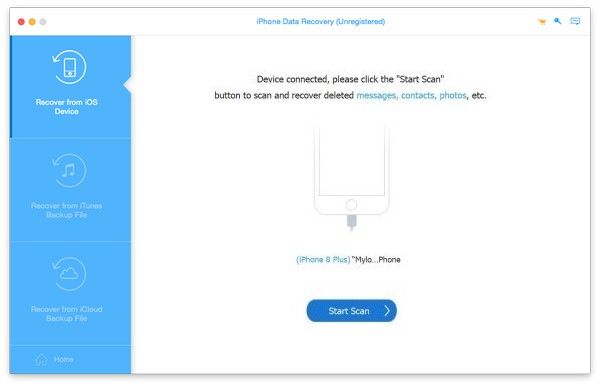
Krok 2. Po úspěšném rozpoznání klikněte na Spustit skenovánía software začne skenovat zařízení nebo záložní soubor. Doba skenování závisí na kapacitě zařízení a objemu dat.
Krok 3. Jakmile je skenování dokončeno, můžete procházet data podle typu. Tato metoda je flexibilnější než přímá obnova dat ze zálohy iTunes zdarma, protože si můžete ověřit, zda je třeba každou položku obnovit.
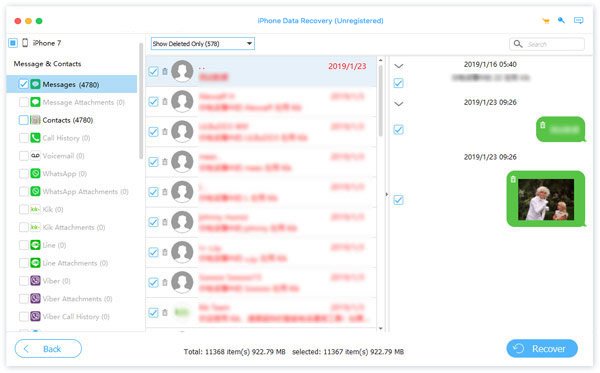
Krok 4. Vyberte typ dat, která chcete obnovit, a klikněte na Zotavit seZvolte, zda chcete obnovit data do počítače, nebo je částečně obnovit do zařízení.
Závěr
Obnova dat je po nehodě vždy důležitá; klíčem je vybrat si nejvhodnější iTunes obnovení dat metoda. Pokud záloha existuje, je stále nejúčinnějším způsobem použití iTunes nebo nástroje k její analýze. Pokud zálohu nemáte, použijte nástroje jako Apeaksoft iPhone Obnova dat nabídnout více možností.
Související články
V tomto článku se dozvíte, jak najít kontakty pro iPhone v iTunes. Kromě toho můžete selektivně a bezpečně obnovit kontakty iPhone ze zálohy iTunes.
I když jste se odhlásili, stále můžete obnovit nákupy na iTunes, jako jsou skladby, filmy a mnoho dalšího obsahu, který iTunes nabízí.
Nemusíte se bát, když jste zapomněli heslo iTunes. Zde je několik účinných metod, jak rychle dosáhnout iTunes obnovení hesla.
Tento tutoriál ukáže, jak obnovit iPhone z iTunes s/bez přepsaných dat, když ztratíte něco důležitého.



