

Jak rychle obnovit data z poškozeného pevného disku

„Upustil jsem pevný disk. Zkoušel jsem ho zapojit do počítače, ale vůbec nic nečte. Jak můžu...“ obnovit data z poškozeného pevného disku„Pevné disky nebo externí pevné disky jsou užitečným nástrojem pro zálohování a ukládání souborů, dokumentů, tabletů, mediálních souborů a dalších dat. Pokud je váš pevný disk poškozený a nepřístupný, přestaňte jej používat a zkontrolujte fyzické problémy. Chcete-li získat svá data zpět, postupujte podle našich osvědčených metod a konkrétního návodu.
OBSAH STRÁNKY:
Část 1: Rychlý způsob, jak obnovit data z poškozeného pevného disku
Pokud nemáte zálohu, Apeaksoft Obnova dat je dobrou volbou pro získání dat z poškozeného pevného disku. Dokáže prohledat váš pevný disk, i když je poškozený, havarovaný nebo naformátovaný. Poté můžete rychle obnovit soubory a data.
Rychlý způsob obnovy poškozeného pevného disku
- Obnovte data z poškozeného pevného disku jedním kliknutím.
- Nabídněte hloubkové skenování pro obnovu dat.
- Zobrazte si náhled dat na poškozeném pevném disku.
- Podporuje širokou škálu typů a formátů souborů.
Bezpečné stahování
Bezpečné stahování

Jak obnovit data z poškozeného pevného disku
Krok 1. Naskenujte pevný disk
Stáhněte a nainstalujte nástroj pro obnovu pevného disku do počítače a spusťte jej. Připojte poškozený pevný disk k počítači. Poté přejděte na Obnova dat z USB / SD karty a klepněte na kartu Skenovat disk .

Krok 2. Náhled dat
Jakmile je rychlé skenování dokončeno, můžete zkontrolovat data na pevném disku podle typu a cesty. Navíc můžete rychle vyhledat konkrétní soubory pomocí Filtr vlastnost.

Krok 3. Obnova pevného disku
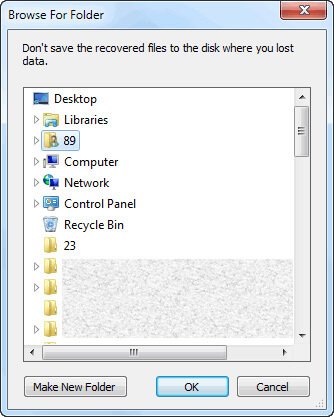
Vyberte soubory, které chcete obnovit, a klikněte na tlačítko Zotavit se tlačítko. Poté vyberte výstupní složku a klikněte na tlačítko OK k potvrzení. Data můžete obnovit, i když jste někdy vymazal pevný disk.
Část 2: Jak obnovit data z poškozeného pevného disku pomocí historie souborů
Jakmile v počítači zapnete funkci zálohování, můžete získat data z poškozeného pevného disku ze zálohy historie souborů. Tento způsob funguje pro poškozený pevný disk nebo sektory na interních pevných discích.
Krok 1. Vyhledejte poškozený pevný disk v Průzkumníku souborů a klikněte na něj pravým tlačítkem myši.
Krok 2. Vybrat Nemovitosti a přejděte na Předchozí verze Karta.
Krok 3. Klepněte na tlačítko Šipka tlačítko vedle tlačítka Tlačítko Otevřít a vyberte Historie souboru.
Tip: Můžete také vyhledávat a otevírat Historie souboru z Home nabídku. Poté přejděte k poškozenému pevnému disku.
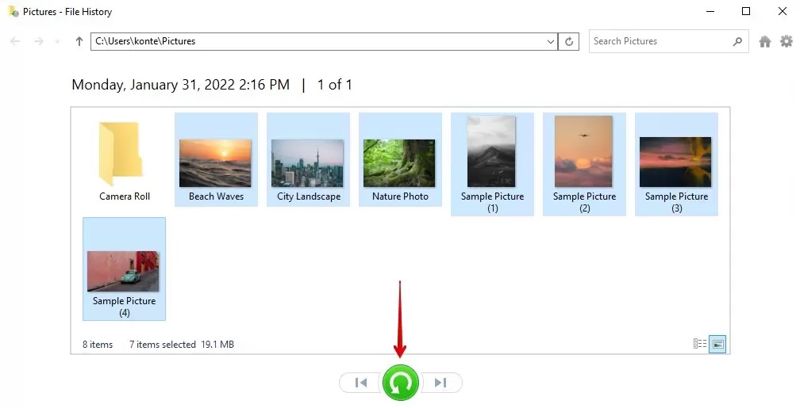
Krok 4. Vyberte data, která chcete načíst, a klikněte na tlačítko Obnovit .
Část 3: Jak obnovit data z poškozeného pevného disku pomocí zálohy OneDrive
Pokud na svém počítači používáte účet Microsoft a máte nastavený OneDrive, může v něm být uložena kopie poškozeného pevného disku. To vám dává šanci obnovit data z poškozeného pevného disku.
Krok 1. V prohlížeči přejděte na stránku onedrive.live.com a přihlaste se ke svému účtu Microsoft.
Krok 2. Hlava do Mé soubory v levém panelu a zobrazte záložní soubory.
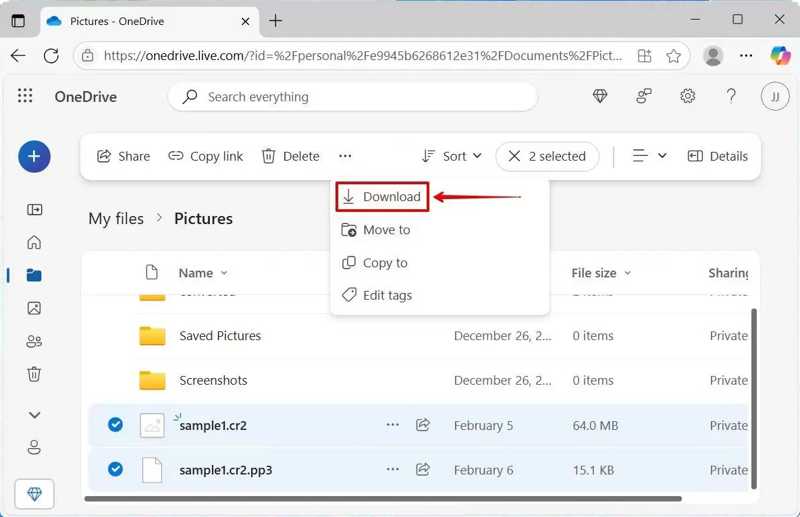
Krok 3. Vyberte soubory, které chcete obnovit, a klikněte na tlačítko Ke stažení .
Krok 4. Uložte archivní soubor na jiný pevný disk.
Část 4: Jak opravit poškozené sektory na pevném disku
Můžete opravit poškozené sektory na pevném disku? Ano. Vestavěné funkce CheckDisk a kontrola chyb v počítačích umožňují opravit poškozené pevné disky, včetně logických chyb, chyb souborového systému a struktury disku. Nezapomeňte, že tato funkce může vést ke ztrátě souborů.
Jak opravit poškozený externí pevný disk pomocí CheckDisku
Krok 1. Vložte externí pevný disk do počítače.
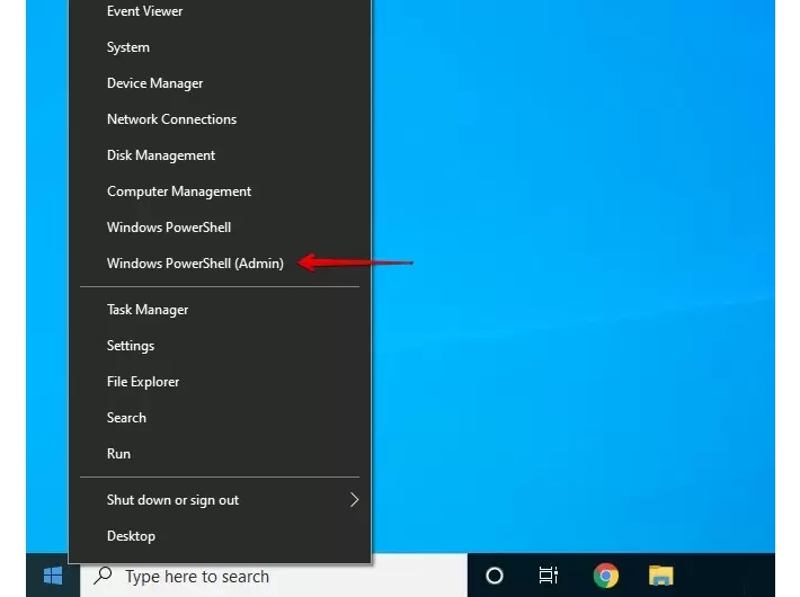
Krok 2. Klepněte pravým tlačítkem myši na ikonu Home Menu a zvolte Windows PowerShell or terminál.
Krok 3. Vepište chkdsk /f /r D:Nahraďte D: písmenem označením poškozeného pevného disku.
Krok 4. Stiskněte vstoupit na klávesnici.
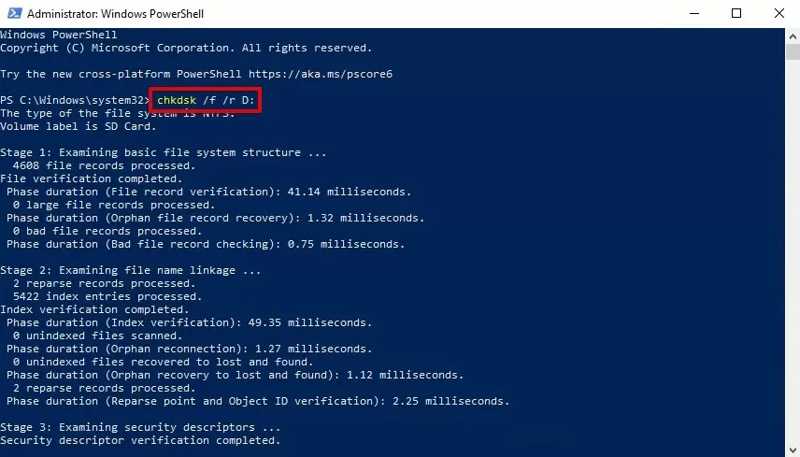
Krok 5. Po dokončení znovu zkontrolujte, zda poškozený pevný disk funguje.
Krok 6. Pak můžete obnovit ztracená data.
Jak opravit poškozený sektor na pevném disku pomocí kontroly chyb
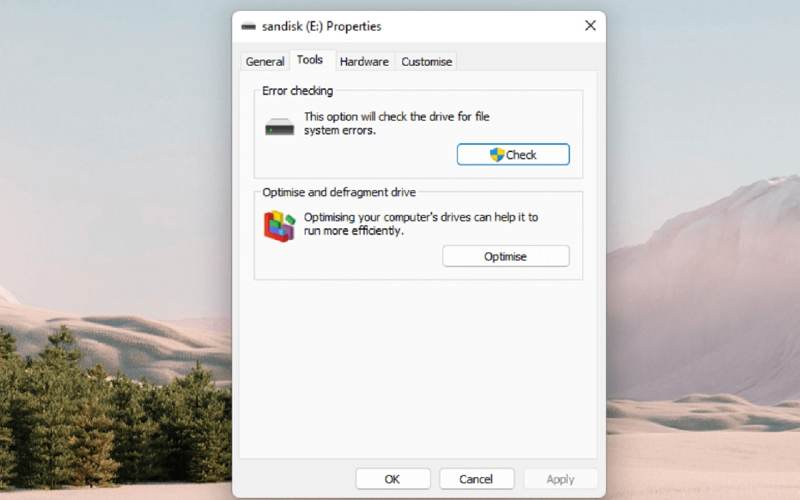
Krok 1. Spusťte Průzkumník souborů a vyhledejte pevný disk.
Krok 2. Klikněte na něj pravým tlačítkem myši a vyberte Nemovitosti.
Krok 3. Přepněte na Tools a klepněte na kartu Kontrola pod tlačítkem Kontrola chyb zahájit skenování chyb a opravit poškozený externí pevný disk.
Krok 4. Počkejte na dokončení procesu a znovu získejte přístup k poškozenému sektoru.
Závěr
Tato příručka popisuje, jak obnovit data z poškozeného pevného disku a jak opravit poškozený pevný disk. Pokud jste povolili zálohování, můžete obnovit ztracené soubory z historie souborů. Pokud jste se přihlásili k účtu Microsoft, můžete své soubory najít na OneDrive. Apeaksoft Data Recovery funguje s interními i externími pevnými disky. Navíc postupujte podle našeho návodu k opravě pevného disku a opětovnému získání přístupu k němu.
Související články
Omylem jste smazali fotky, které jste na Macu označili jako „To se mi líbí“? Nebojte se. Tento článek vám pomůže obnovit smazané fotky na Macu.
Tento článek identifikuje a recenzuje 10 nejlepších programů pro obnovu dat z iPhonu pro rychlou obnovu dat ze zařízení iOS.
Zde se můžete naučit pět metod pro obnovení dat z iPhonu se zálohou nebo bez ní po náhodném smazání nebo obnovení továrního nastavení.
Zde se dozvíte, jak obnovit historii vyhledávání na vašem iPhonu, Androidu, Windows nebo Macu se zálohou nebo bez ní.



