


Jak bezpečně a rychle obnovit data z poškozeného pevného disku

Klíčová jídla:
- Než začnete, zjistěte, zda je váš pevný disk poškozený logicky nebo fyzicky.
- V případě logického poškození obnovte data pomocí zálohy nebo Apeaksoft Obnova dat.
- V případě fyzického poškození si pevný disk ponechte tak, jak je, a odešlete jej technikovi.
„Na mém pevném disku se po aktualizaci systému Windows začaly zobrazovat vadné sektory. Většinu souborů stále vidím, ale některé chybí nebo se nedají otevřít. Jak mohu…“ obnovit data z poškozeného pevného disku?"
Pevné disky se často používají k ukládání důležitých souborů, dokumentů, tabletů, médií a dalších dat, takže jejich poškození je otravné. Pokud je váš pevný disk poškozený a není k němu přístupný, přestaňte jej používat a postupujte podle našeho konkrétního návodu, jak získat svá data zpět.
OBSAH STRÁNKY:
Část 1: Diagnostika selhání pevného disku
Nejdříve se ujistěte, že je disk správně připojen. Pokud stále nefunguje, podívejte se do tabulky níže a zjistěte, která možnost nejlépe odpovídá vaší situaci.
| Typ poruchy | Detekováno v BIOSu? | Nějaký hluk? | Typické příznaky |
| logický | Ano | Ne | Pomalý přístup Chybějící soubory Chyby |
| Fyzický | Ne/Zřídka | Pravděpodobně | Úplně mrtvý Zamrzne Detekována nesprávná kapacita |
Logicky poškozený pevný disk má obvykle hardware v pořádku, ale datová struktura je poškozená. Často se to stává po nesprávném vysunutí disku, náhlém vypnutí napájení během zápisu nebo viru. Celkově je to opravitelné pomocí zálohovacího nebo obnovovacího softwaru, pomocí kterého si můžete problém opravit sami.
Pokud jste problém identifikovali jako fyzické poškození, měli byste být opatrní. Nic s tím nedělejte, pokud nejste technicky zdatní. Fyzická obnova dat z poškozeného pevného disku vyžaduje jemnost jako chirurgický zákrok, proto doporučuji obrátit se na odborníka, nikoli na svépomocné řešení.
Část 2: Obnova dat z poškozeného pevného disku pomocí zálohy
Prostřednictvím historie souborů
Pokud jste v systému Windows zapnuli funkci zálohování, můžete nyní získat data z poškozeného pevného disku pomocí zálohy historie souborů. Tato funkce funguje pro poškozený pevný disk nebo sektory na interních pevných discích.
Krok 1. Vyhledejte poškozený pevný disk v File Explorera klikněte na něj pravým tlačítkem myši.
Krok 2. vybrat Nemovitosti a přejděte na Předchozí verze Karta.
Krok 3. Klepněte na tlačítko Šipka tlačítko vedle tlačítka Otevřená tlačítko a vyberte Historie souboruMůžete také hledat Historie souboru od v nabídce StartPoté přejděte na poškozený pevný disk.
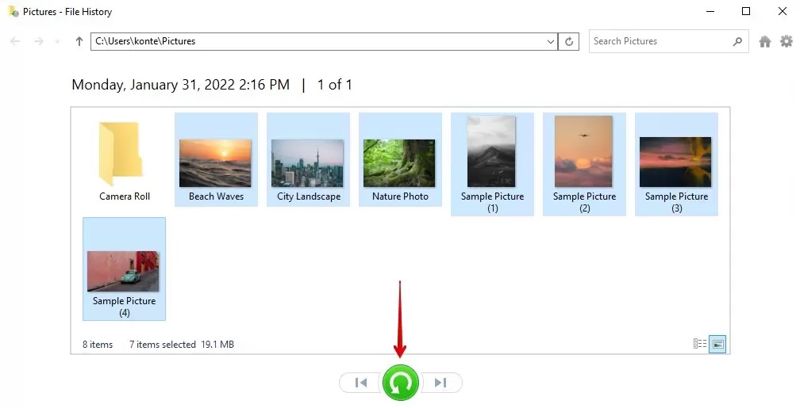
Tip: Ve výchozím nastavení Historie souborů zálohuje pouze lokální složky ve vašich uživatelských knihovnách. Data z poškozeného externího pevného disku můžete obnovit pouze v případě, že jste je ručně obnovili v Historii souborů.
použití onedrive
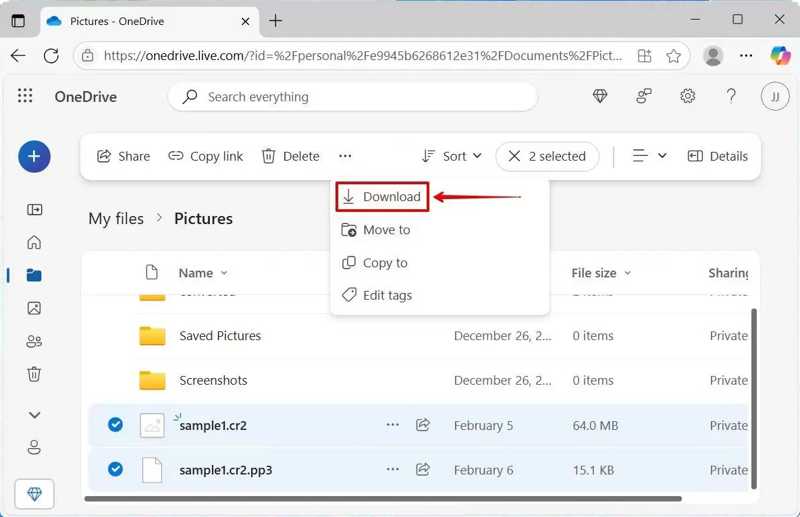
Pokud na svém počítači používáte účet Microsoft a máte nastavený OneDrive, může v něm být uložena kopie poškozeného pevného disku. To vám dává šanci obnovit data z poškozeného pevného disku.
Krok 1. V libovolném prohlížeči přejděte na stránku onedrive.live.com a přihlaste se ke svému účtu Microsoft.
Krok 2. Hlava do Mé soubory v levém panelu a zobrazte záložní soubory.
Krok 3. Vyberte soubory, které chcete obnovit, a klikněte na Ke stažení.
Krok 4. Uložte archivní soubor na jiný pevný disk.
Část 3: Software pro obnovu dat z poškozeného pevného disku bez zálohy
Co když nemáte zálohu? Nebo potřebujete obnovit data na Macu?
Apeaksoft Obnova dat je dobrou volbou pro získání dat z poškozeného pevného disku. Prohledá váš pevný disk, i když je poškozený, havarovaný nebo naformátovaný. Poté můžete rychle obnovit soubory a data.

Staženo více než 1,000,000 uživatelé
- Obnovte data z poškozeného pevného disku jediným kliknutím.
- Nabídněte hloubkové skenování, abyste našli co nejvíce obnovitelných souborů.
- Zobrazte si náhled dat na poškozeném pevném disku.
- Podporuje širokou škálu typů a formátů souborů.
Bezpečné stahování
Bezpečné stahování

Krok 1. Stáhněte a nainstalujte Apeaksoft Data Recovery na Windows nebo Mac.
Krok 2. Připojte pevný disk k počítači a spusťte software.
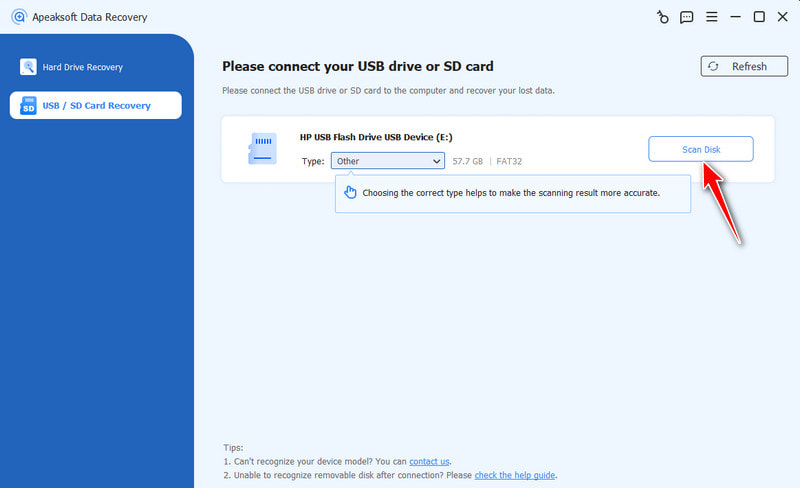
Krok 3. Přejít na Obnova dat z USB / SD karty a klepněte na kartu Skenovat disk .
Krok 4. Po dokončení rychlého skenování si prohlédněte data na pevném disku podle typu a cesty. Konkrétní soubory můžete vyhledat pomocí Filtr.
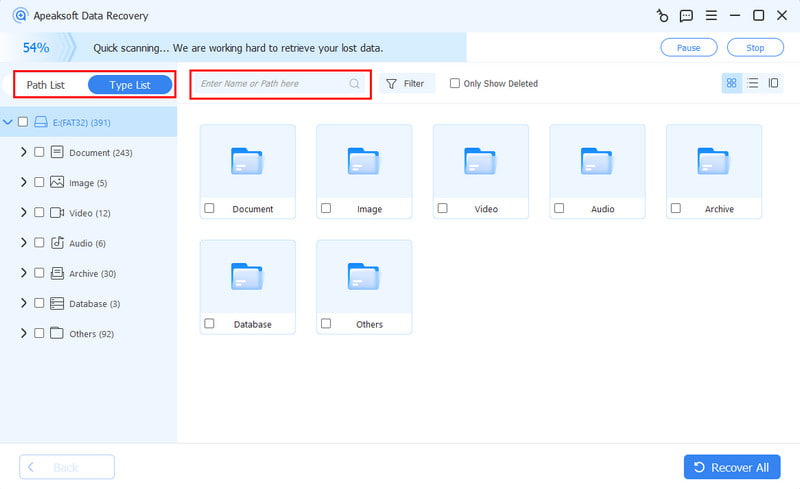
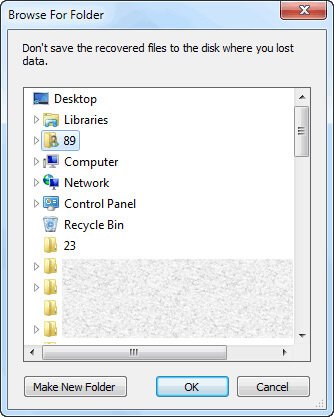
Krok 5. Vyberte soubory, které chcete obnovit, a klikněte na tlačítko Obnovit. Poté vyberte výstupní složku a klikněte na OK pro potvrzení. Data můžete obnovit, i když máte vymazal pevný disk.
Část 4: Jak najít spolehlivou laboratoř pro obnovu poškozeného pevného disku
Ne všechny služby pro vymáhání obnova souborů jsou si rovny a najít toho správného je jako hledat jehlu v kupce sena. Jak poznáte, že je technik důvěryhodný? Při konzultaci s laboratoří pro odstraňování poškrábání hledejte následující faktory.
Mají vlastní čistou místnost?
To je nezbytné, protože otevření fyzicky poškozeného disku v běžném prostředí zničí plotny. Doporučuje se třída 100 / ISO třída 5.
Tip: Class 100 pochází z americké normy Federal Standard 209, zatímco ISO třída 5 byl vytvořen Mezinárodní organizací pro normalizaci (ISO). Tyto normy označují extrémně čistý vzduch s velmi nízkým obsahem částic.
Mají příslušné certifikáty?
Hledejte certifikace jako ISO 9001 (mezinárodní norma pro řízení kvality), ISO 27001 (globální norma pro informační bezpečnost) nebo Certified Data Recovery Professional (CDRP). Ty prokazují, že společnost dodržuje profesionální standardy pro kvalitu a bezpečnost.
Jsou jejich ceny a procesy transparentní?
Spolehlivá společnost by měla poskytnout bezplatnou diagnostiku a jasnou cenovou nabídku. Vysvětlí postup bez nátlaku. Vyhněte se společnostem se skrytými poplatky nebo vágními odpověďmi.
Nabízejí politiku „Žádná data, žádný poplatek“?
Většina spolehlivých laboratoří tuto záruku nabízí. To nejen chrání vaše práva, ale také ukazuje jejich důvěru ve schopnost obnovit vaše data.
Jak dlouho jsou v podnikání?
Díky dlouholetým zkušenostem se vypořádali s mnoha různými modely pohonů a složitými případy. Také jejich schopnost dlouhodobě přežít v oboru jistě o něčem vypovídá.
Co říkají skuteční zákazníci?
Prohlédněte si nedávné recenze na Googlu, Redditu, Trustpilotu atd. Zvláštní pozornost věnujte recenzím od těch, kteří utrpěli stejné poškození jako vy.
Závěr
Tato příručka ukazuje, jak obnovit data z poškozených pevných disků, externí nebo interní. Pokud jste povolili zálohování, můžete obnovit ztracené soubory z historie souborů. Pokud jste se přihlásili k účtu Microsoft, můžete své soubory najít na OneDrivu. Apeaksoft Obnova dat Funguje s interními i externími pevnými disky. Navíc se řiďte naším průvodcem a najděte dobrého technika, který vám opraví fyzicky poškozený pevný disk.
 Apeaksoft Obnova dat
 Obnovte smazaná nebo ztracená data v počítači se systémem Windows a Mac.
Bezpečné stahování
Bezpečné stahování
Související články




