


Jak obnovit data z Macu se zálohou nebo bez ní

Ztráta dat na Macu je stresující zážitek. Například omylem smažete důležité soubory a složky, naformátujete pevný disk Macu nebo se pevný disk Macu vybije. I když žádný počítač na trhu nemůže zaručit, že o některé důležité soubory nikdy nepřijdete, existuje... bezplatný software pro obnovu pevného disku pro MacTento článek sdílí osvědčené metody, jak obnovit ztracené soubory z pevného disku Macu.
OBSAH STRÁNKY:
- Část 1: Jak obnovit data z pevného disku Mac pomocí koše
- Část 2: Jak obnovit data z pevného disku Mac pomocí Diskové utility
- Část 3: Jak obnovit data z pevného disku Mac pomocí Time Machine
- Část 4: Jak obnovit data z pevného disku Mac z iCloudu
- Část 5: Jak obnovit data z pevného disku Mac pomocí TestDisku
- Část 6: Nejlepší způsob, jak obnovit data z pevného disku Mac
Část 1: Jak obnovit data z pevného disku Mac pomocí koše
Když omylem vyberete soubor a stisknete tlačítko Smazat, přesune se do složky Koš a bude tam uložen, než koš vyprázdníte. To nabízí jednoduchou možnost obnovit data z pevného disku Macu.
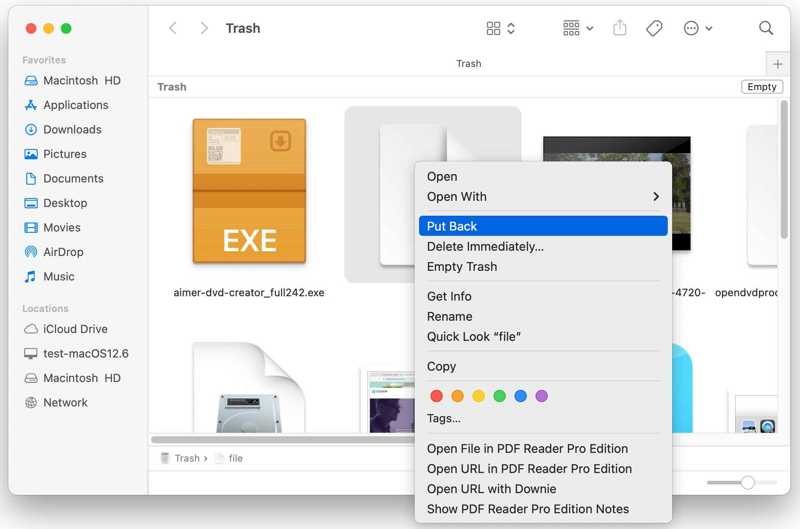
Krok 1. Otevřete Koš složky z Dok bar.
Krok 2. Najděte data, která chcete obnovit.
Krok 3. Klepněte pravým tlačítkem myši na soubor a vyberte Dejte zpět.
Krok 4. Přejděte do původní složky a zkontrolujte, zda byl soubor úspěšně obnoven.
Část 2: Jak obnovit data z pevného disku Mac pomocí Diskové utility
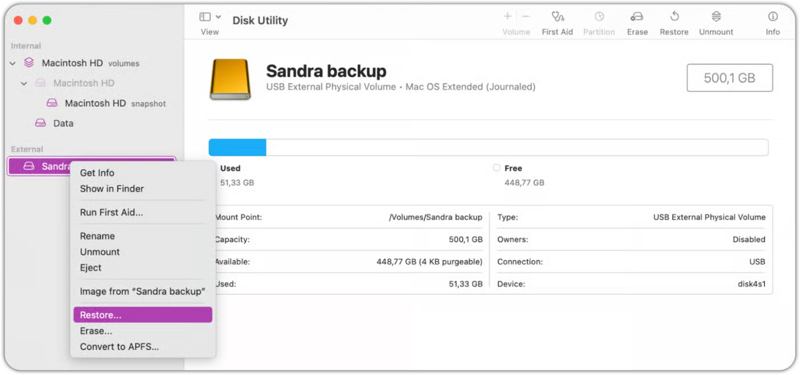
Disková utilita je vestavěná funkce pro správu interních a externích pevných disků na Macu. Umožňuje obnovit data z naformátovaného pevného disku Macu, opravit poškozené disky, vytvořit obraz disku a mnoho dalšího.
Krok 1. Spusťte a Nálezce app.
Krok 2. Přejít na Aplikace složka.
Krok 3. Otevřená Utility a klepněte na tlačítko Disk Utility.
Krok 4. Na bočním panelu vyberte svazek, který chcete obnovit.
Krok 5. Volitelně klikněte pravým tlačítkem myši na svazek a vyberte Spustit první pomoc k opravě disku.
Krok 6. Po dokončení opravy disku klikněte znovu pravým tlačítkem myši na svazek a vyberte Obnovit.
Krok 7. Dále vyberte svazek, kam chcete data uložit.
Tip: Ujistěte se, že cílový svazek má dostatek místa.
Krok 8. Klepněte na tlačítko Obnovit znovu tlačítko a stiskněte Hotovo zahájíte proces obnovy.
Část 3: Jak obnovit data z pevného disku Mac pomocí Time Machine
Můžeš obnovit váš Mac z Time Machine Pokud jste ji zapnuli a zálohujete, Tiime Machine vám může pomoci obnovit data z nefunkčního pevného disku na Macu. Vložte zálohovací médium do počítače a postupujte podle následujících kroků k obnovení dat:
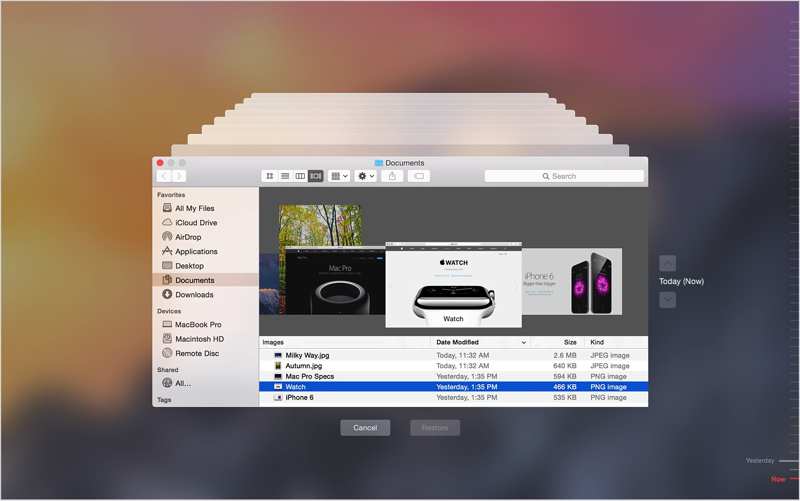
Krok 1. Otevřete Finder a vyhledejte disk, na kterém byla uložena ztracená data.
Krok 2. Klepněte na tlačítko Time Machine na horním panelu nabídek a zvolte Zadejte Time Machine.
Krok 3. Dále klikněte na tlačítko Nahoru a dolů tlačítka, dokud nenajdete ztracená data.
Krok 4. Klepněte na tlačítko Obnovit tlačítko pro jeho obnovení.
Část 4: Jak obnovit data z pevného disku Mac z iCloudu
Další možností, jak obnovit data z pevného disku Macu, je cloudové úložiště, například iCloud. Po zálohování nebo synchronizaci dat do iCloudu je můžete obnovit, i když je pevný disk naformátovaný nebo nefunkční.
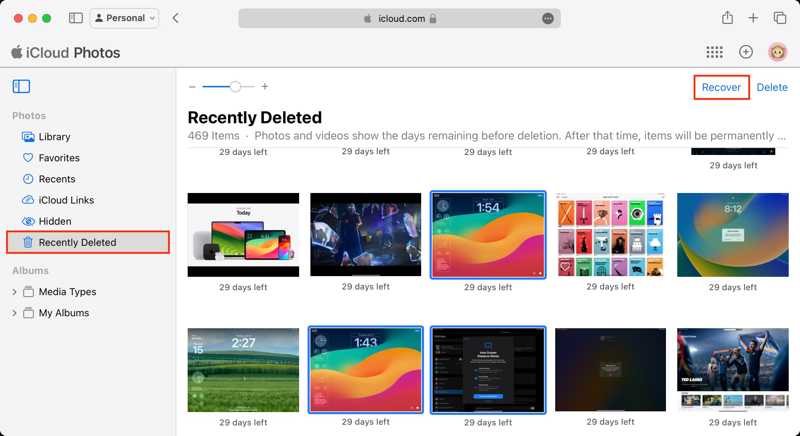
Krok 1. V prohlížeči přejděte na www.icloud.com a přihlaste se pomocí svého Apple ID a hesla.
Krok 2. Chcete-li obnovit fotografie, zvolte Fotky, vyberte požadované fotografie a klikněte na Zotavit se .
Pokud chcete obnovit kontakty, kalendáře, připomínky nebo záložky Safari, vyhledejte Obnova dat sekce. Například zvolte Obnovit kalendáře a připomenutí, vyberte zálohu a klikněte na Obnovit.
Část 5: Jak obnovit data z pevného disku Mac pomocí TestDisku
TestDisk je jeden z nejlepších bezplatných programů pro obnovu dat z externích pevných disků na Macu, protože se jedná o projekt s otevřeným zdrojovým kódem. Nevýhodou je, že software vyžaduje technické dovednosti. Vložte externí pevný disk do Macu a vyzkoušejte postup:
Krok 1. Stáhněte si TestDisk z oficiálních stránek.
Krok 2. Přejít na jablko menu a zvolte Nastavení systému.
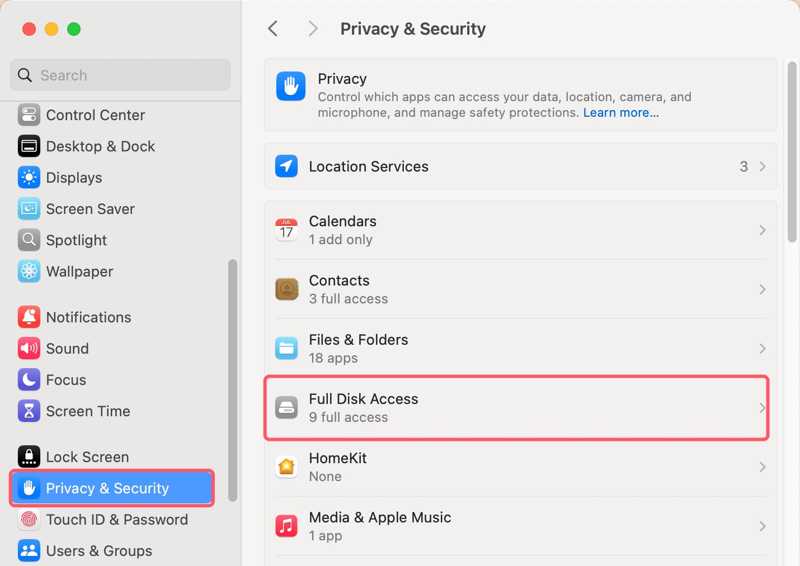
Krok 3. Vybrat Ochrana osobních údajů a zabezpečení, Klepněte na tlačítko Úplný přístup na diska zapněte TestDisk.
Tip: Pokud nemůžete najít TestDisk, klikněte na tlačítko + a přidejte aplikaci.
Krok 4. Dvojitým kliknutím na archiv jej rozbalte a otevřete textdisk.exe soubor.
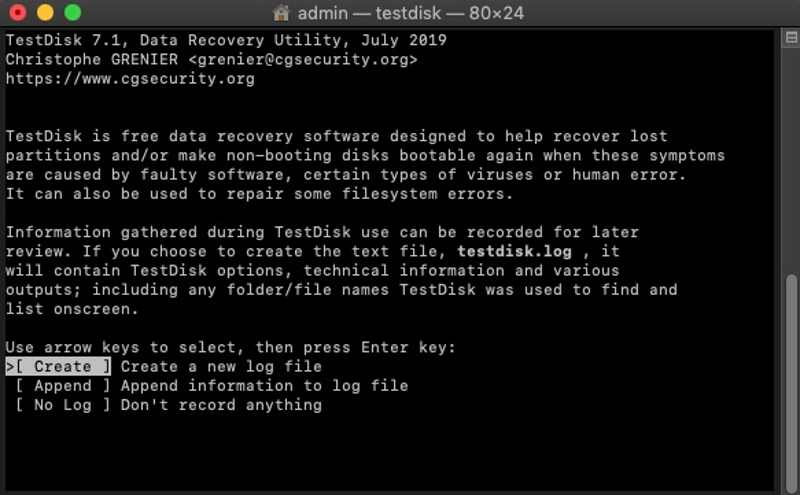
Krok 5. vybrat Vytvořit pomocí šipek na klávesnici a stiskněte Zpět.
Krok 6. Dále vyberte pevný disk, na kterém jsou uloženy ztracené soubory, a klikněte na Zpět.
Krok 7. Poté vyberte typ tabulky oddílů a stiskněte Zpět.
Krok 8. Vybrat Analýza a hit Zpět pro zahájení rychlého vyhledávání.
Krok 9. Vyberte oddíl, který chcete obnovit, a klikněte na Zpět.
Krok 10. Vybrat Napsat uložit strukturu oddílů a obnovit data z pevného disku Mac.
Část 6: Nejlepší způsob, jak obnovit data z pevného disku Mac
Apeaksoft Obnova dat je dokonalou volbou pro obnovu dat z pevného disku Macu, i když je nefunkční a nepřístupný. Dokáže prohledat váš pevný disk a obnovit ztracená data na Macu bez zálohování.

Staženo více než 1,000,000 uživatelé
- Obnovte data z pevného disku Macu bez zálohy.
- Podpora širokého rozsahu datových typů.
- K dispozici pro různé situace.
- Náhled ztracených dat pro selektivní obnovu.
- Kompatibilní s macOS 10.7 a vyšším.
Bezpečné stahování
Bezpečné stahování

Jak obnovit data z pevného disku Macu
Krok 1. Instalace aplikace Recovery pro Mac
Spusťte software pro obnovu dat po jeho instalaci na Macu. Vyberte Obnova dat Mac režim pokračovat.

Krok 2. Skenování pevného disku
Vyberte pevný disk, který chcete obnovit, a klikněte na Skenovat tlačítko pro spuštění skenování disku. V závislosti na množství dat to může chvíli trvat.

Krok 3. Obnovte svá data
Po naskenování dat přejděte na Seznam typů a zobrazte ztracená data podle typu. Funkce Filtr dokáže rychle najít konkrétní soubory. Vyberte soubory, které chcete obnovit, a klikněte na Zotavit se tlačítko. Nastavte jiné umístění a potvrďte obnovení dat.

Další čtení
Závěr
Tato příručka ukázala šest způsobů, jak obnovit data z interních a externích pevných disků Macu rychle. Složka Koš ukládá dočasně smazané soubory na Macu. Nástroj Disk Utilities umožňuje opravit a obnovit svazek. Pokud máte zálohu, obnovte data z Time Machine nebo iCloudu. TestDisk je bezplatný software pro obnovu dat pro technicky zdatné uživatele. Apeaksoft Obnova dat je rychlá možnost pro obnovu dat na Macu pro začátečníky.
 Apeaksoft Obnova dat
 Obnovte smazaná nebo ztracená data v počítači se systémem Windows a Mac.
Bezpečné stahování
Bezpečné stahování
Související články




