


Jak efektivně obnovit smazaná videa z Blink Camera

Blink je řada bezdrátových bezpečnostních kamer vyvinutých společností Amazon. Nabízí cenově dostupné řešení pro chytrou domácnost a nahrává v rozlišení 1080p HD, upozorňuje na pohyb a monitoruje celý dům. Přestože kamerový systém Blink vyniká jako efektivní a spolehlivé řešení pro ochranu domácností, možnost ztráty významného množství videozáznamů se pro mnoho zákazníků stává problémem. Tento návod vysvětluje, zda lze smazaná videa Blink obnovit a jak na to. obnovit smazaná videa Blink.
OBSAH STRÁNKY:
Část 1: Kde se ukládají videa Blink
Když kamera Blink detekuje pohyb nebo je spuštěna událostí, začne nahrávat videa. Aplikace Blink Home Monitor vám umožňuje sledovat videa na mobilním zařízení, stahovat je do zařízení a sdílet je s rodinou. V závislosti na nastavení kamery Blink lze nahrané klipy ukládat do cloudového úložiště Blink nebo lokálně na USB disk připojený k modulu Sync 2.
Uložit do cloudového úložiště Blink
Pokud zvolíte Blink Cloud Storage, potřebujete aktivní předplatné Blink. Podle Zásady pro mrkáníCloudové klipy se uchovávají až 60 dní v USA/Kalifornii/Mexiku/Australii/Novém Zélandu a až 30 dní v EU a Spojeném království.
Uložit do místního úložiště
Pokud používáte lokální úložiště, potřebujete Sync Module 2 s kompatibilním USB flash diskem. Klipy mrknutí lze ukládat lokálně na USB disk, což vám umožní přístup k nahrávkám a jejich správu, aniž byste se museli spoléhat pouze na cloudové úložiště.
Část 2: Lze obnovit smazaná videa Blink
Můžete obnovit smazaná videa z aplikace Blink? Záleží na tom, kam jste videa uložili.
Pokud jste si videa Blink uložili do cloudového úložiště a klipy jste ručně smazali, budou ze serveru Blink odstraněny a smazaná videa Blink z cloudového úložiště nebude možné obnovit.
Pokud jsou vaše videa Blink uložena na místním úložišti USB nebo jste si je stáhli do počítače či telefonu, videa lze po smazání stále obnovit. Protože smazaná videa nebudou okamžitě vymazána z úložného zařízení. Software pro obnovu dat vám může pomoci s jejich obnovením, pokud nebudou přepsána novými daty.
Část 3: Co je třeba zkontrolovat před obnovením smazaných videí Blink
Kromě nechtěného smazání mohou k zmizení vašich videí Blink vést i další faktory, včetně nesprávných filtrů data, přihlášení k nesprávnému účtu Blink, vypršených předplatných a problémů s cloudovým úložištěm. Před obnovením smazaných videí Blink byste proto měli nejprve:
- Zkontrolujte si svůj účet Blink. Spusťte aplikaci Blink na svém mobilním zařízení a ujistěte se, že jste přihlášeni pomocí účtu Blink propojeného s vaším kamerovým systémem.
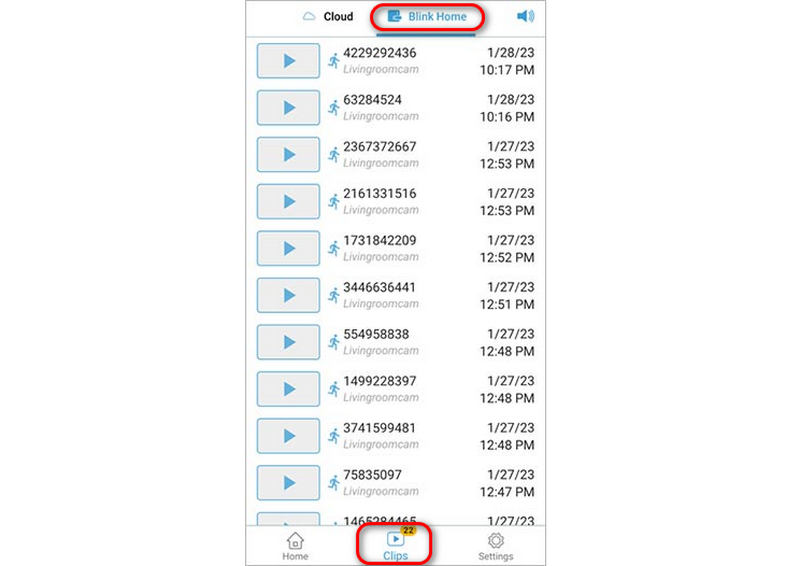
- Zkontrolujte seznam klipů. V aplikaci Blink vyberte správnou kameru a upravte rozsah dat tak, aby se vyhledaly starší záznamy.
- Zkontrolujte stav předplatného a úložiště. Ujistěte se, že máte aktivní předplatné Blink nebo bezplatnou zkušební verzi, a zkontrolujte, zda videa dosáhla limitu uchování úložiště.
Pak můžete přejít do sekce Klipy a ověřit, zda jsou chybějící videa stále k dispozici.
Část 4: Jak obnovit smazaná videa Blink z místního úložiště
Přestože smazaná videa Blink uložená v cloudovém úložišti nelze obnovit, stále máte možnost obnovit videa uložená v místním úložišti. Pokud byly vaše klipy Blink uloženy na USB disku, Apeaksoft Obnova dat vám může pomoci snadno obnovit smazaná videa Blink, pokud nebudou data přepsána. Stačí vyjmout USB flash disk ze Sync Module 2 a připojit jej k počítači a tento program dokáže rychle obnovit všechna ztracená i existující videa Blink, a to i v případě, že jsou trvale smazána.
Pokud jste si někdy stáhli videa Blink z aplikace Blink do počítače nebo telefonu, stále můžete k obnovení ztracených videí Blink použít Apeaksoft Data Recovery. V případě videí smazaných z počítače spusťte Apeaksoft Data Recovery a naskenujte disk, na kterém byla videa uložena. V případě videí smazaných z telefonu připojte zařízení k počítači a podle pokynů na obrazovce vyhledejte obnovitelné soubory.

Staženo více než 1,000,000 uživatelé
- Obnovte smazaná videa Blink z místního úložiště ve 3 krocích.
- Podpora všech formátů video souborů, jako jsou MP4, AVI, MOV a další.
- Práce pro náhodné smazání, Obnovení továrního nastavení, poškození souborového systému atd.
- 97% úspěšnost s pokročilou technologií skenování.
Bezpečné stahování
Bezpečné stahování

Jak obnovit smazaná videa Blink z místního úložiště
Krok 1. Naskenujte si SD kartu
Spusťte nejlepší software pro obnovu videa po jeho instalaci do počítače. Je kompatibilní s Windows 11/10/8/7/XP/Vista a Mac OS X 10.7 nebo novějším. Přejděte na Obnova USB/SD karty a postupujte podle pokynů na obrazovce a vložte SD kartu do počítače. Poté, co software kartu rozpozná, klikněte na Skenovat disk tlačítko pro zahájení hledání ztracených souborů.

Krok 2. Náhled obnovitelných videí
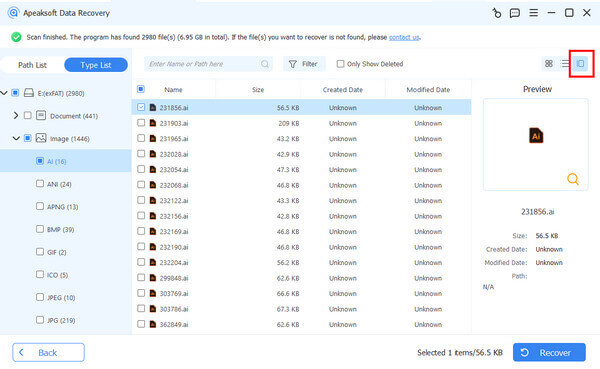
Po rychlém skenování software automaticky provede hloubkové skenování. Po dokončení si můžete prohlédnout obnovitelné video soubory podle typu nebo umístění. Přejděte na Seznam typů karta vám například umožňuje vybrat Video a zkontrolujte všechny video soubory. Nebo můžete přejít na Seznam cest a vyberte cílovou složku. Filtr a Hledat funkce dokáží rychle najít konkrétní videa.
Krok 3. Obnovit smazaná videa
Nakonec zaškrtněte políčka vedle videí, která chcete obnovit, a klikněte na Zotavit se v pravém dolním rohu. Vyberte výstupní složku a potvrďte smazání aplikace Blink video recovery. Raději nepoužívajte SD kartu jako výstupní složku, abyste předešli další ztrátě dat. Můžete také obnovit smazaný dokument Wordu s tímto programem.

Závěr
Tento návod vysvětlil Jak obnovit smazaná videa z BlinkuZda lze videa Blink obnovit, závisí na úložišti. Pokud jsou uložena v cloudu Blink, po automatickém smazání po 30 nebo 60 dnech s nimi nelze nic dělat. Pokud jsou uložena na úložišti USB s modulem Sync 2, měli byste přestat fotoaparát Blink používat, abyste zabránili přepsání dat. Poté si můžete stáhnout nástroje pro obnovu dat, jako například Apeaksoft Obnova dat najít svá videa z místního úložiště.
 Apeaksoft Obnova dat
 Obnovte smazaná nebo ztracená data v počítači se systémem Windows a Mac.
Bezpečné stahování
Bezpečné stahování
Související články




