

Jak obnovit smazané stránky, oddíly a poznámkové bloky OneNote – 6 způsobů

Key Takeaways
- Pokud jste právě smazali soubory OneNotu, můžete stisknutím kláves Ctrl + Z (Windows) nebo Command + Z (Mac) vrátit zpět poslední operaci.
- Smazané poznámkové bloky, oddíly a stránky lze obnovit z koše OneNotu.
- Software třetích stran, jako je Apeaksoft Data Recovery, vám může pomoci obnovit dávno smazané soubory OneNote bez zálohování.
- Pokud chcete obnovit staré verze stránek, můžete to zkusit ve OneNote Web.
- Funkce zálohování operačního systému, jako je Historie souborů (Windows) nebo Time Machine (Mac), mohou pomoci obnovit ztracené soubory OneNotu z lokální zálohy.
Omylem jste smazali stránky, oddíly nebo celé poznámkové bloky v aplikaci OneNote kvůli havárii nebo poruše systému? Lze OneNotes obnovit? Nebojte se – obnovitelná je.
Tento článek vám ukáže jak obnovit smazané soubory OneNote pomocí vestavěného koše, lokálních záloh nebo profesionálního softwaru, jako je Apeaksoft Data Recovery.
OBSAH STRÁNKY:
- Metoda 1: Nejjednodušší způsob, jak obnovit smazané soubory OneNote
- Metoda 2: Obnovení odstraněných poznámkových bloků z koše OneNotu
- Metoda 3: Obnovení smazaných souborů ve OneNotu bez zálohy [Doporučeno]
- Metoda 4: Obnovení odstraněných oddílů ve OneNotu na webu
- Metoda 5: Obnovení odstraněných stránek OneNotu z lokálních záloh
- Metoda 6: Obnovení poznámkového bloku OneNote pomocí historie souborů/Time Machine
Metoda 1: Nejjednodušší způsob, jak obnovit smazané soubory OneNote
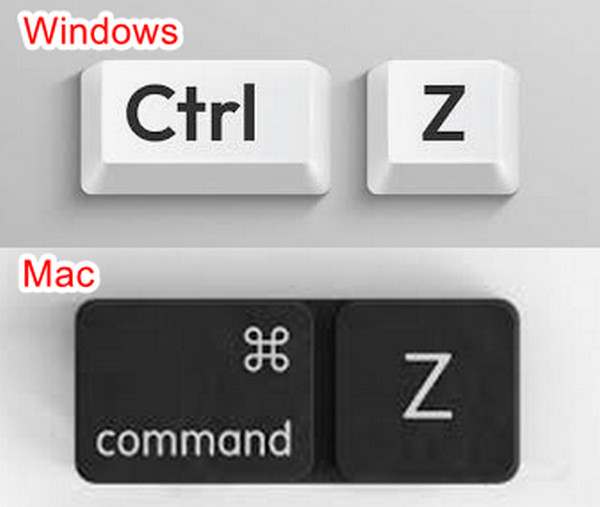
Pokud jste právě smazali soubory OneNotu, ať už se jedná o poznámkové bloky, stránky nebo oddíly, můžete odstranění okamžitě vrátit zpět stisknutím kláves Ctrl + Z (Windows) nebo Command + Z (Mac). Mějte však na paměti, že to funguje pouze tehdy, když po odstranění na počítači neprovádíte žádné další operace.
Metoda 2: Obnovení odstraněných poznámkových bloků z koše OneNotu
Koš poznámkového bloku je integrovaná funkce v aplikaci OneNote. Umožňuje obnovit nedávno smazané poznámkové bloky, oddíly a stránky aplikace OneNote. Existují však i omezení:
Poznámkový blok musí být uložený na OneDrivu nebo v SharePointu.
Soubor musí být smazán (nejen zavřen).
Soubory jsou stále v době uchovávání v koši.
Níže jsou uvedeny kroky, jak obnovit smazané stránky/sekce/poznámkové bloky v aplikaci OneNote:
Krok 1. Spusťte OneNote v počítači.
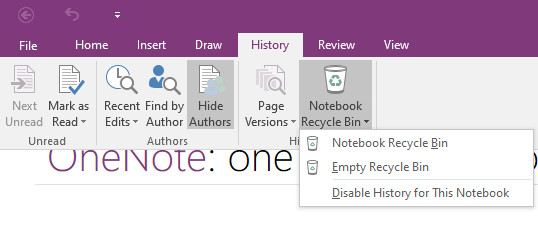
Krok 2. Přejděte na horní lištu nabídek a klikněte Historie. Pak klikněte na tlačítko Koš na notebook a vyberte první možnost.
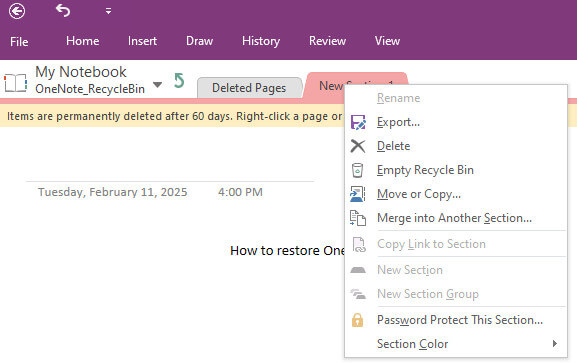
Krok 3. Klikněte pravým tlačítkem na odstraněnou stránku OneNotu a vyberte Exportovat (přesunout nebo zkopírovat je také v pořádku). Potom vyberte cestu pro obnovenou stránku poznámkového bloku OneNotu. Pokud se tedy ptáte: „Lze OneNotes uložit lokálně na mém PC?“, toto je odpověď.
Metoda 3: Obnovení smazaných souborů ve OneNotu bez zálohy [Doporučeno]
Pokud nemůžete najít soubory OneNotu v koši, můžete požádat o pomoc software pro obnovu dat od třetí strany, například Apeaksoft Obnova datNa rozdíl od vestavěných možností obnovení, které se spoléhají na zálohy, cloudové úložiště nebo limity uchovávání dat, tento nástroj dokáže snadno obnovit smazané poznámkové bloky v aplikaci OneNote a opravit ztracené nebo neuložené stránky v poznámkových blokech OneNote, a to i v případě, že jste poznámkové bloky OneNote trvale smazali z koše.
Obnovení smazaných stránek/sekcí/poznámkového bloku OneNote
- Úplně prohledejte počítač a vyhledejte všechny smazané soubory OneNotu.
- Ztracený soubor OneNote zvýrazněte červeně, abyste ho mohli vybrat.
- Předem si prohlédněte náhled odstraněných souborů poznámkového bloku OneNote.
- Selektivně obnovit smazané soubory OneNote.
Bezpečné stahování
Bezpečné stahování

Postupujte podle níže uvedených podrobných kroků a zjistěte, jak obnovit smazané stránky OneNotu jedním kliknutím:
Krok 1. Stáhněte a nainstalujte tento nástroj pomocí tlačítka výše.
Krok 2. V levém panelu vyberte disk, na kterém jsou uloženy soubory OneNotu.

Krok 3. klikněte Spustit skenování.
Krok 4. Vyhledejte soubory OneNotu podle Seznam typů vlevo. Můžete to také vyhledat v horním poli.

Krok 5. Zobrazit náhled smazaných souborů OneNotu.

Krok 6. Zaškrtněte požadovanou možnost a klikněte Zotavit se.
Metoda 4: Obnovení odstraněných oddílů ve OneNotu na webu
Pokud byl obsah OneNotu omylem smazán, přepsán nebo ztracen v důsledku selhání systému, můžete se pokusit obnovit starší verzi pomocí OneNotu na webu. Upozorňujeme, že to zvládne pouze webová verze OneNotu.
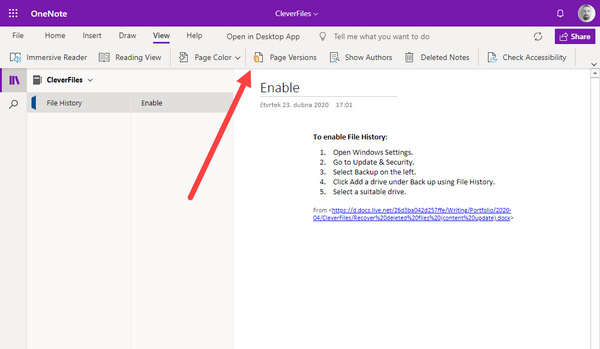
Otevřete poznámkový blok ve webovém OneNotu a přihlaste se ke svému účtu Microsoft. Přejděte na stránku poznámkového bloku, kterou chcete obnovit, a klikněte na Zobrazit tlačítko na liště nabídek. Poté klikněte na Verze stránek knoflík. Můžete si zobrazit předchozí verze svého poznámkového bloku OneNotu a vybrat požadovanou verzi a OneNote za vás obnoví odstraněnou stránku.
Metoda 5: Obnovení odstraněných stránek OneNotu z lokálních záloh
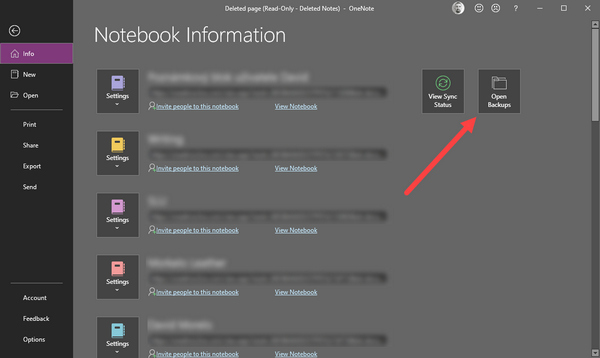
Společnost Microsoft nabízí funkci zálohování, která umožňuje obnovit smazané poznámkové bloky OneNote ze zálohovaných souborů. Tyto záložní soubory jsou také uloženy na vašich lokálních pevných discích. Pokud je tedy tato funkce zapnutá, bude obnovení smazaných poznámkových bloků v OneNote velmi snadné. Pokud vás tedy zajímá, jak obnovit OneNote ze zálohy a jak otevřít zálohy OneNote, postupujte podle následujících kroků:
Krok 1. Otevřete Microsoft OneNote.
Krok 2. Klepněte na tlačítko Soubor tlačítko vlevo nahoře.
Krok 3. klepněte na tlačítko Informace tlačítko. uvidíte Otevřete zálohy tlačítko na pravé straně informačního panelu.
Krok 4. Klikněte na něj a poté najdete záložní soubory smazaných poznámkových bloků v aplikaci OneNote.
Metoda 6: Obnovení poznámkového bloku OneNote pomocí historie souborů/Time Machine
Systémy Windows i Mac mají nativní funkce zálohování dat. Pokud jste funkci zálohování na svém zařízení již dříve povolili, můžete vyzkoušet následující kroky k obnovení smazaných souborů z OneNotu:
Obnovení smazaných souborů OneNote ve Windows pomocí historie souborů
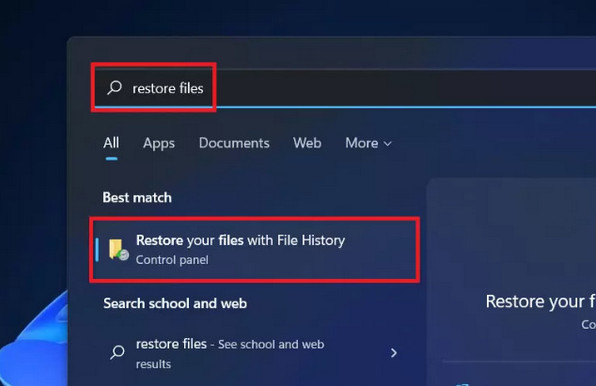
Krok 1. Hledat obnovit soubory ve vyhledávacím poli systému Windows a poté vyberte Obnovte své soubory pomocí Historie souborů.
Krok 2. Procházejte zálohované složky a vyhledejte odstraněné poznámkové bloky OneNotu.
Krok 3. klikněte Obnovit obnovit smazané poznámkové bloky OneNote.
Obnovení smazaného poznámkového bloku ve OneNote na Macu pomocí Time Machine
Krok 1. Využít Příkaz + Mezerník a pak zadejte Time Machine v krabici.
Krok 2. Procházejte soubor a vyberte smazané soubory poznámkového bloku.
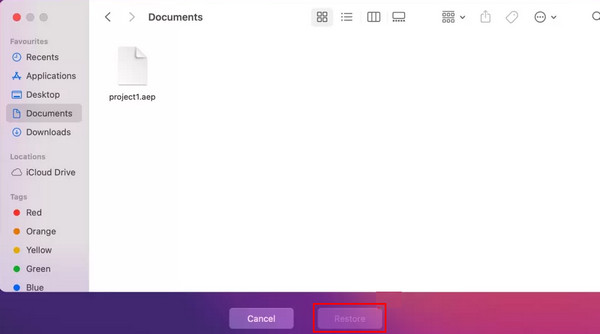
Krok 3. klikněte Obnovit k obnovení odstraněného poznámkového bloku OneNotu na Macu.
Tip: Podobné kroky můžete použít i k obnovení záložek v Chromu.
Závěr
Můžete se naučit 6 osvědčených způsobů obnovit smazané soubory OneNote. Aktualizace produktů společnosti Microsoft stále více poskytují ohleduplné funkce, aby byla vaše data v bezpečí. Tyto funkce však není snadné používat kvůli specifickým předpokladům. Nejjednodušší způsob, jak obnovit smazané poznámkové bloky ve OneNotu, je Apeaksoft Obnova dat. Ztracené poznámkové bloky OneNote můžete snadno obnovit z libovolného místa na vašem PC, Macu a telefonu. Úžasnější je, že nepotřebujete žádnou předchozí zálohu ani přihlášení k účtu. Doufáme, že smazané poznámkové bloky OneNotu můžete snadno obnovit pro svou práci a život!
Související články




