


Jak efektivně obnovit smazané poznámky na iPadu

Podle našeho výzkumu je nativní aplikace Poznámky jednou z nejužitečnějších aplikací na iPadu. Uživatelé si do ní ukládají spoustu důležitých věcí, od nákupních seznamů po kreativní nápady, od hesel po přihlašovací údaje. Ztráta poznámek je však pro některé uživatele iPadu velkou výzvou, například nechtěné smazání poznámky nebo vymazání aplikace Poznámky. Tato příručka se podělí o pět způsobů, jak… obnovit smazané poznámky na iPadu a demonstruje pracovní postupy.
OBSAH STRÁNKY:
Část 1: Jak obnovit nedávno smazané poznámky na iPadu
Společnost Apple přidala do aplikace Poznámky na zařízeních iPad složku Nedávno smazané. Jinými slovy, poznámky smazané během 30 dnů budou uloženy v této složce. Než budou smazány, můžete smazané poznámky na iPadu rychle obnovit.
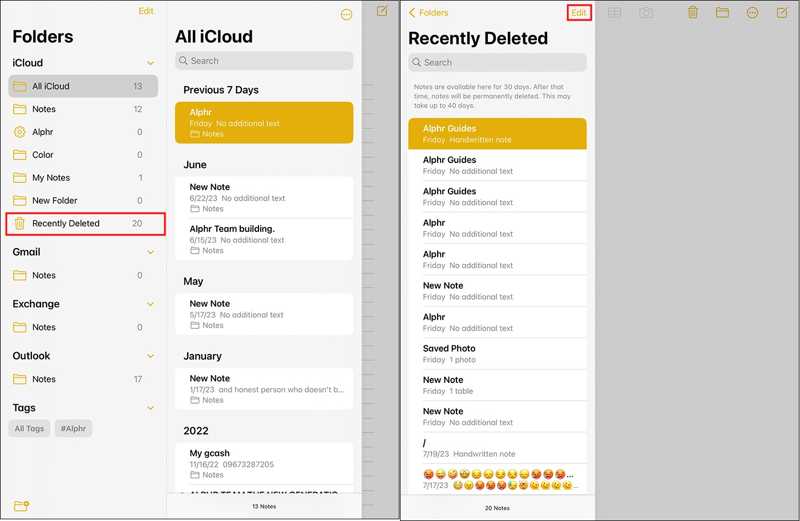
Krok 1. Otevři tvůj Poznámky aplikace ve vašem iPadu.
Krok 2. Klepněte na Složky menu a zvolte Nedávno byl smazán.
Krok 3. Zde si můžete prohlédnout všechny nedávno smazané poznámky.
Krok 4. Klepněte na Změnit tlačítko v pravém horním rohu.
Krok 5. Vyberte poznámky, které chcete obnovit.
Krok 6. Klepněte na Pohyb tlačítko dole a vyberte cílovou složku.
Část 2: Jak obnovit smazané poznámky na iPadu z iCloudu
Pokud synchronizujete poznámky z iPadu do iCloudu, budou uloženy v cloudovém úložišti. Než se smazané poznámky synchronizují do iCloudu, můžete je obnovit na iPadu prostřednictvím propojeného účtu Apple.
Krok 1. Zapněte iPad a otevřete Nastavení app.
Krok 2. Klepněte na svůj profil, přejděte na iCloud, a vyberte Poznámky.
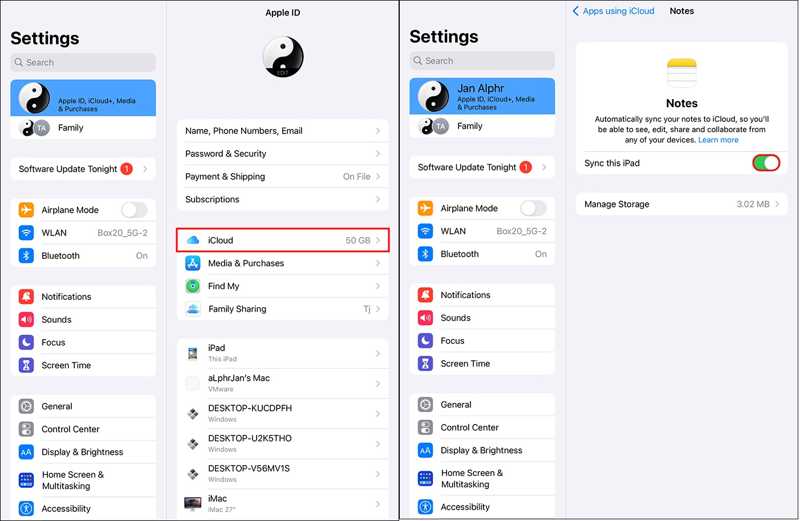
Krok 3. Ujistěte se, že jste zapnuli Synchronizujte tento iPad.
Krok 4. V prohlížeči navštivte stránky www.icloud.com.
Krok 5. Přihlaste se pomocí propojeného účtu Apple a hesla.
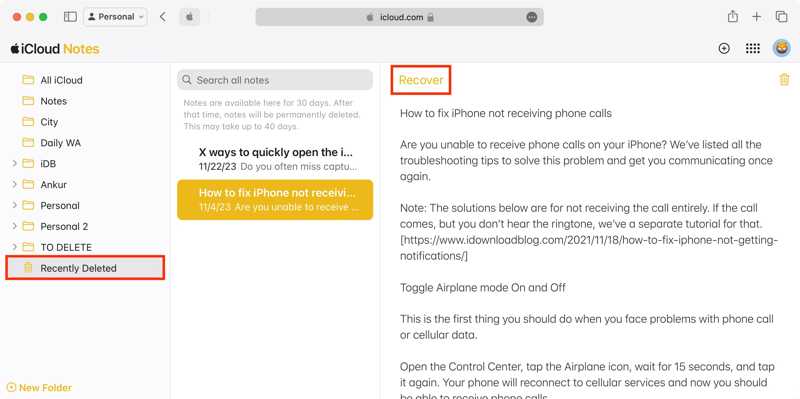
Krok 6. Vyberte Poznámky aplikace pro přístup k iCloud Poznámkám.
Krok 7. Přejděte do správné složky a obnovte ztracenou poznámku.
Část 3: Jak obnovit smazané poznámky na iPadu z pošty
Pokud máte zálohované poznámky na jiné účty, například Gmail, můžete smazané poznámky na iPadu obnovit prostřednictvím internetového připojení. Jako příklad používáme Gmail, ale pracovní postup pro účty Outlook a další je podobný.
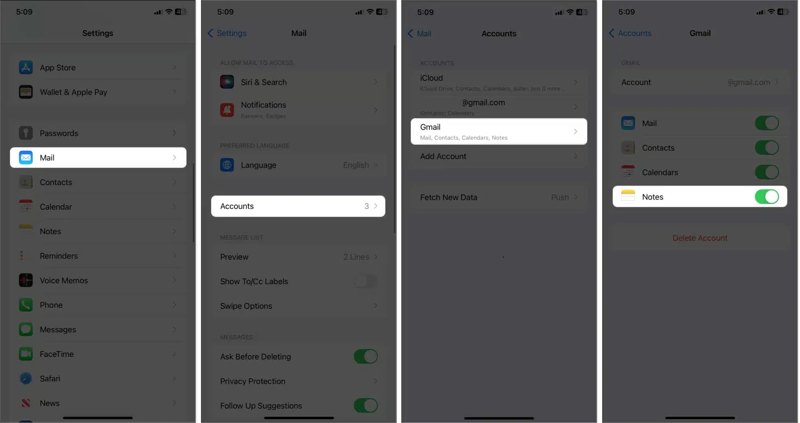
Krok 1. Spusťte Nastavení aplikace ve vašem iPadu.
Krok 2. Přejděte dolů a vyberte Poštovní zásilka volba.
Krok 3. Využít Účty A zvolte Gmail.
Krok 4. Přepínejte Poznámky možnost, pokud jste ji povolili.
Krok 5. Dále zapněte Poznámky znovu si stáhněte poznámky.
Poznámka: Tento způsob je k dispozici pouze v případě, že odstranění nebylo synchronizováno s vaším účtem.
Část 4: Jak obnovit smazané poznámky na iPadu ze zálohy
Dalším způsobem, jak obnovit smazané poznámky na iPadu, je zálohování do počítače. Samozřejmě je nutné, abyste si před smazáním poznámek zálohovali zařízení do počítače.
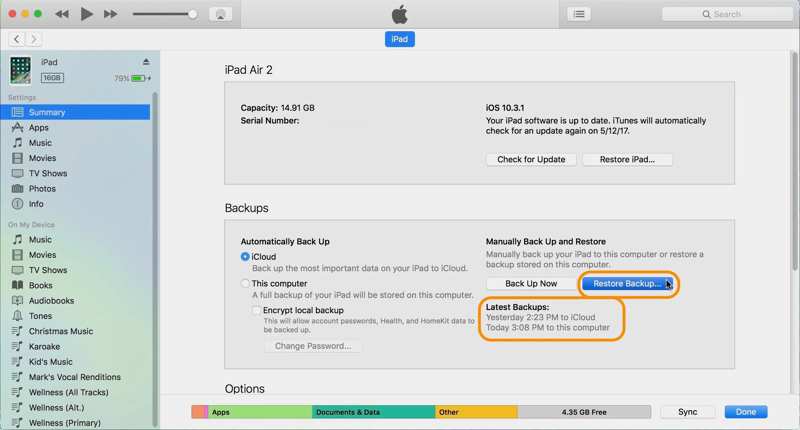
Krok 1. Propojte iPad s počítačem pomocí kabelu USB.
Krok 2. Otevřete iTunes ve Windows a macOS Mojave nebo starším. V macOS Catalina nebo novějším spusťte Finder.
Krok 3. Klepněte na tlačítko Přístroj tlačítko v iTunes po detekci zařízení a přejděte na ShrnutíVe Finderu klikněte na název svého iPadu a přejděte na obecně.
Krok 4. Klepněte na tlačítko Obnovit Zálohu tlačítko v Zálohy sekce.
Krok 5. Vyberte správnou zálohu a klikněte Obnovit.
Část 5: Jak obnovit smazané poznámky na iPadu bez zálohy

Staženo více než 1,000,000 uživatelé
- Obnovení smazaných poznámek na iPadu bez zálohování iPadu.
- Extrahujte poznámky ze zálohy iCloud nebo iTunes bez resetování iPadu.
- Zobrazte si náhled ztracených poznámek a obnovte vybrané položky.
- Práce na nejnovějších edicích iPadOS.
Bezpečné stahování
Bezpečné stahování

Jak obnovit smazané poznámky na iPadu bez zálohy
Krok 1. Připojte se k iPadu
Nainstalujte si do počítače software pro obnovu dat z iPhonu a spusťte jej. Pro Mac je k dispozici další verze. Vyberte Obnovení z zařízení iOS Klikněte na kartu pro pokračování. Připojte iPad k počítači pomocí kabelu Lightning. Důvěřujte tomuto počítači a ověřte se pomocí hesla iPadu.

Krok 2. Náhled poznámek na iPadu
Jakmile je vaše zařízení detekováno, klikněte na Spustit skenování tlačítko pro skenování ztracených dat na iPadu. Dále vyberte Poznámky pod Memos a další nadpis. Nyní si můžete prohlížet náhled poznámek v paměti iPadu.
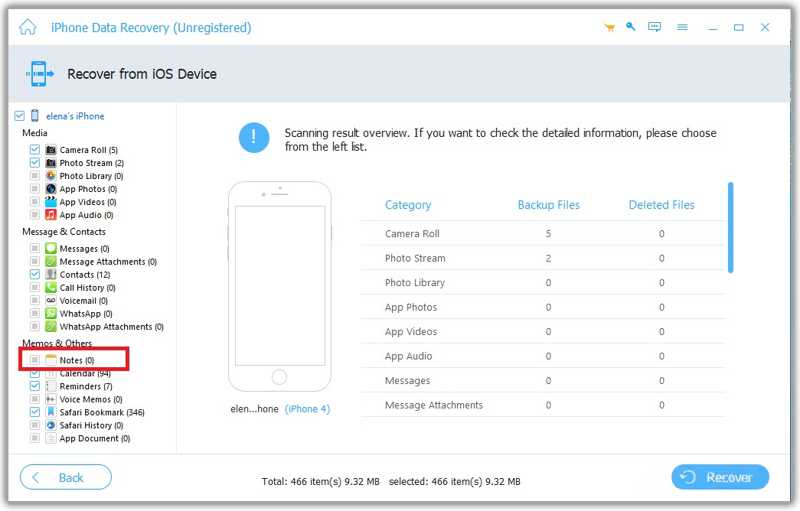
Krok 3. Obnovte smazané poznámky
Vyberte požadované noty a klikněte na Zotavit se tlačítko dole. Vyberte výstupní složku a znovu stiskněte tlačítko Obnovit pro potvrzení.

Další čtení
Závěr
Nyní byste měli pochopit, jak na to obnovit smazané poznámky na iPaduSložka Nedávno smazané vám umožňuje rychle najít nedávno smazané poznámky. iCloud a další účty vám umožňují obnovit ztracené poznámky prostřednictvím sítě. Kromě toho si můžete vyzkoušet zálohu souboru v počítači. Apeaksoft iPhone Obnova dat je nejlepší možností, jak získat zpět smazané poznámky na iPadu.
 Apeaksoft iPhone Obnova dat
 Obnovte smazaná nebo ztracená data ze zařízení iOS, iTunes a záloh iCloud.
Bezpečné stahování
Bezpečné stahování
Související články




