


Jak obnovit smazanou historii Safari na iPhone: 5 pracovních metod

Už se vám někdy stalo, že jste omylem klepli na Vymazat historii a data webových stránek v prohlížeči Safari na iPhonu nebo jste smazali jeden záznam historie v Safari? V takových záznamech historie Safari se mohou nacházet důležité soubory. A bohužel pouhým vrácením zpět je nelze obnovit. Nebojte se! Tento článek vám to ukáže. Jak obnovit smazanou historii Safari na iPhone snadno.
OBSAH STRÁNKY:
- Metoda 1: Zobrazení smazané historie Safari na iPhone v Nastavení
- Metoda 2: Použijte Čas obrazovky k nalezení smazané historie Safari na iPhone
- Metoda 3: Obnovení smazané historie Safari na iPhone se stejným Apple ID
- Metoda 4: Obnovení smazané historie v Safari na iPhone jedním kliknutím
- Metoda 5: Obnovení smazané historie Safari pro iPhone ze zálohy iCloud/Finder
- konečný verdikt
Metoda 1: Zobrazení smazané historie Safari na iPhone v Nastavení
Safari často uchovává data webových stránek v mezipaměti i po vymazání historie prohlížení, pokud jste nevybrali možnosti Vymazat historii a Data webových stránek současně. Můžete proto zkusit zkontrolovat smazanou historii v Safari na iPhonu.
Krok 1. Otevřená Nastavení a sjeďte dolů, abyste klikli aplikace.
Krok 2. Projděte si a najděte Safari.
Krok 3. Dole klepněte na Upřesnit.
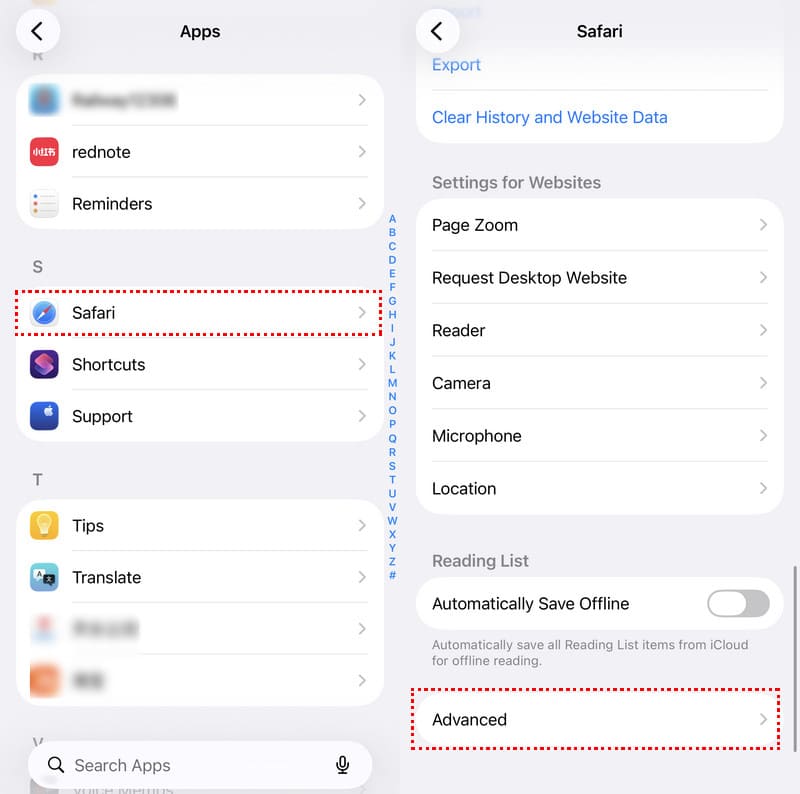
Krok 4. vybrat Website data.
Krok 5. Využít Zobrazit všechny weby zobrazit domény Safari uložené v mezipaměti.
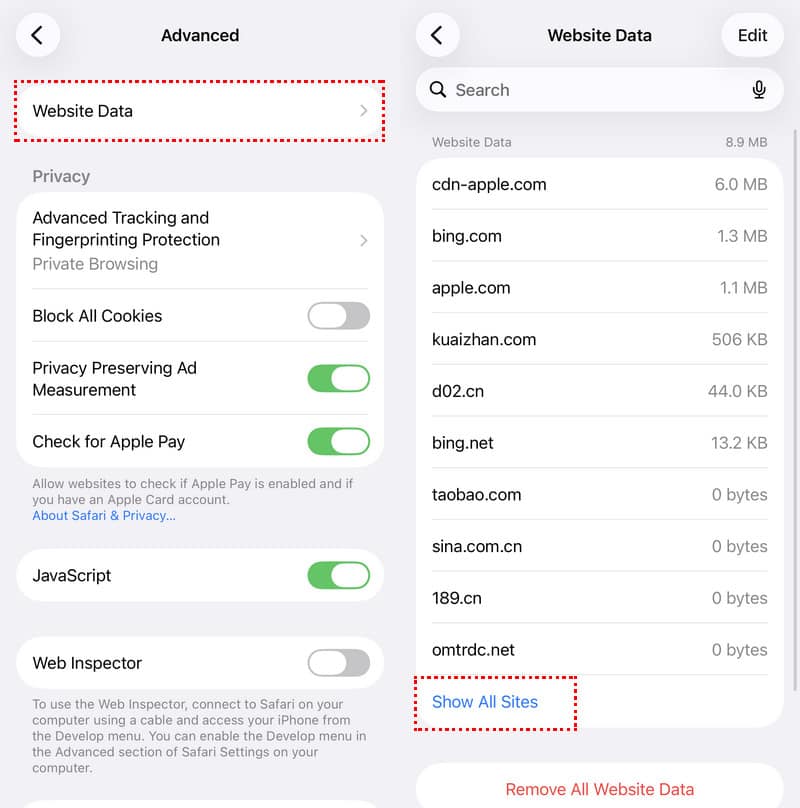
Tip: Tato metoda zobrazuje pouze kořenové domény místo celých adres URL stránek. Nebude fungovat, pokud jste vymazali historii i mezipaměť.
Metoda 2: Použijte Čas obrazovky k nalezení smazané historie Safari na iPhone
Pokud jste před smazáním historie Safari povolili Aktivitu aplikací a webů, může Čas u obrazovky stále uchovávat záznamy o navštívených webových stránkách.
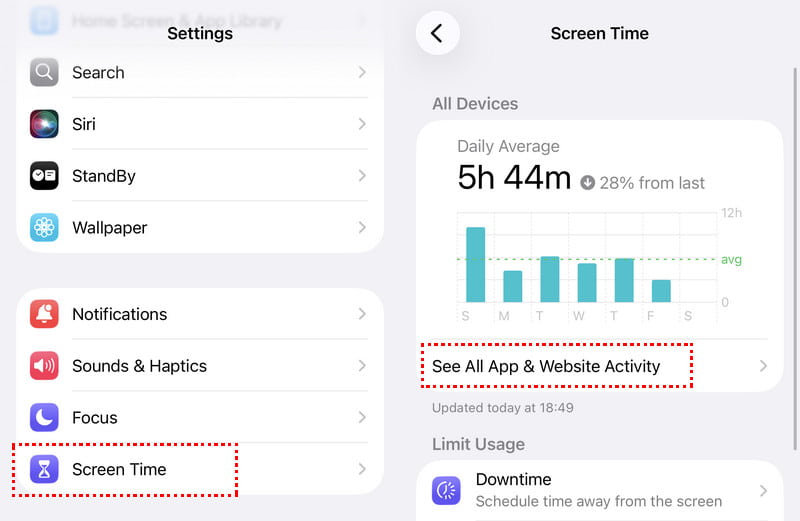
Krok 1. Otevřená Nastavení a klepněte na tlačítko Čas na obrazovce.
Krok 2. klikněte Zobrazit veškerou aktivitu v aplikacích a na webových stránkách pod sloupcovým grafem.
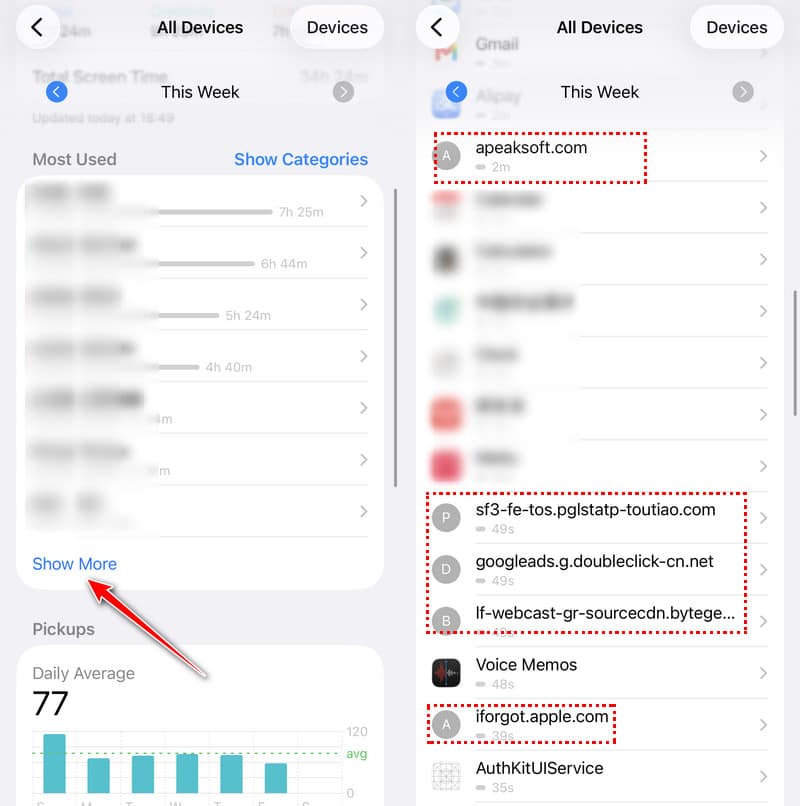
Krok 3. Klikejte dál Zobrazit více v Nejvíc používaný sekci, dokud neuvidíte relevantní webové stránky.
Krok 4. Prohlédněte si a zkontrolujte, zda se v něm nachází smazaná historie Safari.
Metoda 3: Obnovení smazané historie Safari na iPhone se stejným Apple ID
Pokud jste se přihlásili se stejným Apple ID na Macu nebo iPadu a s povolenou synchronizací Safari si ostatní zařízení mohou uchovávat záznamy historie Safari před dokončením synchronizace iCloudu.
Krok 1. Na druhém zařízení Apple otevřete Safari.
Krok 2. klikněte Historie v panelu nabídek.
Krok 3. Procházejte záznamy, než je automatická synchronizace smaže.
Tip: Před smazáním musíte povolit synchronizaci Safari.
Metoda 4: Obnovení smazané historie v Safari na iPhone jedním kliknutím
Pokud vám žádná z výše uvedených metod nepomůže najít smazanou historii Safari, můžete vyzkoušet profesionální nástroje pro obnovu dat, jako například Obnova dat z iPhonu od ApeakSoft, které vám pomohou skenovat váš iPhone nebo lokální zálohy a najít a obnovit smazanou historii Safari bez přepsání aktuálních dat.

Staženo více než 1,000,000 uživatelé
- Snadno obnovte smazanou historii Safari.
- Smazána historie Safari bez obnovení nebo přepsání.
- Selektivně vyberte, kterou historii Safari chcete obnovit.
- Zobrazit náhled podrobného záznamu historie Safari.
Bezpečné stahování
Bezpečné stahování

Krok 1. Stáhněte a nainstalujte si ApeakSoft iPhone Data Recovery do počítače pomocí tlačítka výše.
Krok 2. Připojte svůj iPhone k počítači pomocí kabelu USB.
Krok 3. vybrat Obnovení z zařízení iOS (výchozí). Klikněte na Spustit skenování tlačítko, abyste tomuto softwaru umožnili prohledat váš iPhone a zjistit, zda v něm není smazána historie Safari.

Krok 4. Po úspěšném skenování zkontrolujte Historie Safari z levé lišty.
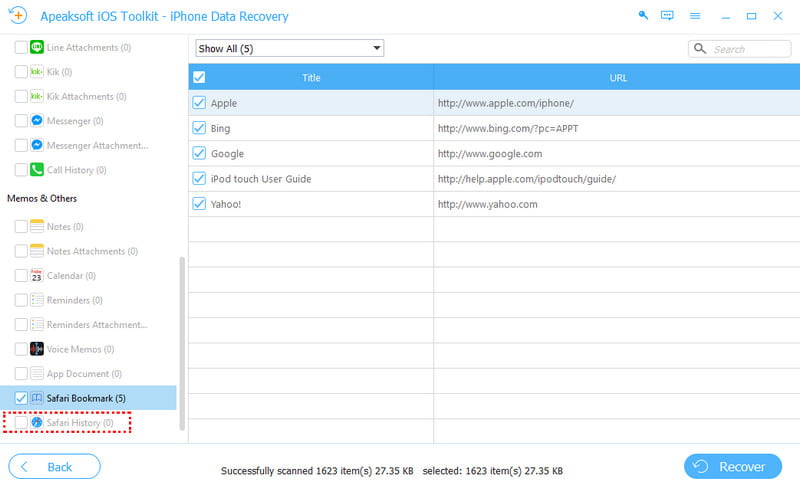
Krok 5. Zaškrtněte požadovanou smazanou historii Safari a klikněte na tlačítko Obnovit.
Metoda 5: Obnovení smazané historie Safari pro iPhone ze zálohy iCloud/Finder
Pokud jste si před smazáním historie Safari vytvořili zálohu, můžete ji zkusit obnovit pomocí zálohy iCloud nebo iTunes. Měli bychom vás však upozornit, že se tím přepíší aktuální data.
Obnovení historie Safari ze zálohy iCloud
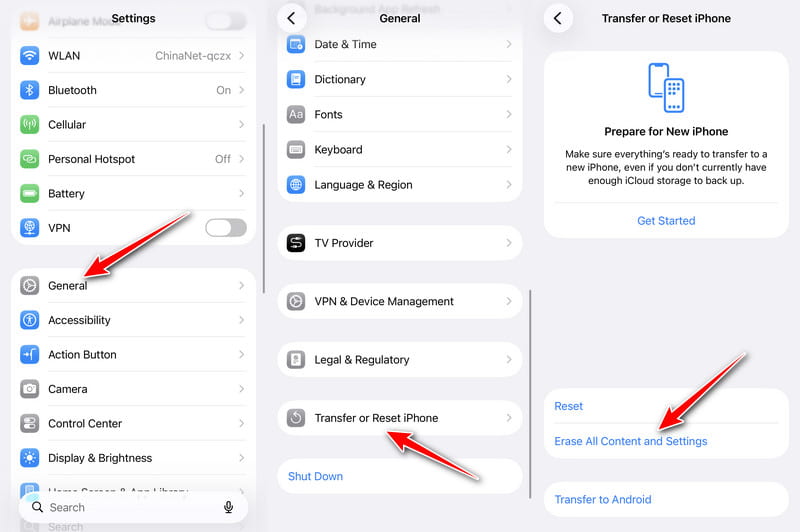
Krok 1. Nejprve byste měli vymazat svůj iPhone pomocí Nastavení > obecně > Přeneste nebo resetujte iPhone > Vymazat veškerý obsah a nastavení.
Krok 2. Postupujte podle kroků nastavení a vyberte From iCloud Backup.
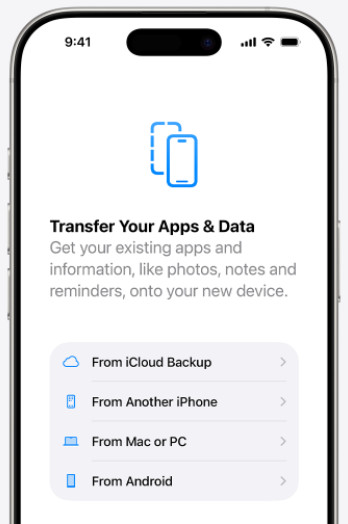
Krok 3. Vyberte zálohu vytvořenou před smazáním historie Safari.
Obnovení historie Safari z Finderu
Krok 1. Připojte svůj iPhone k počítači a otevřete Nálezce.
Krok 2. Vyberte své zařízení a klikněte Obnovit Zálohu.
Krok 3. Vyberte zálohu před smazáním a klikněte na Obnovit.
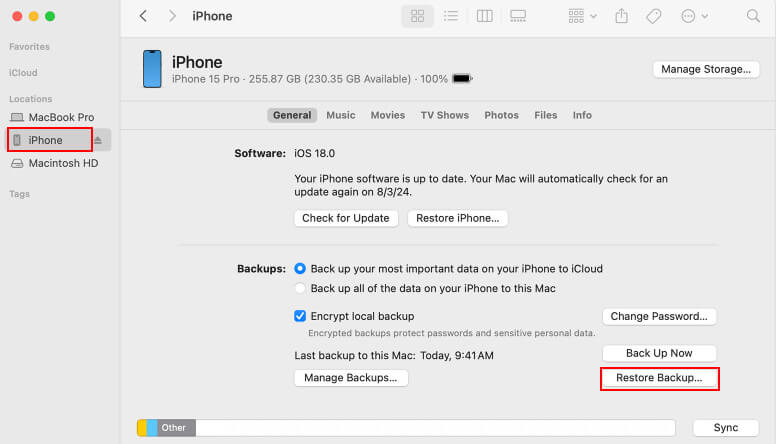
Tip: Tato metoda přepíše všechna aktuální data iPhonu. zálohování iPhone je doporučeno.
konečný verdikt
| Metoda | nejlepší | Omezení klíče |
| Kontrola dat webových stránek Safari | Vyhledávání navštívených webových stránek bez dalších nástrojů | Žádné úplné adresy URL ani přesná časová razítka |
| Čas u obrazovky Aktivita na webových stránkách | Kontrola aktivity webových stránek, pokud byla před smazáním povolena | Nelze potvrdit, zda záznamy pocházejí ze Safari |
| Jiná zařízení Apple ID | Uživatelé s více zařízeními Apple a povolenou synchronizací Safari | Synchronizace s iCloudem může záznamy rychle odstranit |
| Obnova dat z iPhonu od ApeakSoft | Selektivní obnova historie Safari bez přepsání aktuálních dat | Úplný přístup vyžaduje placenou verzi |
| Obnovení zálohy iCloud/Finder | Úplné uzdravení, když žádné jiné metody nefungují | Přepíše všechna aktuální data iPhonu |
Závěr
Na obnovit smazanou historii Safari na iPhone, v tomto příspěvku si můžete vybrat metodu, která nejlépe vyhovuje vašim potřebám. Apeaksoft iPhone Obnova dat je nejvíce časově úsporný způsob, jak obnovit ztracené záznamy o prohlížení Safari bez zbytečných potíží. Stáhněte si a vyzkoušejte si to zdarma hned teď!
 Apeaksoft iPhone Obnova dat
 Obnovte smazaná nebo ztracená data ze zařízení iOS, iTunes a záloh iCloud.
Bezpečné stahování
Bezpečné stahování
Související články




