


Proč z iPhonu zmizely fotografie a jak to opravit

„Všechny moje fotky zmizely z aplikace Fotky. Jdu na webové stránky iCloud a všechny fotky tam stále jsou, ale v aplikaci Fotky se nezobrazují. Máte nějaké návrhy?“ Podle našeho průzkumu uživatelé iPhonu spíše fotografují pomocí svých telefonů kvůli pokročilému objektivu. Pokud váš fotky zmizely z tvého iPhonu, nepanikařte! Postupujte podle našich řešení, abyste tento problém rychle vyřešili.
OBSAH STRÁNKY:
Část 1: Proč fotografie zmizely z iPhonu
Proč mi z iPhonu zmizely fotky? Pokud vyloučíme problémy s hardwarem, tento problém obvykle souvisí s nesprávným nastavením nebo softwarovými závadami, například když jste nahráli fotky do iCloudu a pak je ze zařízení smazali.
Část 2: Jak opravit zmizelé fotografie z iPhonu
Řešení 1: Zkontrolujte nedávno smazané
Fotografie z iPhonu zmizely z alba, částečně proto, že jste je omylem smazali. Naštěstí Apple přidal do aplikace Fotky album Nedávno smazané. Jakmile zjistíte, že vaše fotografie zmizely, zkontrolujte si přímo album Nedávno smazané.
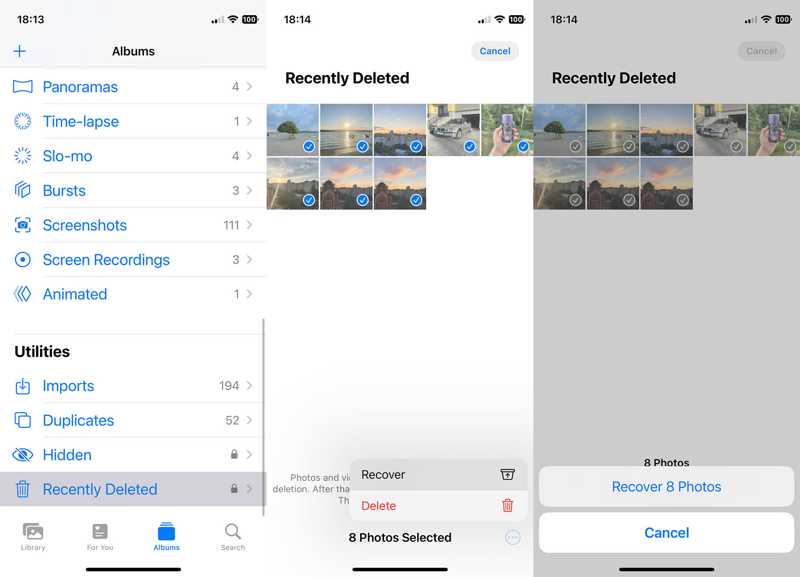
Krok 1. Otevřete Fotky app na vašem iPhone.
Krok 2. Přejít na Alba or Kolekce v dolní části.
Krok 3. Najděte a vyberte Nedávno byl smazán album pod Utility nadpis.
Krok 4. Využít vybrat a klikněte na všechny fotografie, které chcete obnovit.
Krok 5. Klepněte na Zotavit se a stiskněte Obnovit [číslo] fotografií.
Řešení 2: Zapněte Fotky na iCloudu
iCloud Fotky jsou užitečná funkce pro zálohování fotografií na iPhonu a synchronizaci fotografií na všech zařízeních prostřednictvím stejného účtu Apple. Při nastavování iCloud Fotek můžete vybrat možnost Optimalizovat úložiště iPhonu a smazat fotografie v plném rozlišení ze zařízení. Jakmile je iPhone offline, všechny vaše fotografie z iPhonu zmizí.
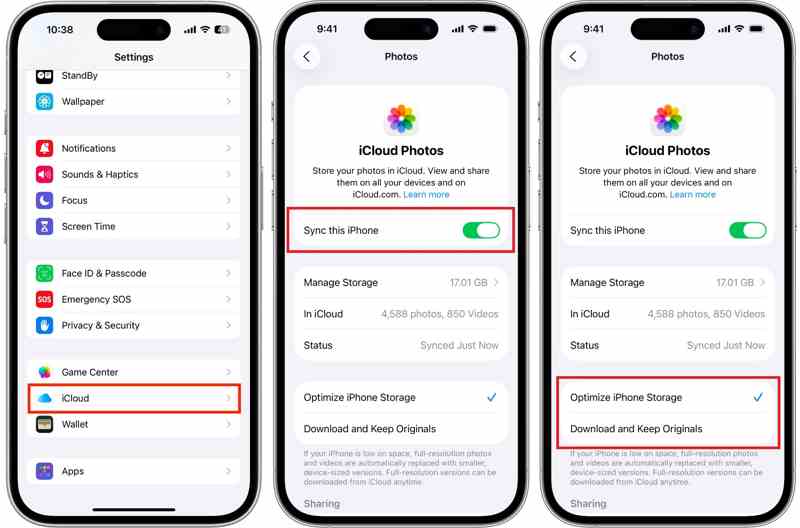
Krok 1. Spusťte Nastavení app na domovské obrazovce.
Krok 2. Klepněte na svůj profil.
Krok 3. Přejít iCloud A zvolte Fotky.
Krok 4. Nezapomeňte zapnout Synchronizujte tento iPhone.
Krok 5. vybrat Stahujte a uchovávejte originály pokud má váš iPhone dostatek úložného prostoru.
HodnoceníPokud zvolíte Optimalizovat úložiště iPhonu, fotografie se zobrazí pouze tehdy, když je váš iPhone online.
Řešení 3: Podívejte se na své skryté album
Dalším důvodem, proč polovina vašich fotografií zmizela z iPhonu, je album Skryté. Pokud fotografie omylem přesunete do alba Skryté, zmizí i z původního alba. Řešení je jednoduché: zobrazit skryté fotografie.
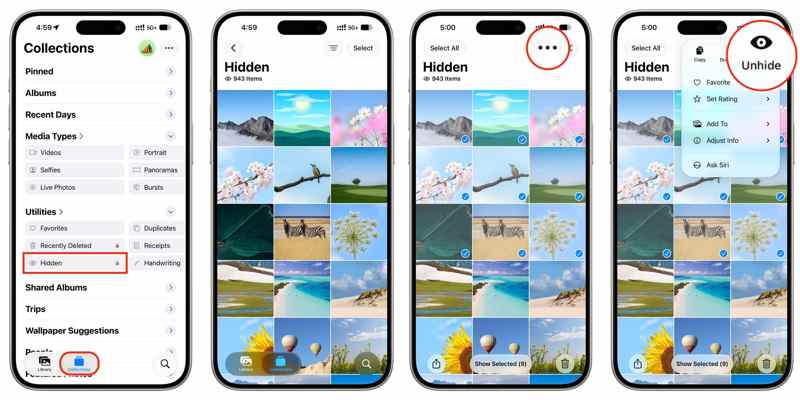
Krok 1. Přejít na Kolekce kartu ve vaší Fotky app.
Krok 2. Vyberte Skrytý album pod Utility nadpis.
Krok 3. Klepněte na vybrat nabídku a stiskněte každou požadovanou fotografii.
Krok 4. Dále klikněte na tlačítko Více tlačítko s ikonou tří teček a vyberte Odkryjte.
Krok 5. Vraťte se do původního alba a zkontrolujte, zda se tam vaše fotografie vrátily.
Řešení 4: Znovu zkontrolujte svůj účet Apple
Jak již bylo zmíněno, iCloud Fotky vám umožňuje rychle zálohovat a synchronizovat fotografie na vašem iPhonu. Navíc vám umožňuje prohlížet fotografie na iCloudu, aniž by zabíraly místní úložiště. Pokud se na iPhonu přihlásíte pomocí jiného účtu, fotografie z iPhonu z alba zmizí.
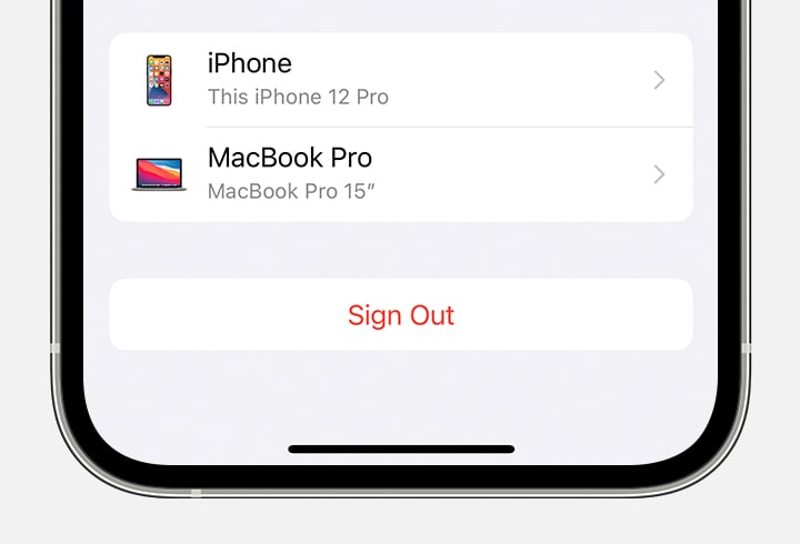
Krok 1. Přejděte do svého Nastavení app.
Krok 2. Klepnutím na svůj profil zobrazíte svůj účet Apple.
Krok 3. Pokud to není účet, který používáte pro zálohování fotografií, přejděte dolů a klepněte na Odhlásit.
Krok 4. Odhlaste se z účtu podle pokynů na obrazovce.
Krok 5. Dále se přihlaste pomocí přidruženého účtu Apple v Nastavení app.
Krok 6. Pak si zkontrolujte své fotografie v Fotky app.
Další čtení
Část 3: Nejlepší způsob, jak najít zmizelé fotografie na iPhone
Pokud vaše fotografie zmizely z iPhonu a iCloudu, budou trvale smazány. Tyto fotografie však můžete rychle obnovit pomocí Apeaksoft iPhone Obnova dat, i když nemáte zálohu.

Staženo více než 1,000,000 uživatelé
- Najděte zmizelé fotografie na iPhone bez zálohy.
- Obnovte ztracené fotografie ze zálohy iCloud a iTunes.
- Náhled smazaných fotografií pro selektivní obnovení.
- Funguje pro všechny formáty fotografií, videí a dalších.
- Podpora nejnovějších edic systémů iOS a iPadOS.
Bezpečné stahování
Bezpečné stahování

Jak najít zmizelé fotografie na vašem iPhonu
Krok 1. Skenujte svůj iPhone
Spusťte software pro obnovu fotografií po jeho instalaci do počítače. Je k dispozici pro Windows 11/10/8/7/XP/Vista a Mac OS X 10.7 nebo novější. Vyberte Obnovení z zařízení iOS Připojte iPhone k počítači pomocí kabelu Lightning a důvěřujte tomuto počítači. Klikněte na Spustit skenování tlačítko pro zahájení skenování zařízení.

Krok 2. Náhled fotografií
Po dokončení skenování dat vyberte typ dat, který chcete zobrazit v náhledu, například Photo LibraryPoté si zobrazte všechny obnovitelné fotografie. Chcete-li zobrazit smazané fotografie, vyberte Zobrazit pouze smazané z horní možnosti.

Krok 3. Obnovit ztracené fotografie
Vyberte fotografie, které chcete vrátit zpět, a klikněte na Zotavit se tlačítko. Přejděte do cílové složky a klikněte na tlačítko Zotavit se znovu potvrdit.

Závěr
Tento článek vám pomohl zbavit se problému, který fotky zmizely z tvého iPhonuTento problém obvykle způsobuje nesprávné nastavení a softwarové závady. Kromě toho můžete tento problém rychle vyřešit a obnovit své fotografie pomocí našich řešení. Apeaksoft iPhone Data Recovery je komplexní řešení pro obnovu fotografií z iPhonu.
 Apeaksoft iPhone Obnova dat
 Obnovte smazaná nebo ztracená data ze zařízení iOS, iTunes a záloh iCloud.
Bezpečné stahování
Bezpečné stahování
Související články




