

Jak obnovit smazané hlasové zprávy na iPhone

„Omylem jsem smazal hlasovou zprávu, než jsem si ji mohl poslechnout. Jak na to…“ obnovit smazanou hlasovou zprávu na mém iPhonu„Hlasová schránka je hlasová zpráva spojená s operátory na iPhonech. Většina operátorů hlasové schránky podporuje, například Verizon, AT&T, T-Mobile, Sprint atd. Jakmile si nastavíte hlasovou schránku na svém iPhonu, můžete ji přijímat a odesílat v aplikaci Telefon. Tato příručka vysvětluje, jak rychle obnovit ztracené hlasové zprávy.
OBSAH STRÁNKY:
Část 1: Jak obnovit smazané hlasové zprávy
Jakmile hlasovou zprávu smažete omylem nebo úmyslně, váš iPhone si ji uchová třicet dní. Než bude trvale odstraněna, můžete ji obnovit přímo na svém iPhonu. Postupujte takto:
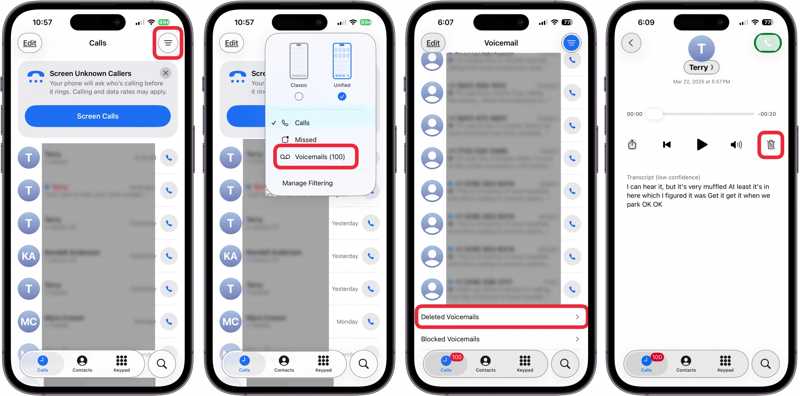
Krok 1. Otevřete Telefon app na vašem iPhone.
Krok 2. zadejte volání obrazovka.
Krok 3. Klepněte na Menu tlačítko s ikonou se třemi řádky a vyberte Hlasové zprávy.
Krok 4. Vybrat Smazané hlasové zprávy dole pro zobrazení nedávno smazaných hlasových zpráv.
Krok 5. Stiskněte hlasovou zprávu, jejíž smazání chcete obnovit, a klepněte na Undelete .
Krok 6. Pak se hlasová schránka vrátí zpět na Hlasová schránka obrazovka.
Část 2: Jak obnovit smazané hlasové zprávy z iPhonu z iCloudu
Po 30 dnech jsou hlasové zprávy trvale smazány a vy je musíte načíst ze zálohy v iPhonu. Záloha iCloud vám například umožňuje obnovit hlasové zprávy v iPhonu, pokud máte zálohu.
Krok 1. Spusťte Nastavení app v zařízení.
Krok 2. Klepněte na svůj profil, vyberte si iClouda klepněte na tlačítko iCloud Backup.
Krok 3. Zkontrolujte nejnovější zálohu v části Zálohujte nyní .
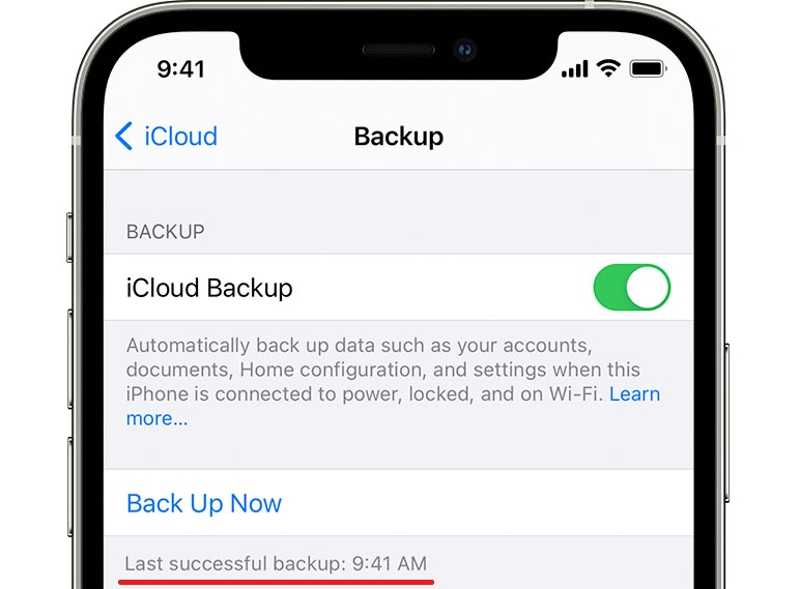
Krok 4. Přepněte na obecně záložka Nastavení.
Krok 5. Využít Přenést nebo resetovat iPhone a vyberte Vymazat veškerý obsah a nastavení.
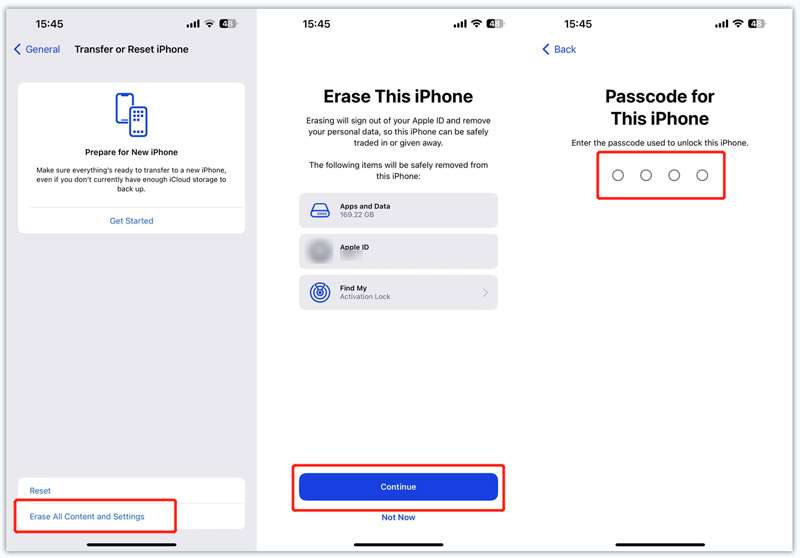
Krok 6. Přečtěte si zprávu na obrazovce a klepněte na Pokračovat.
Krok 7. Zadejte přístupový kód pro iPhone nebo heslo pro Apple ID a potvrďte smazání zařízení.
Krok 8. Po restartování iPhonu jej nastavte podle pokynů. Ujistěte se, že je připojen k síti Wi-Fi.
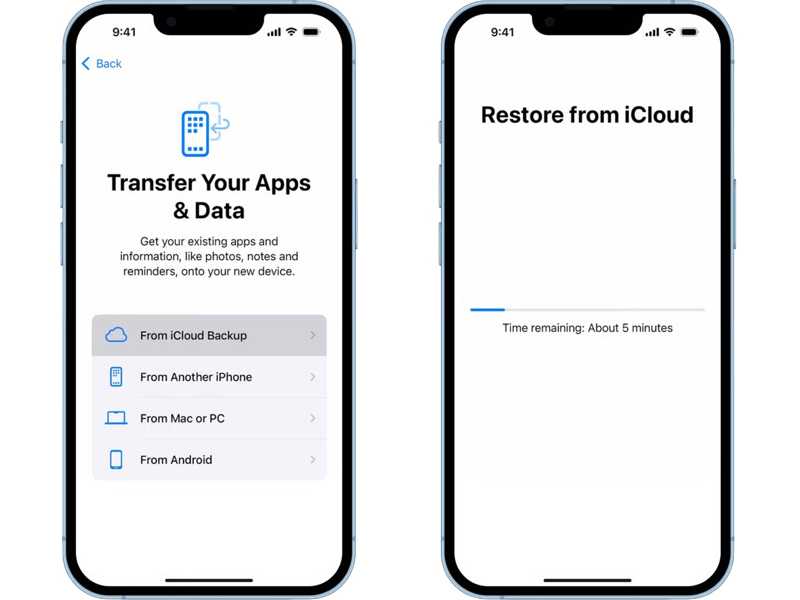
Krok 9. Vybrat Ze zálohy iCloud na Aplikace a data obrazovka.
Krok 10. Zadejte své Apple ID a heslo.
Krok 11. Poté vyberte zálohu, která obsahuje ztracené hlasové zprávy.
Krok 12. Dokončete nastavení iPhonu.
Část 3: Jak obnovit smazané hlasové zprávy z iPhonu ze zálohy iTunes/Finder
Pokud pravidelně zálohujete svůj iPhone do počítače, je pravděpodobné, že můžete obnovit smazané hlasové zprávy ze zálohy iTunes nebo Finderu. Podobně jako u zálohy iCloud budou stávající data na vašem iPhonu přepsána zálohou. Před obnovením hlasových zpráv je lepší si vytvořit zálohu. Pracovní postupy se trochu liší a my si je ukážeme jednotlivě:
Ve Windows a macOS Mojave nebo starších verzích
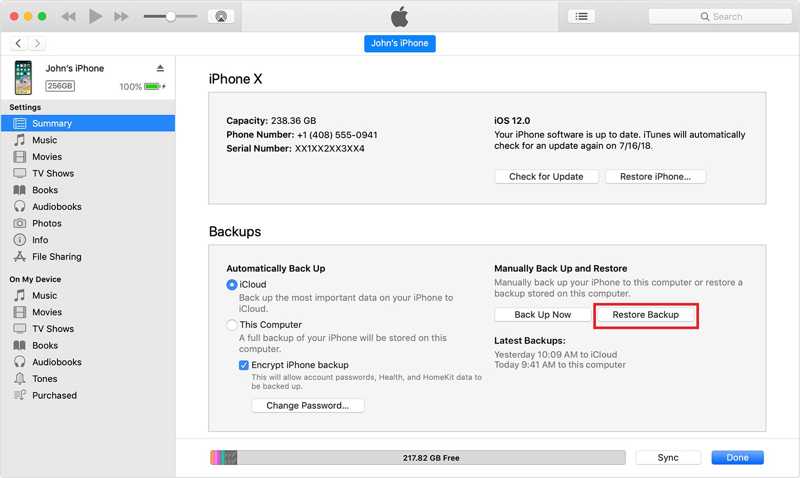
Krok 1. Připojte svůj iPhone k počítači pomocí kabelu USB.
Krok 2. Otevřete nejnovější verzi iTunes.
Krok 3. Jakmile je váš iPhone detekován, klikněte na Telefon v levém horním rohu.
Krok 4. Přejít na Shrnutí a vyhledejte Zálohy sekce.
Krok 5. Klepněte na tlačítko Obnovit Zálohu .
Krok 6. Poté vyberte správný záložní soubor podle data a času a stiskněte ObnovitTento proces může vyžadovat Heslo zálohování iTunes pokud jste si to někdy nastavili.
Krok 7. Po dokončení najdete své hlasové zprávy na svém iPhonu.
V systému macOS Catalina nebo novějším
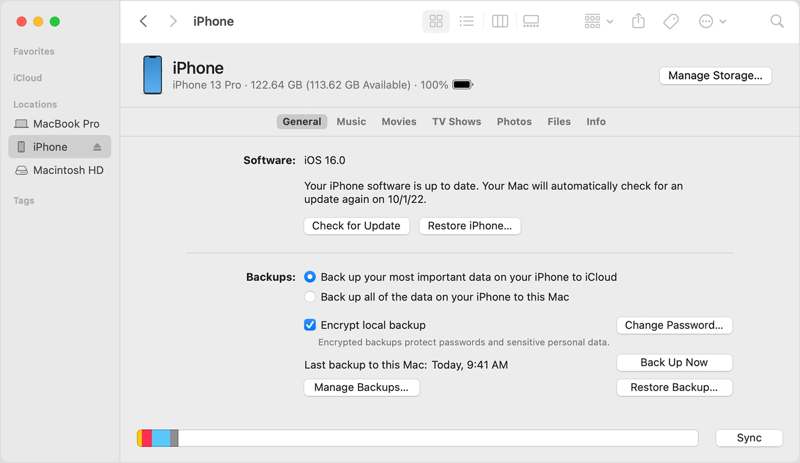
Krok 1. Připojte iPhone k Macu kompatibilním kabelem.
Krok 2. Spusťte aplikaci Finder na panelu Dock.
Krok 3. Klikněte na název svého iPhonu na postranním panelu.
Krok 4. zadejte obecně záložce, přejděte na Zálohy sekci a stiskněte Obnovit Zálohu.
Krok 5. Vyberte správnou zálohu na základě data a času a klikněte Obnovit.
Část 4: Jak obnovit hlasové zprávy bez zálohy
Můžete obnovit smazané hlasové zprávy na iPhone, pokud nemáte zálohu? Odpověď zní ano a vše, co potřebujete, je výkonný software pro obnovu dat, například Apeaksoft iPhone Obnova datKdyž je hlasová zpráva trvale smazána, stále je v paměti vašeho iPhonu, než bude přepsána novými daty. Software pro obnovu dat dokáže prohledat vaši paměť a objevit zmizelé hlasové zprávy v iPhonu.
Nejlepší možnost pro obnovení hlasových zpráv na iPhone bez zálohy
- Obnovte smazané hlasové zprávy z paměti iOS.
- Extrahujte hlasové zprávy ze zálohy iTunes nebo iCloud.
- Náhled obnovitelných hlasových zpráv pro selektivní obnovení.
- Nepřeruší ani nepřepíše aktuální data ve vašem zařízení.
- Funguje pro všechny verze iOS a iPadOS.
Bezpečné stahování
Bezpečné stahování

Jak obnovit hlasové zprávy na vašem iPhone bez zálohy
Krok 1. Skenujte svůj iPhone
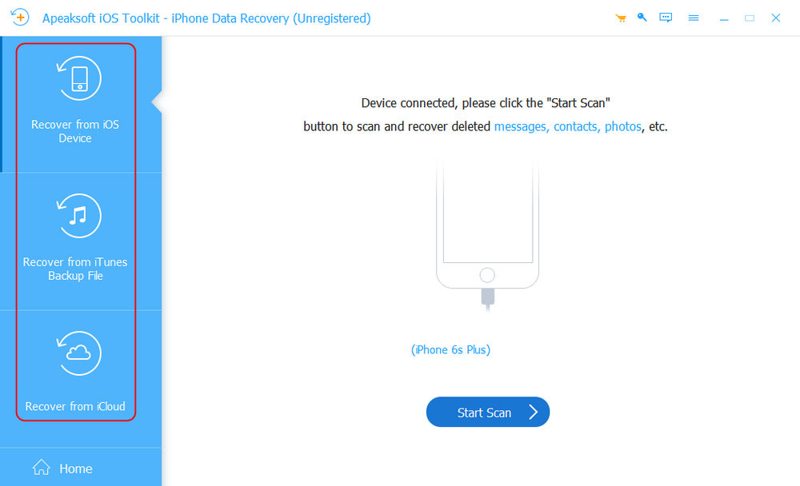
Nainstalujte si nejlepší software pro obnovu hlasové schránky pro iPhone z oficiálních webových stránek. Pokud potřebujete obnovit smazané hlasové zprávy na iPhonu, spusťte jej z počítače. Je kompatibilní s Windows 11/10/8/7/XP/Vista a macOS 10.7 nebo novějším. Poté připojte iPhone k počítači pomocí kabelu Lightning. V systému iOS 13 a novějším zadejte přístupový kód iPhonu pro autorizaci připojení.
Vyberte Obnovení z zařízení iOS na postranním panelu a klikněte na Spustit skenování tlačítko. Pokud jste někdy zálohovaný iTunes a chcete obnovit hlasové zprávy ze zálohy, vyberte Obnovení z iTunes Backup File or Obnovení z iCloud Backup File namísto.
Krok 2. Náhled hlasových zpráv
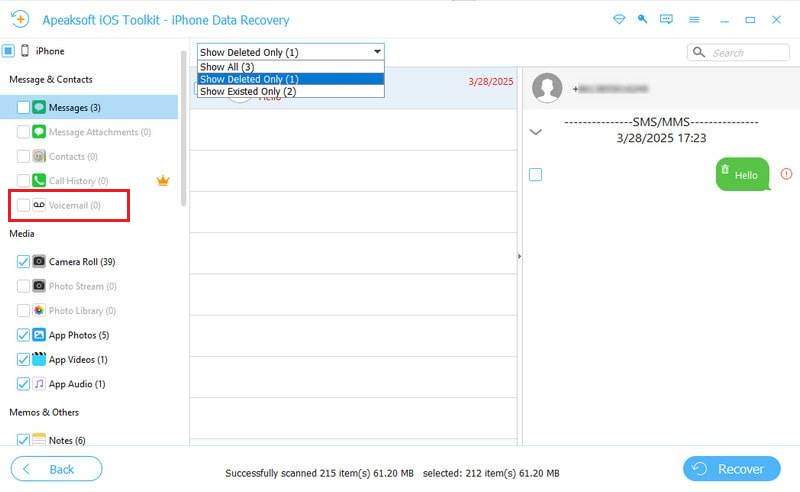
Po dokončení skenování dat zkontrolujte Hlasová schránka zobrazí se všechny hlasové zprávy, které lze obnovit. Pokud je položek příliš mnoho, vyberte Zobrazit pouze smazané z horního rozevíracího seznamu.
Krok 3. Načíst smazané hlasové zprávy
Nakonec vyberte všechny hlasové zprávy, které chcete obnovit. Klikněte na Zotavit se v pravém dolním rohu, nastavte výstupní složku stisknutím tlačítka Otevřená tlačítko a stiskněte Zotavit se znovu. O několik minut později si můžete poslechnout smazané hlasové zprávy na pevném disku.
Závěr
Tento návod vysvětlil jak obnovit smazanou hlasovou schránku na iPhonuV závislosti na vaší situaci máte k dispozici několik metod obnovení hlasové schránky. Pokud smažete hlasovou zprávu do 30 dnů, můžete ji obnovit přímo v aplikaci Telefon. Trvale smazané hlasové zprávy je nutné obnovit ze zálohy. Nevýhodou je, že aktuální data v zařízení budou smazána nebo přepsána. Apeaksoft iPhone Obnova dat je nejlepší volbou pro obnovení hlasových zpráv bez zálohy. Navíc se snadno používá.
Související články
Nebojte se, pokud omylem smažete fotografie na svém iPhonu. Tento článek nabízí 6 způsobů, jak snadno obnovit smazané fotografie z iPhonu.
Jak obnovit iPhone bez iTunes a opravit tak nefunkční iPhone? Tato stránka uvádí 3 snadné způsoby, jak obnovit tovární nastavení iPhonu, a to i bez hesla.
Pokud se na vašem iPhonu vyskytnou softwarové chyby nebo závady, můžete jej podle našeho podrobného návodu přepnout do režimu obnovy.
Pokud omylem smažete historii hovorů na iPhonu, můžete ji na iPhonu obnovit pomocí iCloudu, iTunes, softwaru třetích stran nebo prostřednictvím operátora.



