


Ztratili jste hlasové zprávy na iPhonu? Zde je návod, jak je rychle obnovit

Vždycky je nepříjemné, když vám hlasové zprávy z iPhonu náhle zmizí. Mnozí z nás omylem smažou cenné hlasové zprávy nebo je po aktualizaci iOS ztratí. Dobrou zprávou je, že ztracené hlasové zprávy by se daly obnovit! Přečtěte si tohoto průvodce a dozvíte se více. jak obnovit smazané hlasové zprávy na iPhonu, ať už máte zálohy nebo ne!
OBSAH STRÁNKY:
Část 1: Proč nemohu najít své hlasové zprávy na iPhone
Je opravdu nepříjemné zjistit, že vám chybí hlasové zprávy. Někdy nejsou trvale smazány, ale jednoduše skryty kvůli systémovým problémům. Existuje několik důvodů, proč se vaše hlasové zprávy nezobrazují.
- Vaše zařízení je poškozené.
Poškození vodou, rozbitá obrazovka nebo problémy s hardwarem mohou způsobit ztrátu dat a znepřístupnit vaši hlasovou schránku. - Aktualizace iOS se nezdařila.
Neúspěšná aktualizace systému iOS může způsobit závady hlasové schránky, v důsledku čehož vaše zprávy dočasně zmizí. - Omylem jste je smazali.
Někdy se hlasové zprávy omylem odstraní při mazání starých zpráv. - Úložiště vašeho iPhonu je plné.
Nedostatek úložného prostoru v iPhonu může bránit načítání nebo synchronizaci nových hlasových zpráv v zařízení.
Můžete obnovit smazané hlasové zprávy na iPhonu? Ano! V mnoha situacích lze smazané hlasové zprávy stále obnovit. Čtěte dále a dozvíte se několik účinných způsobů, jak je získat zpět.
Část 2: Jak obnovit smazané hlasové zprávy pomocí smazaných zpráv
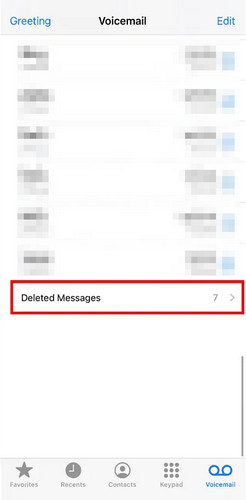
Pokud váš iPhone používá systém iOS 16 nebo novější, smazané hlasové zprávy se z vašeho zařízení neodstraní okamžitě. Jsou přesunuty do nedávno smazaných zpráv a uchovávány až 30 dní, než budou trvale smazány. Pokud tedy omylem smažete důležitou hlasovou zprávu, stále existuje velká šance, že ji můžete obnovit. Toto je také nejrychlejší a nejjednodušší způsob, jak obnovit smazané hlasové zprávy na iPhonu.
Krok 1. Otevřete Telefon aplikaci a klepněte na ikonu Hlasové zprávy Karta.
Krok 2. Přejděte dolů a klepněte na tlačítko Odstraněné zprávy dole.
Krok 3. Vyberte hlasové zprávy, které chcete obnovit, a klepněte na UndeleteHlasová schránka se pak znovu zobrazí na původním místě před smazáním.
Část 3: Jak obnovit smazané hlasové zprávy pomocí záloh
Pokud pravidelně zálohujete data z iPhonu, můžete snadno obnovit hlasovou schránku ze zálohy iCloud nebo iTunes.
Poznámka: Tato metoda obnoví váš iPhone do data zálohy, takže veškerá nová data vytvořená po zálohování budou ztracena. Ujistěte se, že zálohujte svůj iPhone do iTunes nebo iCloud, než budete pokračovat!
Obnovení z iCloud Backup
Pokud smazané hlasové zprávy nemůžete najít v nedávno smazaných zprávách, můžete je stále obnovit pomocí zálohy. Pokud jste na iPhonu dříve měli povolenou zálohu iCloud, můžete smazané hlasové zprávy obnovit ze zálohy iCloud.
Krok 1. Zálohujte si svá aktuální data do iCloudu.
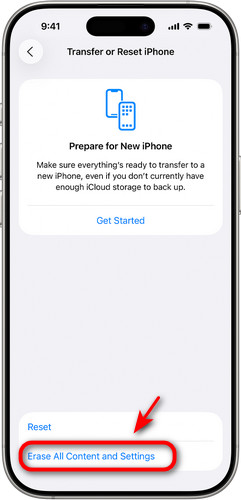
Krok 2. Chcete-li obnovit data ze zálohy iCloudu, musíte nejprve vymazat zařízení. Přejděte na Nastavení > obecně > Přeneste nebo resetujte iPhone. Klepněte na Vymazat veškerý obsah a nastavení.
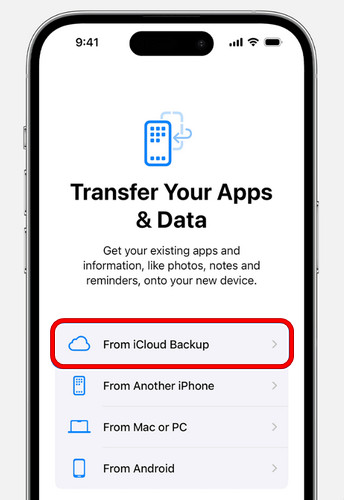
Krok 3. Po restartu iPhonu postupujte podle pokynů na obrazovce pro nastavení. Po zobrazení výzvy vyberte Obnovení z iCloud Backupa vyberte zálohu obsahující vaše hlasové zprávy.
Obnovení ze zálohy iTunes/Finderu
Pro uživatele, kteří mají lokální zálohy v iTunes nebo Finderu, je obnova smazaných hlasových zpráv na iPhonu snadná. Tato metoda vyžaduje počítač s nainstalovaným iTunes/Finderem.
Krok 1. Otevřete iTunes nebo Finder v počítači. Připojte iPhone k počítači pomocí kabelu USB.
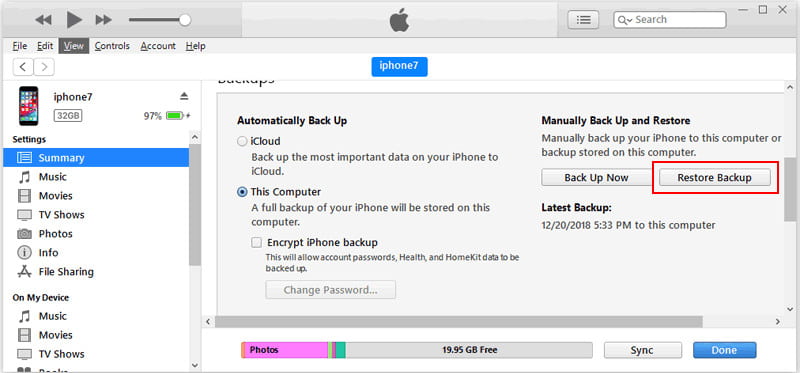
Krok 2. Vyberte zařízení v horní části panelu. Klikněte na Shrnutí or obecně a zvolte Obnovit Zálohu.
Krok 3. Vyberte příslušnou zálohu hlasových zpráv a klikněte na Obnovit.
Část 4: Jak obnovit smazané hlasové zprávy bez záloh
Zálohy jsou nepochybně nejbezpečnějším způsobem, jak obnovit smazané hlasové zprávy, ale většina uživatelů si pravidelně zálohování nedělá. Co když nemáte uložené zálohy iCloudu nebo iTunes? Nebojte se! Stále máte 2 způsoby, jak obnovit smazané hlasové zprávy bez záloh.
Apeaksoft iPhone Obnova dat
Bez platných záloh jsou profesionální nástroje třetích stran nejlepší volbou pro obnovení smazaných hlasových zpráv na iPhone. Apeaksoft iPhone Obnova dat dokáže hloubkově prohledat interní úložiště vašeho iPhonu, najít zbytková data hlasové schránky a poté je selektivně obnovit.

Staženo více než 1,000,000 uživatelé
- Obnovte smazané hlasové zprávy z vašeho iPhonu bez záloh.
- Obnovte různá data iOS, včetně zpráv, kontaktů, připomenutí a dalších.
- Zobrazit náhled všech obnovitelných dat a obnovit pouze vybrané soubory.
- Podpora všech modelů iPhone a nejnovějších verzí iOS s vysokou mírou úspěšnosti.
Bezpečné stahování
Bezpečné stahování

Krok 1. Spusťte software v počítači a klikněte na Obnovení z zařízení iOS v levém panelu. Připojte zařízení iOS k počítači přes USB. Klepněte na Věřte důvěřovat svému počítači.

Krok 2. Klepněte na tlačítko Spustit skenování tlačítko a prohledá všechna vaše data na vašem iPhonu.

Krok 3. Můžete si vybrat Ukázat vše or Zobrazit pouze smazané pro rychlý náhled výsledků skenování. Vyberte hlasovou schránku, kterou chcete obnovit, a klikněte na Zotavit se.

Kontaktujte zákaznickou podporu společnosti Carrier
Pokud se vám stále nedaří načíst hlasové zprávy z iPhonu, kontaktujte přímo svého operátora. Data hlasových zpráv mohou být na jejich serverech ukládána po omezenou dobu, obvykle 30 až 90 dní po smazání. Operátoři však uchovávají záznamy hlasových zpráv pouze krátkou dobu. Po uplynutí doby uchovávání již starší hlasové zprávy nemusí být možné z jejich serverů načíst.
Část 5: Nejčastější dotazy k obnově hlasové schránky vašeho iPhonu
Mohu obnovit smazanou hlasovou schránku na iPhone, pokud nemám zálohu?
Ano. Nejprve zkontrolujte nedávno smazané zprávy v aplikaci Telefon. Pokud hlasové zprávy již nejsou k dispozici, můžete zkusit použít profesionální nástroj, jako je Apeaksoft iPhone data recovery, k obnovení smazaných hlasových zpráv bez zálohování.
Jak dlouho zůstávají smazané hlasové zprávy v iPhonu?
Smazané hlasové zprávy se obvykle uchovávají v nedávno smazaných zprávách až 30 dní, než jsou trvale odstraněny. Doba však může být delší v závislosti na vašem operátorovi.
Jak trvale odstraníte smazané hlasové zprávy?
Chcete-li trvale smazat hlasové zprávy na iPhonu, otevřete Telefon app a klepněte na tlačítko Hlasová schránkaDále otevřete nedávno smazané zprávy a klepněte na Vymazat vše odstranit všechny zprávy najednou nebo ručně smazat jednotlivé hlasové zprávy.
Závěr
Na obnovit smazané hlasové zprávy na iPhonuPokud jste právě smazali zprávy, nejprve zkontrolujte nedávno smazané zprávy v aplikaci Telefon. Pokud máte zálohu iCloudu nebo iTunes, obnovte ji, abyste získali zpět všechny své hlasové soubory. Pro ty, kteří si zálohy neuchovávají, je nejspolehlivější volbou profesionální software pro obnovu a s obnovením nedávno smazaných hlasových zpráv vám může pomoci i váš mobilní operátor.
 Apeaksoft iPhone Obnova dat
 Obnovte smazaná nebo ztracená data ze zařízení iOS, iTunes a záloh iCloud.
Bezpečné stahování
Bezpečné stahování
Související články




