

Podrobný návod k bezpečné obnově přepsaných souborů

Právě jste dokončili ukládání souboru a zjistili jste, že jste omylem klikli na „Nahradit“? Sledování, jak důležitý soubor v okamžiku mizí, může být opravdu frustrující. Jsou přepsané soubory pryč navždy? Neztrácejte naději! Tato příručka vám představí několik řešení pro... obnova přepsaných souborů pomocí výkonného softwaru pro obnovu dat, vestavěných systémových funkcí nebo jiných efektivních metod pro uživatele PC i Mac.
OBSAH STRÁNKY:
Část 1: Je přepsaný soubor navždy pryč?
Přepsaný soubor znamená, že jeho původní data byla nahrazena novými daty. K tomu obvykle dochází, když uložíte nový soubor se stejným názvem nebo nahradíte existující soubor. Jakmile je soubor přepsán, původní obsah již není přímo přístupný.
Lze tedy přepsané soubory obnovit? Odpověď závisí na situaci. Přepsané soubory nejsou vždycky navždy pryč. Pokud máte zálohu, můžete je obnovit z předchozí verze. Pokud je soubor přepsán pouze částečně, software pro obnovu dat vám může i tak obnovit ztracená data. Pokud je soubor přepsán zcela a neexistuje žádná záloha, je obnovení dat velmi obtížné. Proto jsou pravidelné zálohy nezbytné, aby se zabránilo trvalé ztrátě dat.
Část 2: Nejjednodušší způsob, jak obnovit přepsané soubory na PC/Mac
Omylem jste smazali soubory a nejste si jisti, zda je lze ještě obnovit? Nejlepší je co nejdříve vyzkoušet software pro obnovu dat, abyste obnovili přepsané soubory! Apeaksoft Obnova dat Může pomoci obnovit všechny typy přepsaných souborů ve Windows i Macu. Ať už byly vaše soubory smazány omylem, odstraněny po vyprázdnění koše nebo ztraceny v důsledku poškození disku/aktualizace systému/virových útoků, tento nástroj dokáže obnovit přepsané soubory bez předchozí verze ve třech jednoduchých krocích!
Slibujeme 99.7% úspěšnost při získávání ztracených dat zpět
- Podpora obnovy více než 200 formátů souborů v různých scénářích.
- Obnovte všechny typy ztracených souborů, jako jsou obrázky, e-maily, videa, dokumenty a další.
- Obnovte přepsané soubory z SD/CF karty, externího disku a dalších paměťových médií.
- Získejte svá data zpět bez ztráty stávajících dat.
Bezpečné stahování
Bezpečné stahování

Krok 1. Spusťte software v počítači. V rozhraní uvidíte všechny pevné disky, vyberte pevný disk, ze kterého chcete obnovit data, a klikněte na Spustit skenování.

Krok 2. Software začne skenovat váš počítač. Pokud soubor, který chcete obnovit, není nalezen, klikněte na Hluboké skenování pro načtení dalších dat.

Krok 3. Soubory si můžete prohlédnout kliknutím na Seznam typů v levém panelu. Soubor můžete také najít zadáním názvu nebo cesty do vyhledávacího okna.

Krok 4. Vyberte soubory, které chcete obnovit. Klikněte na Zotavit se k načtení souborů do počítače.

Část 3: Jak obnovit přepsané soubory ve Windows
V systému Windows mohou být soubory přepsány z různých důvodů, například v důsledku náhodného nahrazení nebo změn v systému. Systém Windows nabízí několik vestavěných možností obnovení, které vám pomohou obnovit ztracená data. Následující metody vysvětlují, jak tyto funkce použít k obnovení přepsaných souborů.
Metoda 1: Obnovení přepsaných souborů z předchozí verze
Pokud jste v počítači se systémem Windows povolili Historii souborů, je možné, že máte předchozí verzi přepsaných souborů. Tato metoda umožňuje rychle obnovit soubory bez ovlivnění jiných souborů nebo nastavení systému.
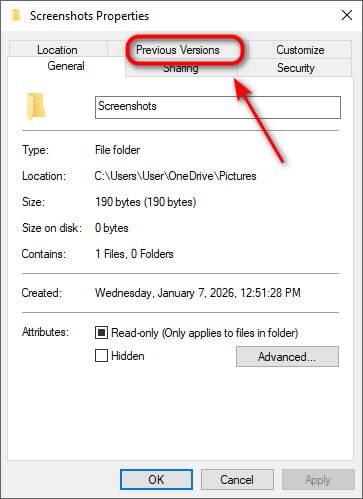
Krok 1. Přejděte do složky, kde se nacházel původní soubor.
Krok 2. Klikněte pravým tlačítkem myši kamkoli do bílého prostoru a vyberte Nemovitosti.
Krok 3. Vybrat Předchozí verze Vyberte starší verzi a klikněte na Obnovit.
Metoda 2: Obnovení přepsaných souborů pomocí zálohování a obnovení
Funkce Zálohování a obnovení je vestavěný nástroj v systému Windows, který pomáhá chránit vaše data. Pokud jste vytvořili zálohu před přepsáním souborů, můžete tuto funkci použít k obnovení přepsaných souborů.
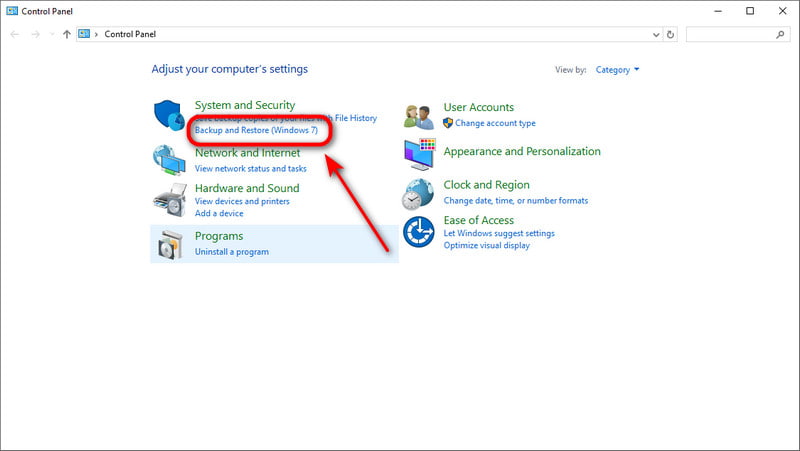
Krok 1. Otevřete Nabídka Start a typ řídicí panel ve vyhledávacím řádku. Vyberte Zálohování a obnovení (Windows 7).
Krok 2. klikněte Obnovte mé soubory v pravém dolním rohu.
Krok 3. klikněte Vyhledejte soubory a vyberte soubory, které chcete obnovit, a poté klikněte na další.
Krok 4. Vyberte umístění pro obnovení souborů. Klikněte na Obnovit začít.
Metoda 3: Obnovení přepsaných souborů pomocí Obnovení systému
Pokud výše uvedené metody obnovení nejsou k dispozici, může pomoci Obnovení systému. Můžete se vrátit k poslednímu zálohovanému bodu a obnovit svá data.
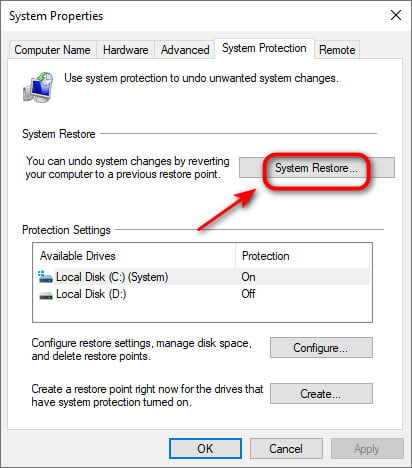
Krok 1. Otevřete Nabídka Start a typ Bod obnovení ve vyhledávacím řádku klikněte na Vytvořit bod obnovení.
Krok 2. klikněte Obnovení systému a postupujte podle pokynů na obrazovce.
Krok 3. Vyberte bod obnovení před nahrazením souboru a klikněte na další pokračovat.
Krok 4. Potvrďte disk, který chcete obnovit, a poté klikněte na úprava.
Část 4: Jak obnovit přepsané soubory na Macu
Mnoho aplikací pro Mac, jako například Pages, Numbers, Microsoft Office a Photoshop, má vestavěné funkce zálohování, které běží automaticky na pozadí. Tyto funkce můžete použít k obnovení přepsaných souborů na Macu bez nutnosti instalace dalšího softwaru.
Metoda 1: Obnovení přepsaných souborů pomocí Procházení historie verzí
Jako příklad si vezmeme Microsoft Office na Macu, abychom si ukázali, jak to funguje.
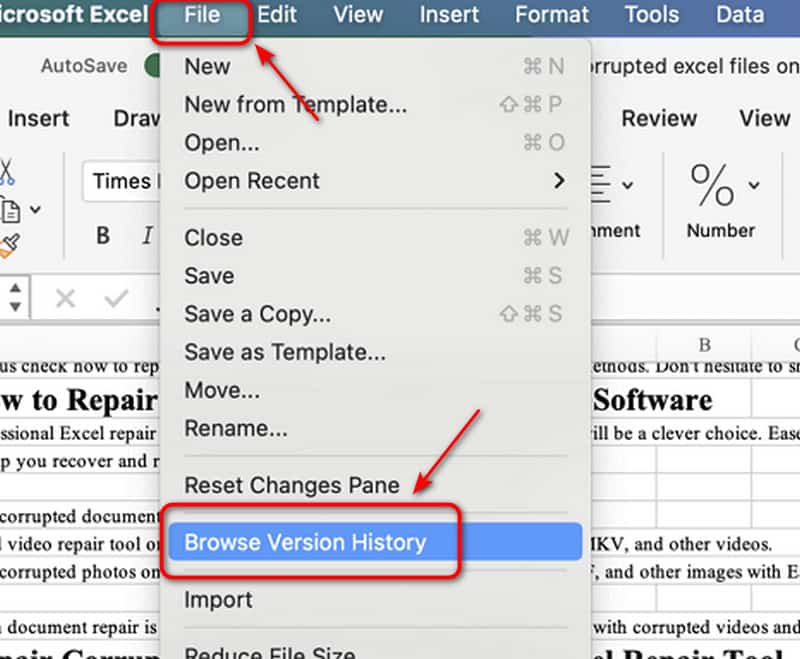
Krok 1. Otevřete přepsaný soubor, který chcete obnovit.
Krok 2. klikněte Soubor na panelu nástrojů a vyberte Procházet Historie verzí.
Krok 3. Vyberte správnou verzi a uložte soubor pod novým názvem pro obnovení.
Metoda 2: Obnovení přepsaných souborů pomocí nástroje Time Machine
Time Machine je vestavěný zálohovací nástroj od společnosti Apple pro macOS. Vytváří pravidelné zálohy a uchovává více verzí vašich souborů. Můžete se tak vrátit v čase a obnovit váš Mac z Time Machine.
Krok 1. Připojte zálohovací disk k Macu. Otevřete složku s přepsanými soubory.
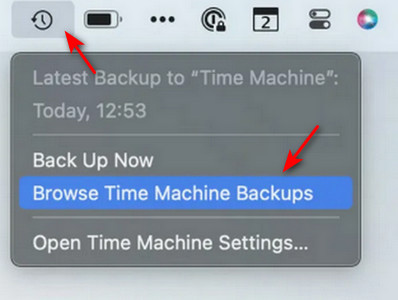
Krok 2. Klepněte na tlačítko Ikona stroje času v panelu nabídek, pak zvolte Procházet zálohy Time Machine.
Krok 3. Projděte si dostupné zálohy a vyberte předchozí verzi.
Krok 4. Vyberte soubory, které chcete obnovit, a poté klikněte na Obnovit.
Část 5: Tipy, jak zabránit ztrátě přepsaných souborů
Nyní, když víte, proč se soubory přepisují a jak je obnovit na Macu nebo Windows, je čas podniknout kroky k zabránění tomuto nepříjemnému problému. Postupujte podle těchto kroků, abyste své soubory v budoucnu ochránili před přepsáním:
- Povolte automatické zálohování pomocí Time Machine nebo historie souborů systému Windows a synchronizovat data s iCloudem, takže vždy máte k dispozici starší verze souborů k obnovení.
- Pravidelně zálohujte svá data na externí pevný disk.
- Po zobrazení výzvy k přepsání chvilku ověřte, zda se jedná o správný soubor.
- Pro uchování předchozích verzí souborů používejte cloudové služby, jako je iCloud Drive, OneDrive nebo Google Drive.
- Používejte jasné a jedinečné názvy souborů, abyste zabránili nechtěným záměnám.
Závěr
Tato příručka vysvětluje jak obnovit přepsané soubory na PC i Macu. Naší poslední připomínkou je vybudovat si dobré návyky, abyste se vyhnuli trvalé ztrátě souborů. Vždy si pravidelně zálohujte, povolte v počítači Historii souborů nebo Time Machine a před nahrazením souborů je dvakrát zkontrolujte. Pokud je soubor přepsán, spusťte obnovu dat co nejdříve – rychlé jednání může výrazně zvýšit šance na úspěšnou obnovu!
Související články




