Jak snadno obnovit smazané soubory ze Smadavu

„Právě jsem prohledal počítač antivirem Smadav, zda v něm není virus. Po prohledání jsem ale zjistil, že některé mé soubory zmizely. Může mi někdo říct, co se stalo? A jak mohu své soubory obnovit?“
Pokud používáte antivirový program, jako je Smadav, můžete narazit na některé závažné problémy, jako je tento. Možná je to proto, že software vaše soubory zamění za viry, a proto je může umístit do karantény nebo je odstranit. V některých případech se vaše soubory mohou také jevit jako chybějící, protože byly skryty malwarem.
Ale nebojte se! V tomto příspěvku se můžete naučit 3 způsoby obnovit soubory smazané Smadavem. Mezi nimi musí být řešení, které vám vyhovuje.
OBSAH STRÁNKY:
Část 1. Obnovení souborů smazaných programem Smadav z karantény
Jak jsme již zmínili, antivirový software může některé vaše soubory považovat za viry. Soubory přesune do karantény a izoluje je odděleně v počítači. Pokud tedy použijete Smadav k vyhledávání virů a omylem ztratíte své cenné soubory, neznamená to, že budou trvale smazány. První věc, kterou byste měli udělat, je zkontrolovat karanténu Smadavu. Postupujte prosím podle níže uvedených pokynů.
Krok 1. Spusťte Smadav na svém počítači. Pak jděte do Nastavení Karta.
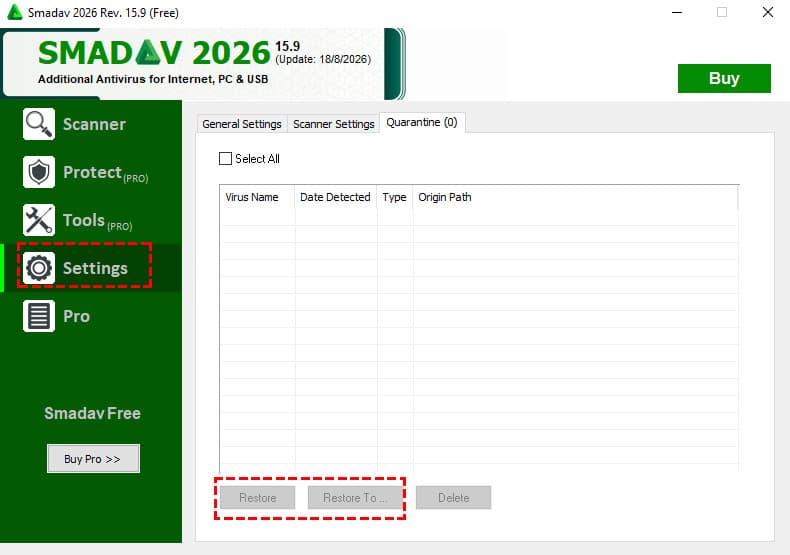
Krok 2. Můžete vidět Karanténa možnost v horní části. Stačí ji otevřít a zkontrolovat seznam virů. Pokud najdete požadované soubory, vyberte je všechny a klikněte na Obnovit or Obnovit do tlačítko pro obnovení izolovaných souborů zpět do vašeho počítače.
Tip: Ujistěte se, že soubor, který chcete obnovit, není skutečný virus. Jinak mohou být ohrožena další data v počítači.
Část 2. Zobrazit skryté soubory po antivirové kontrole Smadav
Někdy to není antivirový program, který odstraní vaše soubory. Možná jsou vaše soubory skryty nepříjemným virem. Po odstranění viru můžete své skryté soubory zviditelnit pomocí příkazu CMD.
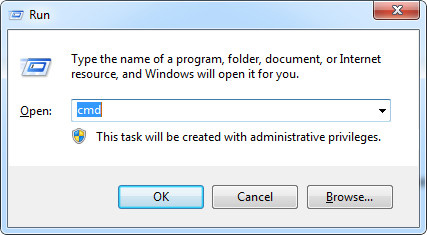
Krok 1. Pro média Windows + R na klávesnici otevřete okno Spustit. Poté do pole Otevřít zadejte cmd. Klikněte OK nebo stiskněte tlačítko vstoupit aktivovat CMD.
Krok 2. Zadejte pevný disk, který chcete zjistit, například E:, změnit vyhledávací cestu. Poté zadejte tento příkazový řádek: attrib -s -h / s / d *. *
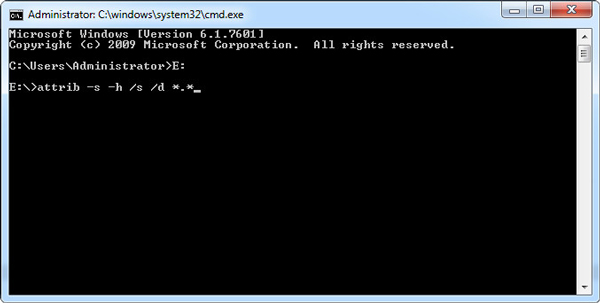
Krok 3. Pro média vstoupit na klávesnici a počkejte, až spuštění skončí. Pak můžete zkontrolovat, zda jsou vaše soubory zpět.
Část 3. Konečný způsob, jak načíst smadavské smazané soubory
Pokud nemůžete najít své soubory v karanténě Smadav nebo vaše soubory nejsou jednoduše skryté, Apeaksoft Obnova dat dokáže prohledat váš disk a najít obnovitelné smazané nebo ztracené soubory. Dokáže si poradit se všemi druhy ztráty dat v důsledku náhodného smazání, formátování disku, poškození pevného disku, pádů programu, virových útoků atd.

Staženo více než 1,000,000 uživatelé
- Obnovte snadno soubory smazané programem Smadav a dalšími antivirovými programy.
- Podpora fotografií, zvuku, videí, dokumentů, e-mailů a dalších funkcí.
- Zobrazte si náhled nalezených souborů a selektivně obnovte ty, které potřebujete.
- Obnovte ztracené soubory z prázdných složek, koše, pevných disků atd.
Bezpečné stahování
Bezpečné stahování

Krok 1. Stáhněte si a nainstalujte Apeaksoft Data Recovery
Stáhněte si tento nástroj pro obnovu dat zdarma do svého počítače. Poté spusťte po instalaci.
Krok 2. Vyberte pevný disk
V hlavním rozhraní budete mít na výběr z mnoha pevných disků. Stačí vybrat správný disk, na kterém jsou uloženy soubory. Klikněte na Spustit skenování .
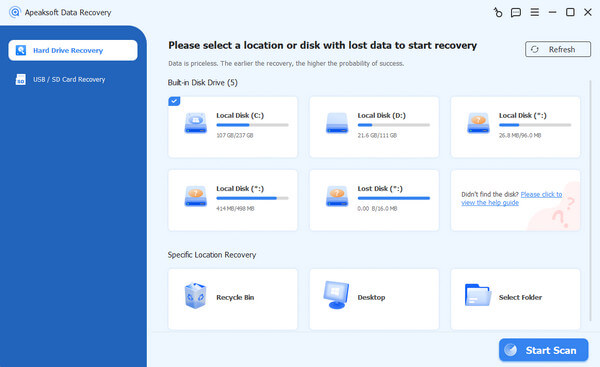
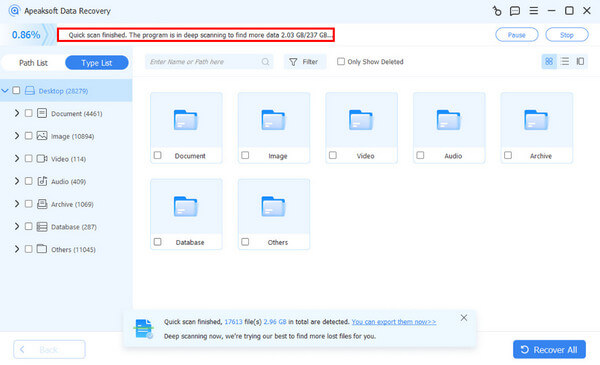
Krok 3. Rychlé skenování a hluboké skenování
Po Rychlá kontrola, můžete si prohlédnout složky a zkontrolovat, zda tam vaše soubory jsou. Pokud ne, spusťte prosím Hluboké skenování režim, který dokáže důkladněji prohledat disk. Pro vaši informaci se zobrazí ukazatel průběhu.
Krok 4. Obnovte odstraněný soubor
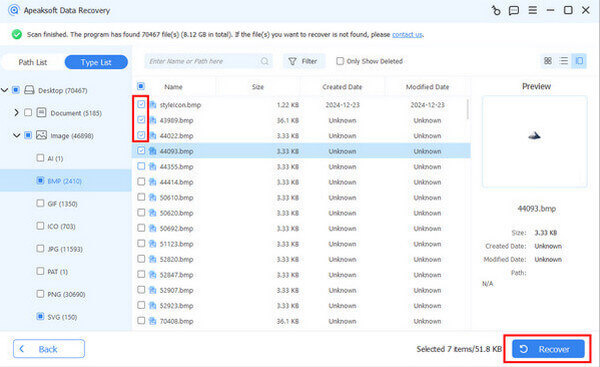
Po skenování najdete v seznamu smazané soubory, které chcete obnovit. Vyberte je všechny a klikněte na Obnovit vše obnovit je do počítače.
Tip: Pokud si soubory omylem odstraníte sami a nemůžete je najít v koši, můžete se také spolehnout na pomoc Apeaksoft Data Recovery. obnovit smazané soubory, které nejsou v koši.
Část 4. Nejčastější dotazy k obnovení souborů odstraněných Smadavem
1. Jak mohu obnovit smazané soubory z antiviru?
Pokud jsou vaše soubory odstraněny jiným antivirovým softwarem, můžete také nejprve zkontrolovat karanténu nebo virovou truhlu. Pokud tam nejsou, stačí použít nástroj pro obnovení od jiného poskytovatele obnovit smazané soubory v počítači se systémem Windows nebo Mac.
2. Je bezpečné obnovit soubory v karanténě?
Soubor v karanténě obnovte pouze tehdy, pokud jste si jisti, že byl chybně detekován a je bezpečný k použití. Pokud si nejste jisti, soubor neobnovujte, protože může obsahovat malware.
3. Může Smadav odstranit trojské koně?
Samozřejmě! Smadav si poradí se všemi druhy virů, včetně trojského koně. Před odstraněním si ale můžete zálohovat důležité soubory.
Závěr
Smadav sám o sobě nedokáže rozhodnout, jak důležitý je váš soubor. Proto je lepší pravidelně zálohovat všechny důležité soubory. Pokud potřebujete obnovit soubory smazané Smadavem, nejprve zkontrolujte jeho karanténu a nezapomeňte obnovit soubory, pouze pokud jsou bezpečné. Pokud tam soubory nejsou, zkontrolujte, zda nebyly skryty malwarem. Pokud obojí nefunguje, můžete to zkusit Apeaksoft Obnova dat namísto.
 Apeaksoft Obnova dat
Obnovte smazaná nebo ztracená data v počítači se systémem Windows a Mac.
Bezpečné stahování
Bezpečné stahování
Související články