

Jak obnovit smazané soubory z iPhonu a iPadu

Náhodné smazání je běžný problém, se kterým se setkává většina uživatelů iPhonu. Dobrou zprávou je, že existuje několik způsobů, jak získat svá data zpět. Musíte však pochopit předpoklady a vybrat si ten správný způsob. obnovit data a soubory z iPhonu efektivně. Tento článek identifikuje osvědčené metody, popisuje odpovídající situace a ukazuje vám pracovní postup. Můžete tak najít správnou metodu a obnovit nedávno nebo trvale smazaná data.
OBSAH STRÁNKY:
Část 1: Nejlepší způsob, jak obnovit data z iPhonu
Jako jeden z nejlepších programů pro obnovu souborů na iPhonu, Apeaksoft iPhone Obnova dat je flexibilní a dostupný pro různé situace. Dokáže skenovat ztracená data v paměti vašeho iPhonu a otevřít zálohu iTunes nebo iCloud pro obnovení dat. A co je důležitější, intuitivní design usnadňuje jeho použití.
Nejlepší způsob, jak obnovit trvale smazané soubory na iPhone
- Obnovte data přímo z paměti zařízení.
- Otevřete iTunes a iCloud backup pro obnovu dat bez resetování.
- Podpora širokého rozsahu datových typů.
- Náhled smazaných souborů pro selektivní obnovení.
- Kompatibilní s iOS/iPad OS 26.
Bezpečné stahování
Bezpečné stahování

Jak obnovit trvale smazané soubory na vašem iPhonu
Krok 1. Připojte se k vašemu zařízení
Stáhněte a nainstalujte software pro obnovu ztracených dat z iPhonu. Spusťte jej a vyberte Obnovení z zařízení iOS Karta. Připojte iPhone k počítači pomocí kabelu Lightning.

Tip: Pokud váš iPhone používá iOS 13 nebo novější, zadejte přístupový kód iPhonu, abyste povolili připojení.
Krok 2. Náhled smazaných souborů
Po dokončení skenování dat vyberte požadovaný typ dat, například KontaktyPoté si prohlédněte náhled dat z iPhonu. Pokud je souborů příliš mnoho, vyberte Zobrazit pouze smazané z horní možnosti.

Krok 3. Obnovit iPhone datum
Vyberte soubory, které chcete z iPhonu obnovit. Nakonec klikněte na Zotavit se tlačítko dole. Nastavte výstupní složku a stiskněte Zotavit se zahájíte obnovu dat systému iOS. Stávající data na vašem iPhonu nebudou přerušena.

Část 2: Jak obnovit smazané soubory z iPhonu
Aby se zabránilo ztrátě dat, Apple přidal složku Nedávno smazané pro konkrétní aplikace na iPhonu, jako jsou Fotografie, Soubory, Poznámky, Zprávy, Hlasové poznámky atd. Smazané soubory z iPhonu můžete obnovit do 30 dnů. Jako příklad používáme aplikaci Soubory, abychom vám ukázali, jak funguje.
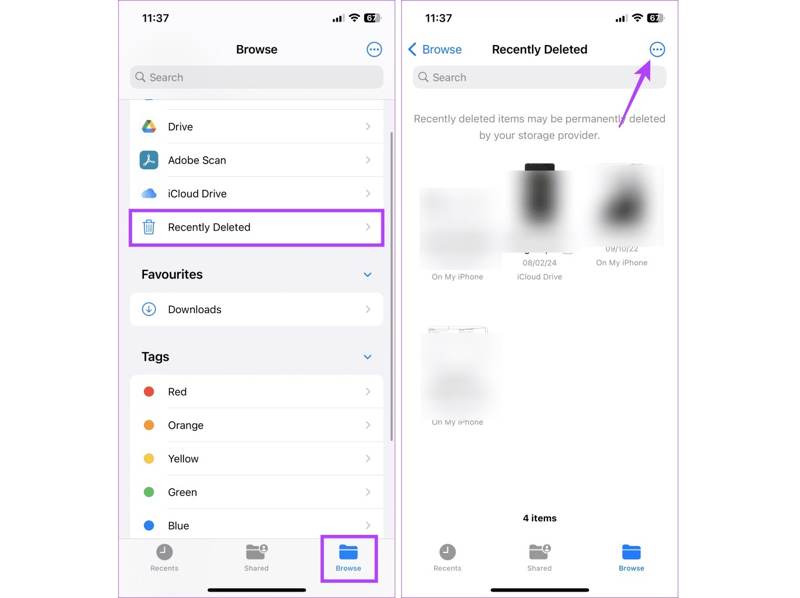
Krok 1. Spusťte soubory app.
Krok 2. Přejít Procházet, a vyberte Nedávno byl smazán.
Krok 3. Vyberte nedávno smazané soubory, které chcete obnovit, a klepněte na Zotavit se.
Krok 4. Po zobrazení výzvy potvrďte obnovení dat na vašem iPhonu.
Poznámka: Umístění složky Nedávno smazané se v různých aplikacích liší, ale najdete ji rychle.
Část 3: Jak obnovit data ze zálohy iPhone
Pokud jste si zařízení pravidelně zálohovali, můžete trvale smazané soubory na iPhonu obnovit ze zálohy iCloud nebo iTunes. Mějte na paměti, že vaše data budou zálohou vymazána nebo přepsána.
Jak obnovit ztracené soubory na iPhone z iCloudu
Krok 1. Spusťte Nastavení app na vašem iPhone.
Krok 2. Přejít obecně, a Přeneste nebo resetujte iPhone.
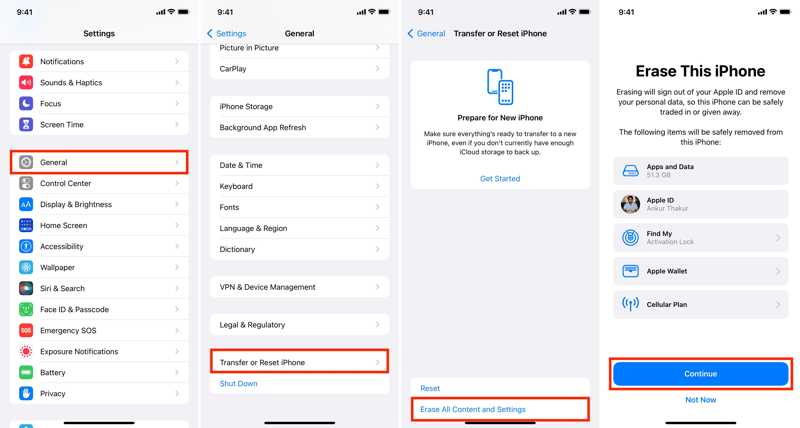
Krok 3. Využít Vymazat veškerý obsah a nastavení.
Krok 4. Po zobrazení výzvy zadejte heslo svého Apple ID.
Krok 5. Poté klepněte na Pokračovat začít obnovení továrního nastavení váš iPhone.
Krok 6. Po dokončení se váš iPhone restartuje v Ahoj obrazovka.
Krok 7. Postupujte podle pokynů na obrazovce a nastavte zařízení.
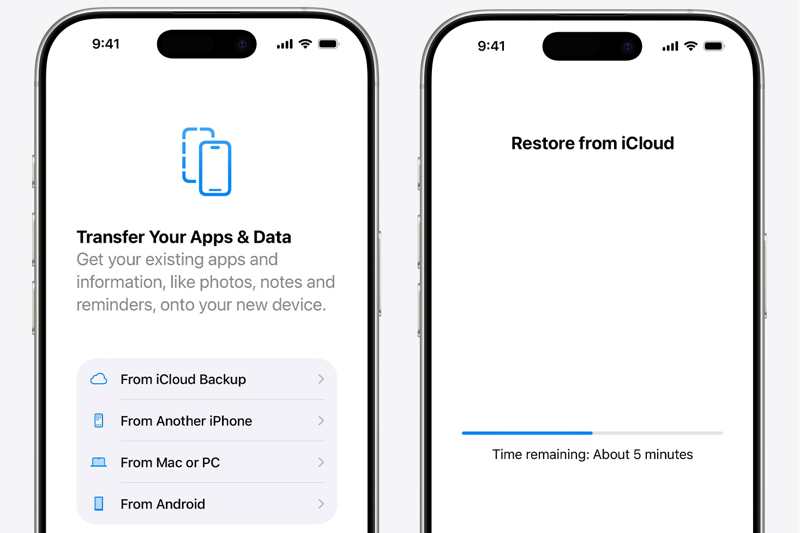
Krok 8. Vybrat Ze zálohy iCloud z Aplikace a data obrazovka.
Krok 9. Zadejte své Apple ID a heslo. Poté vyberte vhodnou zálohu.
Krok 10. Dokončete nastavení a na svém iPhonu najdete aplikaci pro obnovu dat.
Jak obnovit data z iPhonu pomocí zálohy iTunes
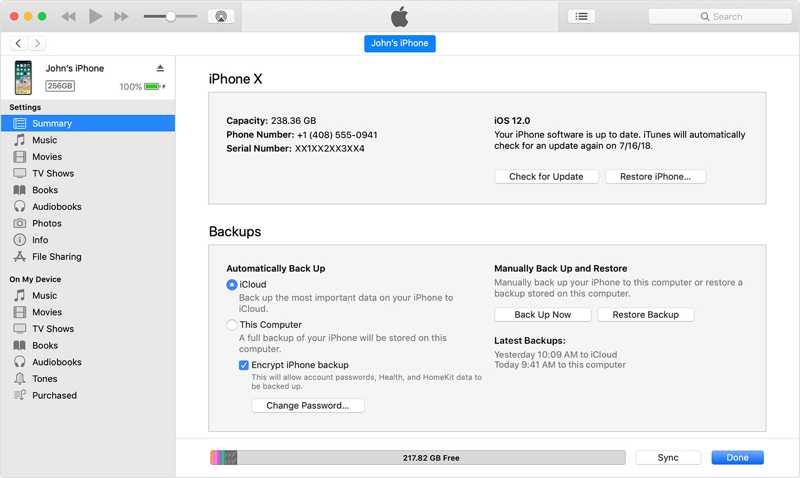
Krok 1. Připojte svůj iPhone k systému Windows a macOS Mojave nebo staršímu pomocí kabelu USB.
Krok 2. Otevřete nejnovější verzi iTunes.
Krok 3. Jakmile iTunes rozpozná vaše zařízení, klikněte na Telefon tlačítko na levé horní straně.
Krok 4. Přejít na Shrnutí záložku na postranním panelu a vyhledejte Zálohy sekce.
Krok 5. Klepněte na tlačítko Obnovit Zálohu , vyberte správnou zálohu a klikněte na tlačítko Obnovit .
Krok 6. Pokud je záloha šifrovaná, zadejte heslo. Poté se záloha na vašem iPhonu spustí její obnovení.
Jak obnovit trvale smazané soubory na iPhone z Finderu
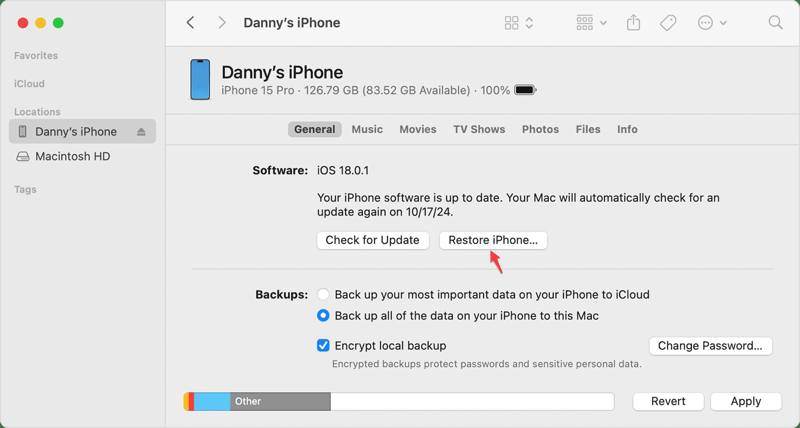
Krok 1. Otevřete aplikaci Finder z Docku.
Krok 2. Připojte svůj iPhone k počítači se systémem macOS Catalina nebo novějším pomocí kabelu USB.
Krok 3. Klikněte na název svého iPhonu na postranním panelu.
Krok 4. Přejděte na stránku obecně a klepněte na tlačítko obnovení iPhone .
Krok 5. Vyberte požadovanou zálohu a stiskněte Obnovit .
Krok 6. Pokud je vaše záloha šifrovaná, zadejte heslo a spusťte obnovu dat z iPhonu.
Krok 7. Po dokončení odpojte iPhone.
Část 4: Porovnání metod obnovy dat z iPhonu
| Předpoklady | |
| Apeaksoft iPhone Obnova dat | Počítač Lightning kabel |
| Nedávno byl smazán | Funguje pro konkrétní aplikace, jako jsou Fotky, Soubory, Poznámky, Zprávy a další Obnovení souborů, které byly smazány do 30 dnů |
| iCloud Backup | Mějte zálohu na iCloudu Vymažte veškerý obsah a nastavení na iPhonu Stabilní síť Wi-Fi Apple ID a heslo |
| iTunes Backup | Počítač s operačním systémem Windows a macOS Mojave nebo starším Kompatibilní kabel USB Nejnovější verze iTunes Mějte zálohu v iTunes Heslo, pokud je záloha iTunes šifrovaná |
| Záloha Finderu | Počítač s operačním systémem macOS Catalina nebo novějším Kompatibilní kabel USB Mějte zálohu iPhonu Heslo, pokud je záloha Finderu šifrovaná |
Závěr
Tato příručka vysvětlila osvědčené metody Obnova souborů na iPhonu v různých situacích. Složka Nedávno smazané dokáže najít a obnovit soubory smazané do 30 dnů. Pokud máte zálohu iCloud, můžete trvale obnovit ztracené soubory bez dalšího hardwaru nebo softwaru. Záloha iTunes a Finder vám umožňuje obnovit ztracená data na vašem iPhonu pomocí počítače. Apeaksoft iPhone Obnova dat je flexibilní způsob obnovy dat z iPhonu. Je k dispozici, i když nemáte zálohu.
Související články
Vaše kontakty z iPhonu se nedají synchronizovat s iCloudem nebo Macem? Zde se můžete dozvědět několik řešení, jak tento problém rychle vyřešit.
Můžete se naučit čtyři efektivní metody přenosu kontaktů mezi iPhonem a iPadem pomocí kabelu USB nebo bezdrátově.
Můžete se naučit, jak obnovit iPhone nebo iPad bez iTunes pomocí iCloudu, Finderu, zařízení Apple a dalšího softwaru.
Zjistěte, co je zálohovací heslo pro iPhone, jak ho povolit/zakázat, jak obnovit/resetovat zapomenuté zálohovací heslo a prozkoumejte nejlepší alternativu zálohování pro iPhone.



