

Jak obnovit smazané poznámky z iCloudu na iPhone

Náhodné smazání poznámek na iPhonu nebo iPadu může být frustrující, zvláště pokud obsahují důležité informace. Naštěstí Apple nabízí několik metod, jak toho dosáhnout. obnovit poznámky od iCloud Pokud jste si poznámky automaticky nebo ručně zálohovali do cloudového úložiště Apple, náš průvodce identifikuje osvědčené metody a demonstruje pracovní postupy bez ohledu na příčinu, včetně nechtěného smazání, obnovení továrního nastavení, softwarových závad, neúspěšné aktualizace softwaru a dalších.
OBSAH STRÁNKY:
Část 1: Jak obnovit nedávno smazané poznámky z iCloudu
Nejjednodušší způsob, jak obnovit smazané poznámky z iCloudu, je ve složce Nedávno smazané. Jakmile poznámku smažete, přesune se do složky Nedávno smazané a bude zde uložena až 30 dní. Než budou trvale odstraněny, můžete je přímo obnovit.
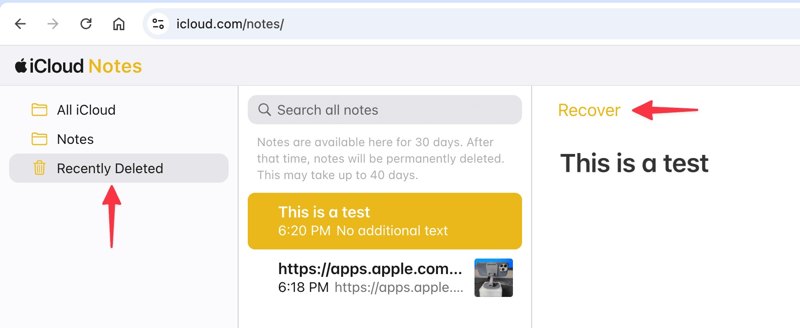
Krok 1. V prohlížeči přejděte na www.icloud.com/notes a přihlaste se pomocí přihlašovacích údajů k účtu Apple. Nebo se přihlaste na www.icloud.com a vyberte Poznámky.
Krok 2. Vyberte Nedávno byl smazán složku na postranním panelu.
Krok 3. Zde vidíte všechny smazané poznámky. Vyberte poznámky, které chcete obnovit.
Krok 4. Klepněte na tlačítko Zotavit se a přesunou se do původní složky. Nebo můžete vybrat požadované poznámky a přetáhnout je do cílové složky.
Část 2: Jak obnovit všechny poznámky z iCloudu na iPhone
Pokud synchronizujete poznámky do iCloudu z iPhonu, můžete si je obnovit z iCloudu ještě předtím, než se změny projeví ve vašem účtu. Tato metoda stáhne všechny poznámky z vašeho účtu iCloud. Tuto metodu však nelze použít k obnovení smazaných poznámek na hlavním iPhonu, protože když je smažete, zmizí i v iCloudu.
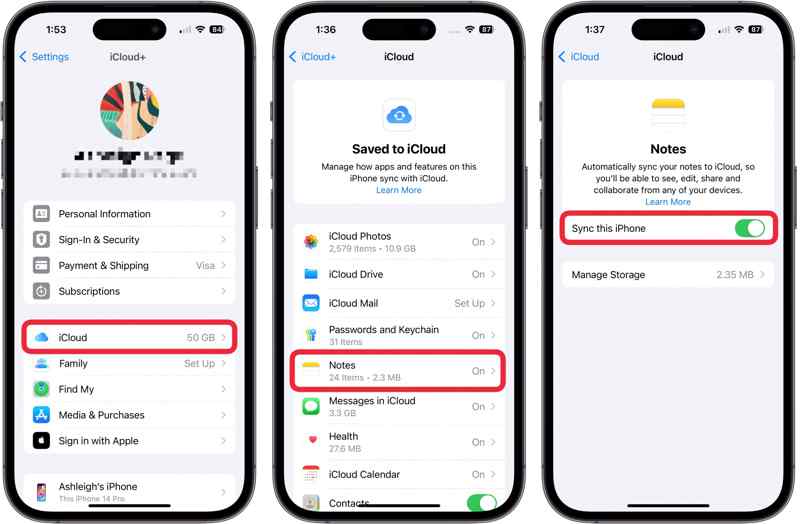
Krok 1. Spusťte Nastavení app v zařízení.
Krok 2. Klepněte na svůj profil.
Krok 3. Vybrat iCloud a klepněte na tlačítko Poznámky.
Krok 4. Vypnout Synchronizujte tento iPhone.
Krok 5. Poté zapněte Synchronizujte tento iPhonePo zobrazení výzvy si stáhněte poznámky z iCloudu do iPhonu.
Část 3: Jak obnovit poznámky ze zálohy iCloud
Pokud nemůžete najít ztracené poznámky ve složce Nedávno smazané na iCloudu, zkuste místo toho zálohu na iCloudu. Jakmile si na iPhonu nebo iPadu nastavíte zálohu na iCloudu, můžete si poznámky do zařízení obnovit. Předpokladem je, abyste měli zálohu na iCloudu. Navíc musíte nejprve zařízení vymazat.
Krok 1. Spusť svůj Nastavení app.
Krok 2. přejděte na obecně, a Přeneste nebo resetujte iPhone.
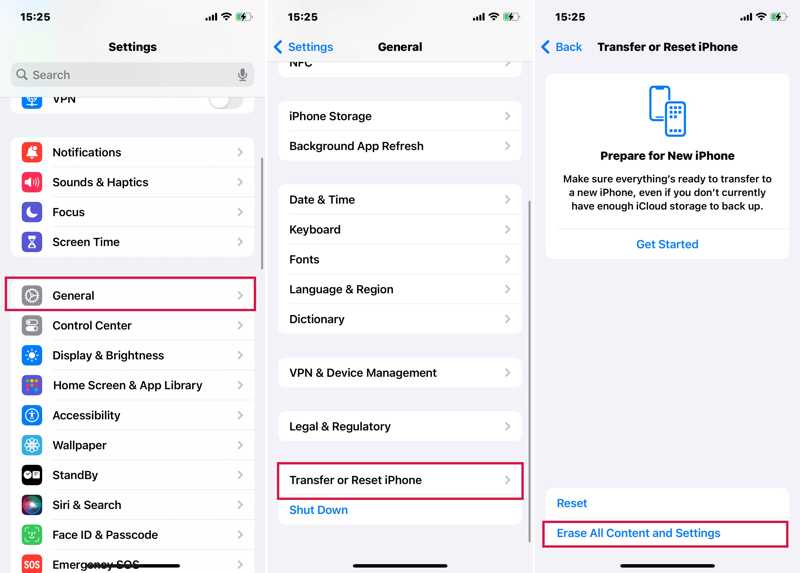
Krok 3. Využít Vymazat veškerý obsah a nastavení.
Krok 4. Pokud se zobrazí výzva, zadejte přístupový kód pro iPhone nebo heslo pro Apple ID.
Krok 5. Přečtěte si zprávu, klepněte na Pokračovat, a vyberte Smazat iPhone or Smazat iPad.
Krok 6. Jakmile se zařízení restartuje, nastavte ho jako nové zařízení.
Krok 7. Ujistěte se, že jste připojeni k síti Wi-Fi.
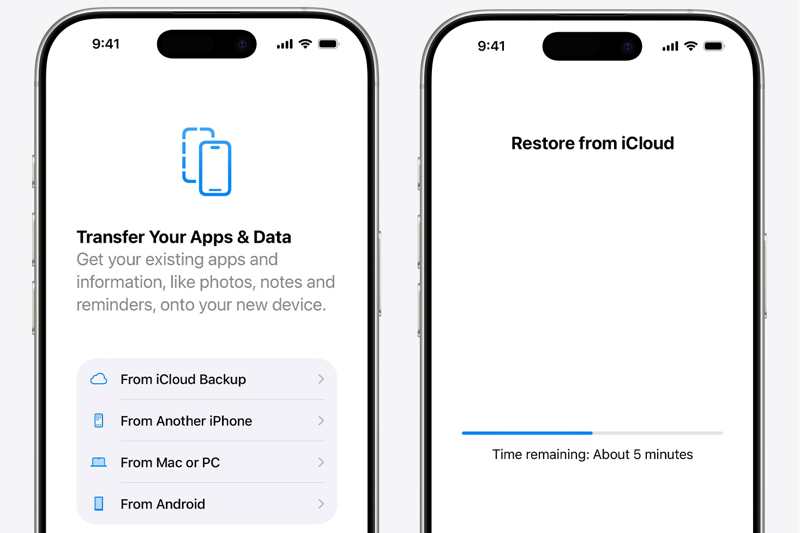
Krok 8. Potom zvolte Ze zálohy iCloud na Aplikace a data obrazovka.
Krok 9. Zadejte své Apple ID a heslo.
Krok 10. Dále vyberte záložní soubor, který obsahuje požadované poznámky.
Krok 11. Po obnovení poznámek na iPhone z iCloudu dokončete nastavení.
Část 4: Jak obnovit poznámky ze zálohy iCloud bez resetování
Jak již bylo zmíněno, pro obnovení poznámek ze zálohy iCloud musíte v zařízení vymazat veškerý obsah a nastavení. Naštěstí, Apeaksoft iPhone Obnova dat vám může pomoci tento problém vyřešit. Dokáže otevřít záložní soubory iCloudu a extrahovat konkrétní poznámky bez resetování zařízení.
Nejjednodušší způsob, jak obnovit smazané poznámky z iCloudu bez resetování zařízení
- 1. Obnovte trvale smazané poznámky ze zálohy iCloud.
- 2. Zobrazte si náhled a selektivně načtěte konkrétní poznámky.
- 3. Získejte poznámky a přílohy v původním stavu.
- 4. Dostupné pro širokou škálu datových typů.
- 5. Kompatibilní s nejnovějšími verzemi iOS a iPadOS.
Bezpečné stahování
Bezpečné stahování

Jak obnovit poznámky ze zálohy iCloud
Krok 1. Stáhněte si iCloud zálohu
Stáhněte si a nainstalujte si do počítače nejlepší software pro obnovu dat. Funguje na Windows 11/10/8/7/XP/Vista. Pro Mac je k dispozici další verze. Vyberte si Obnovení z iCloud Backup Na postranním panelu klikněte na kartu Soubor. Zadejte své Apple ID a heslo. Pokud je zapnutá 2FA, zadejte ověřovací kód, který se zobrazí na obrazovce. Vyberte iCloud Backupa stáhněte si správný záložní soubor.

Krok 2. Náhled smazaných poznámek
Kontrola Poznámky a další typy dat, které chcete obnovit, a klikněte na tlačítko další tlačítko. Chvíli počkejte, než se poznámky a přílohy poznámek extrahují ze zálohy iCloudu. Poté si můžete zobrazit všechny poznámky a přílohy iCloudu. Vyhledávací panel umožňuje rychle najít konkrétní poznámky pomocí klíčových slov. Můžete také obnovit smazané kontakty z vašeho iPhonu.
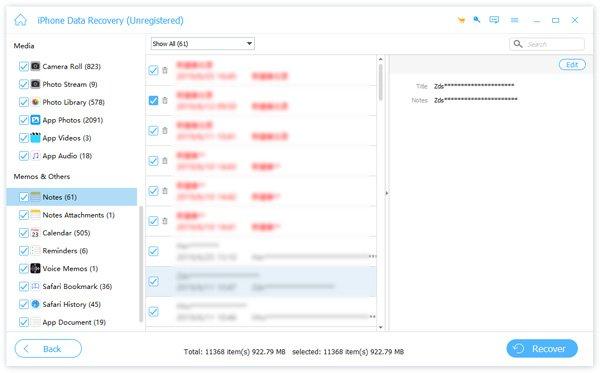
Krok 3. Obnovení poznámek od iCloud
Vyberte všechny poznámky, které chcete obnovit, a klikněte na Zotavit se v pravém dolním rohu. Poté klikněte na tlačítko Otevřená a nastavte výstupní složku. Nakonec klikněte na tlačítko Obnovit pro uložení ztracených poznámek. O několik minut později najdete smazané poznámky na pevném disku. Aktuální data na vašem iPhonu nebo iPadu nebudou přepsána.

Závěr
Tato příručka vysvětlila, jak na to obnovit ztracené poznámky z iClouduSynchronizované poznámky si můžete stáhnout přímo z účtu iCloud na svém iPhonu. Dále je najdete ve složce Nedávno smazané v iCloudu. Nebo můžete poznámky obnovit ze zálohy iCloudu. Apeaksoft iPhone Data Recovery vám umožňuje extrahovat poznámky ze zálohy iCloudu bez resetování zařízení.
Související články
Co byste měli udělat, pokud jste omylem smazali některé chaty WhatsApp? Zde je konkrétní průvodce obnovením WhatsApp ze zálohy iCloud z článku.
Tento článek poskytuje 3 profesionální způsoby, jak obnovit iCloud: můžete použít specializovaný software nebo přejít na funkci odstranění a obnovení iCloud.
Přijďte se podívat, jak obnovit zprávy z iCloudu 3 praktickými způsoby! Obnovte smazané zprávy na iPhonu z iCloudu s lehkostí hned teď!
Zde jsou tři účinné metody, jak obnovit kontakty z iPhonu z iCloudu a získat zpět ztracené nebo smazané kontakty.



