


Jak přesně obnovit smazané fotografie z iCloudu

Ať už jste omylem smazali krásnou fotku, ztratili telefon nebo se vám poškodil iPhone, možná budete chtít vědět... jak obnovit smazané fotografie z iClouduDobrou zprávou je, že ano, můžete! Apple do iOS a iCloudu zabudoval několik bezpečnostních sítí, které vám pomohou dostat vaše fotografie zpět na jiné zařízení Apple nebo počítač s Windows.
V tomto snadno srozumitelném návodu vám ukážeme, jak obnovit fotografie z iCloudu pomocí různých metod. Také si představíme klíčovou funkci, iCloud Photo Sync. Bez správného nastavení vám ani iCloud nepomůže se zálohováním nebo obnovou fotografií.
OBSAH STRÁNKY:
- Část 1: Zálohování fotografií vs. synchronizace: Vyberte správnou možnost
- Část 2: Jak obnovit nedávno smazané fotografie na iPhonu/iPadu
- Část 3: Jak obnovit nedávno smazané fotografie z iCloudu na PC
- Část 4: Jak obnovit nedávno smazané fotografie na Macu
- Část 5: Ultimátní způsob, jak přímo obnovit smazané fotografie na iPhone
Část 1: Zálohování fotografií vs. synchronizace: Vyberte správnou možnost
- Zálohování fotografií na iCloud: Pokud jste zapnuli iCloud Backup, vaše zařízení iOS automaticky zálohuje všechna data a soubory do úložiště iCloud.
- Synchronizace tohoto iPhonu/iPadu v iCloud Fotkách: Pokud jste si ale tuto funkci zapnuli, váš iCloud bude synchronizovat i smazané fotografie. To znamená, že smazané fotografie z iCloudu nelze obnovit.
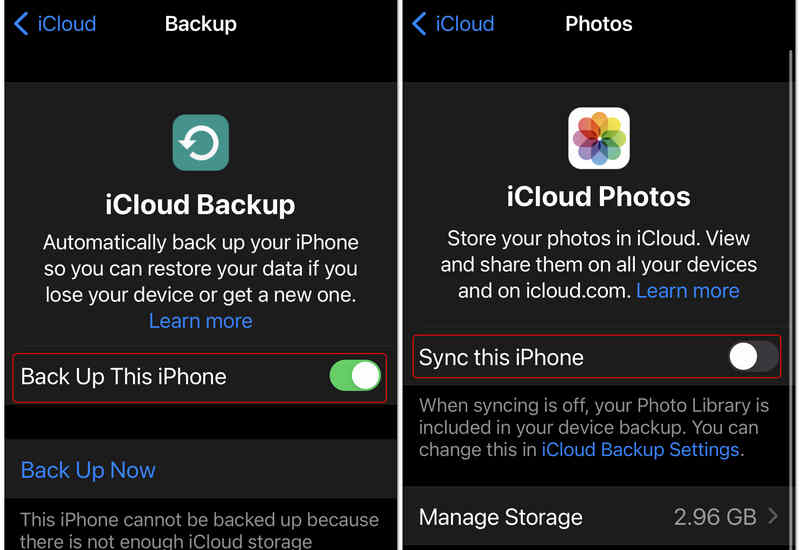
Proto se nedoporučuje zapínat funkci Synchronizovat tento iPhone v iCloudu. Pokud potřebujete zálohovat fotografie, stačí povolit Zálohování na iCloudu.
Část 2: Jak obnovit nedávno smazané fotografie na iPhonu/iPadu
Ztratili jste telefon nebo jste jej resetovali do továrního nastavení? Pokud máte starou zálohu, můžete ji použít. Tato metoda vám ukáže, jak obnovit fotografie ze zálohy iCloud.
Důležitá poznámka: Abyste mohli použít tuto metodu, musíte nejprve vymazat všechna aktuální data na vašem iPhonu. Před zahájením se ujistěte, že jste si zálohovali všechny nové soubory! Toto je také zjevná nevýhoda používání iCloudu k obnově dat.
Krok 1. Přejít Nastavení > obecně > resetovat.
Krok 2. Využít Vymazat veškerý obsah a nastavení a potvrďte Smazat iPhone.
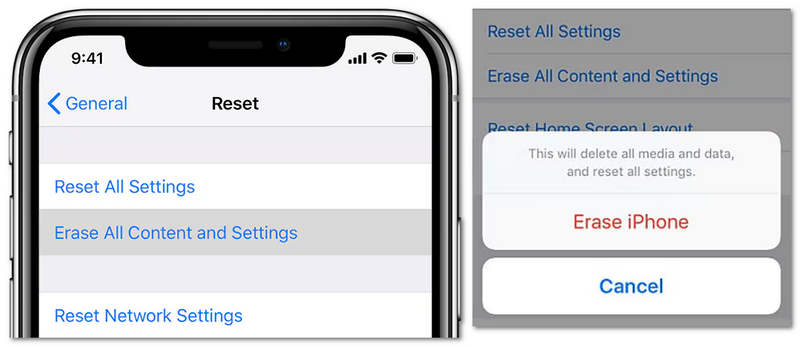
Krok 3. Počkejte, až se iPhone restartuje. Zobrazí se obrazovka Hello. Poté nastavte svůj iPhone.
Krok 4. Postupujte podle kroků na obrazovce, dokud se nedostanete k Přenos aplikací a dat obrazovka.
Krok 5. Klepněte na Ze zálohy iCloud. Přihlaste se pomocí svého Apple ID a hesla.
Krok 6. Vyberte zálohu, která obsahuje požadované staré fotografie. Nechte telefon připojený k Wi-Fi a napájení, dokud se proces nedokončí.
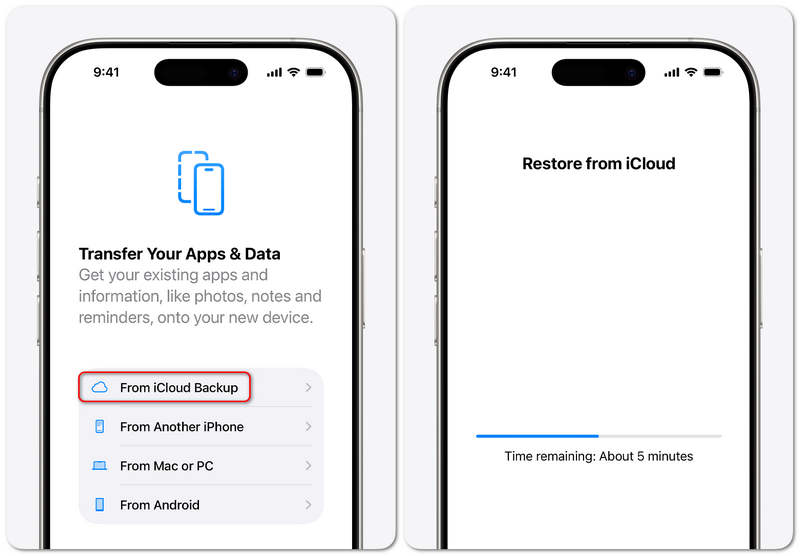
Po dokončení procesu úspěšně obnovíte fotografie z iCloudu. Vidíte však, že proces je opravdu složitý. Stačí obnovit pouze fotografie, ale smaže a poté obnoví všechna data. Možná tedy můžete pomocí metod iCloudu na počítači vybrat požadované fotografie k obnovení.
Část 3: Jak obnovit nedávno smazané fotografie z iCloudu na PC
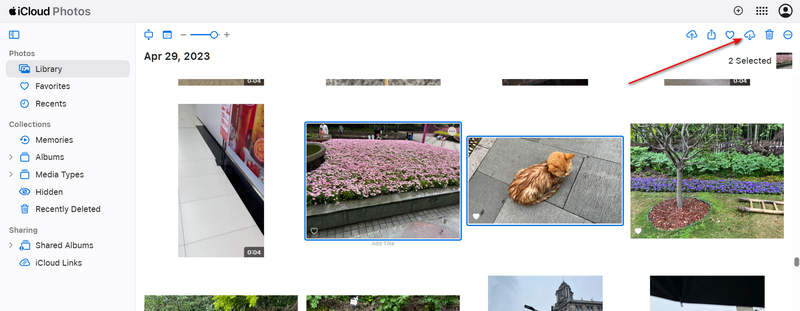
Pokud nemáte telefon, můžete k obnovení smazaných fotografií z iCloud.com použít libovolný webový prohlížeč v počítači.
- 1.Přejít iCloud.com a přihlaste se pomocí Apple ID.
- 2.Klikněte na Fotky .
- 3.Zkontrolujte všechny zálohy fotografií se stejným albem na vašem iPhonu.
- 4.Vyberte potřebné fotografie a klikněte na Ke stažení Tlačítko v horní části.
- 5.Pak už jen stačí fotografie v případě potřeby přenést do iPhonu nebo iPadu pomocí kabelu.
Část 4: Jak obnovit nedávno smazané fotografie na Macu
Pokud máte MacBook, bude výběr a obnovení smazaných fotografií z iCloudu pohodlnější a rychlejší než na počítači se systémem Windows. Vestavěná funkce iCloud ve Finderu vám umožňuje přímý přístup k zálohám fotografií. Můžete také použít funkci AirDrop k přímému odeslání fotografií do iPhonu nebo iPadu.
- 1.Spustit Nálezce aplikace na vašem Macu.
- 2.Vyhledejte a klikněte na iCloud Pohon v sekci iCloud v levém postranním panelu.
- 3.Přejděte do konkrétních fotoalb obsahujících požadované obrázky.
- 4.Vyberte je a poté na ně klikněte pravým tlačítkem myši, čímž otevřete kontextovou nabídku.
- 5.Lokalizovat Sdílet v kontextové nabídce a poté vyberte Airdrop z vedlejší nabídky.
- 6.V rozbalovacím okně klikněte na iPhone cíl. Poté rychle obnoví smazané fotografie z iCloudu do vašeho iPhonu na Macu.
Část 5: Ultimátní způsob, jak přímo obnovit smazané fotografie na iPhone
Pokud nemáte zálohu na iCloudu, nemůžete z ní obnovit smazané fotografie. V takovém případě, Apeaksoft iPhone Obnova dat pomůže. Dokáže rychle naskenovat váš iPhone a obnovit všechny ztracené soubory, včetně fotografií, videí, zpráv a kontaktů. I když nemáte žádnou zálohu nebo jsou vaše fotografie pryč kvůli iCloud Sync, tento program dokáže snadno zachránit vaše ztracené fotografie.

Staženo více než 1,000,000 uživatelé
- Připojte svůj iPhone k počítači nebo Macu a spusťte obnovu fotografií.
- Rychle prohledejte úložiště iPhonu a načtěte všechny ztracené fotografie a další soubory.
- Označte ztracené soubory červeně pro rychlé všimnutí a výběr.
- Umožňuje vám přímo obnovit smazané fotografie během procesu skenování.
Bezpečné stahování
Bezpečné stahování

Krok 1. Získejte Apeaksoft pro obnovu dat z iPhone
Stáhněte si, nainstalujte a spusťte Apeaksoft iPhone Data Recovery na vašem Windows nebo Macu. Připojte svůj iPhone k počítači. Poté tento program rozpozná váš telefon. Nyní klikněte na Spustit skenování .

Krok 2. Vyberte a obnovte smazané fotografie
Tento program rychle prohledá vaše zařízení. Uvidíte, že v něm jsou ztracené fotografie. Fotoaparát Roll Vyberte ztracené fotografie a klikněte na kartu Zotavit se tlačítko v pravém dolním rohu pro jejich obnovení.

Další čtení
Závěr
Nikdy není těžké obnovte fotografie z iCloud protože iCloud je velmi výkonný a komplexní oficiální nástroj pro správu dat. Pro většinu uživatelů je funkce iCloud Sync hlavní příčinou selhání obnovy fotografií. Měli byste ji vypnout. Pokud nemáte zálohu iCloud, vyberte prosím Apeaksoft iPhone Obnova datDokáže snadno obnovit všechny typy ztracených dat bez předchozí zálohy na iCloud nebo iTunes.
 Apeaksoft iPhone Obnova dat
 Obnovte smazaná nebo ztracená data ze zařízení iOS, iTunes a záloh iCloud.
Bezpečné stahování
Bezpečné stahování
Související články




