

Jak obnovit smazanou historii vyhledávání na mobilu a počítači

„Používám historii vyhledávání k procházení a hledání věcí, ale nedávno jsem ji omylem smazal. Existuje způsob, jak historii vyhledávání obnovit?“ Dnes je webový prohlížeč nezbytným nástrojem téměř na každém digitálním zařízení, jako je Chrome, Firefox, Apple Safari a další. Umožňuje uživatelům spravovat citlivou historii. Pokud ztratíte nebo omylem smažete důležitou historii, zde se dozvíte, jak na to. obnovit historii vyhledávání na vašem iPhonu, zařízení Android, systému Windows nebo Macu.
OBSAH STRÁNKY:
Část 1: Jak obnovit historii vyhledávání na iPhone
Nejjednodušší způsob, jak najít smazanou historii vyhledávání na iPhonu nebo iPadu, je Apeaksoft iPhone Obnova datDokáže prohledat paměť zařízení a obnovit data. Dále dokáže extrahovat historii vyhledávání ze zálohy iTunes nebo iCloudu bez resetování zařízení.
Nejlepší způsob, jak obnovit historii vyhledávání na iPhone
- Najděte smazanou historii vyhledávání na iPhone bez zálohy.
- Extrahujte data ze zálohy iCloud nebo iTunes.
- Náhled ztracené historie vyhledávání před obnovením.
- Dostupné pro širokou škálu prohlížečů.
- Podpora nejnovějších verzí iOS a iPadOS.
Bezpečné stahování
Bezpečné stahování

Jak obnovit historii vyhledávání na iPhonu
Krok 1. Připojte se k vašemu iPhone
Spusťte nejlepší software pro obnovu dat pro iPhone po jeho instalaci do počítače. Funguje na Windows 11/10/8/7/XP/Vista a macOS 10.7 nebo novějších. Připojte iPhone k počítači pomocí kabelu Lightning. Přejděte na Obnovení z zařízení iOS Karta.

Tip: Chcete-li obnovit historii vyhledávání ze zálohy iTunes nebo iCloudu, vyberte Obnovení z iTunes Backup File or Obnovení z iCloud Backup File.
Krok 2. Náhled historie vyhledávání
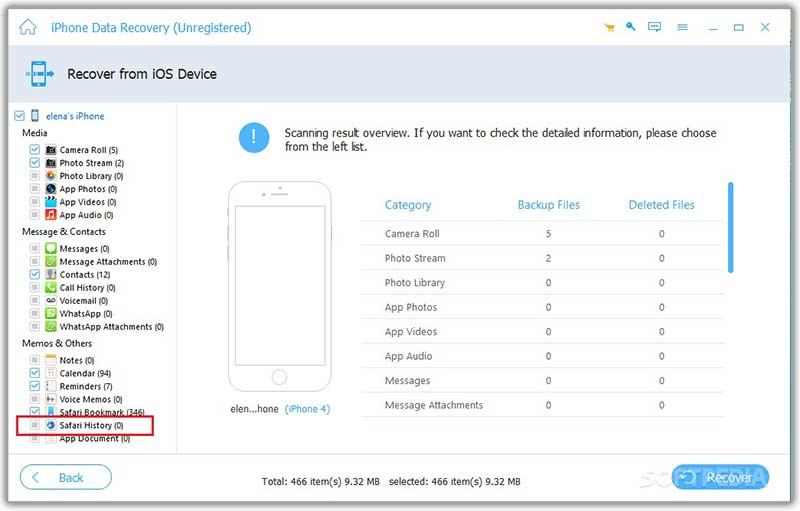
Klepněte na tlačítko Spustit skenování tlačítko pro zahájení vyhledávání obnovitelných dat na vašem zařízení. Po dokončení jsou všechna data uspořádána podle typu. Na postranním panelu vyberte požadované typy dat, například Historie SafariMůžete si vybrat Zobrazit pouze smazané z horní možnosti pro zobrazení smazané historie vyhledávání.
Krok 3. Obnovení smazané historie vyhledávání
Vyberte položky, které chcete obnovit. Můžete například obnovit Historie hovorů na iPhonu, Klepněte na tlačítko Zotavit se tlačítko dole. Dále nastavte výstupní složku a stiskněte Zotavit se.

Část 2: Jak obnovit historii vyhledávání v systému Android
Pokud jste si ve svém účtu Google zapnuli Aktivitu na webu a v aplikacích, můžete obnovit smazanou historii vyhledávání z Chromu na telefonu Android. Tato metoda vyžaduje stabilní připojení k internetu.
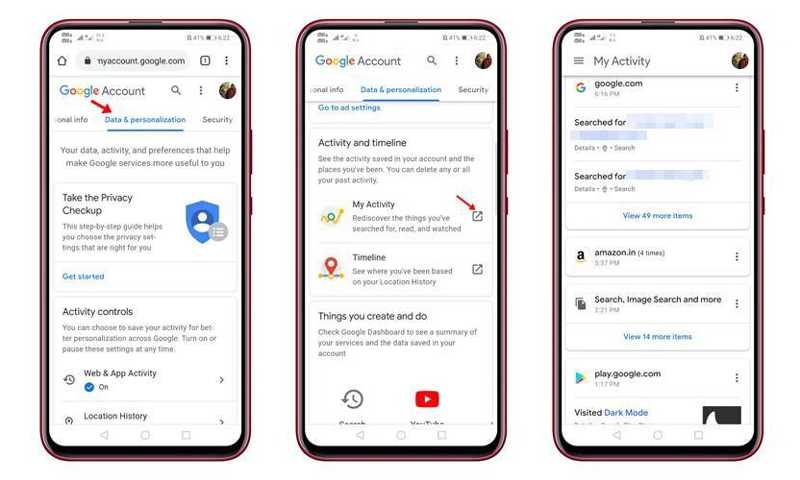
Krok 1. Otevřete prohlížeč Chrome a přejděte na stránku www.google.com/settings.
Krok 2. Přihlaste se ke svému účtu na Moje aktivita Google stránky.
Krok 3. Přepněte na Data a personalizace kartu a vyhledejte Má činnost.
Krok 4. Přejděte dolů a najděte smazanou historii vyhledávání a obnovte ji.
Část 3: Jak obnovit historii vyhledávání ve Windows
Pokud potřebujete obnovit smazanou historii vyhledávání na počítači, můžete to udělat v Průzkumníku souborů. Každý prohlížeč ukládá historii vyhledávání do lokálního souboru. Můžete k souboru přejít a rychle ho otevřít. Tato metoda vyžaduje prohlížeč databází pro SQLite.
Krok 1. Stiskněte Vyhrát si R kláves na klávesnici otevřete dialogové okno Spustit.
Krok 2. Zkopírujte a vložte níže uvedenou cestu podle vašeho prohlížeče:
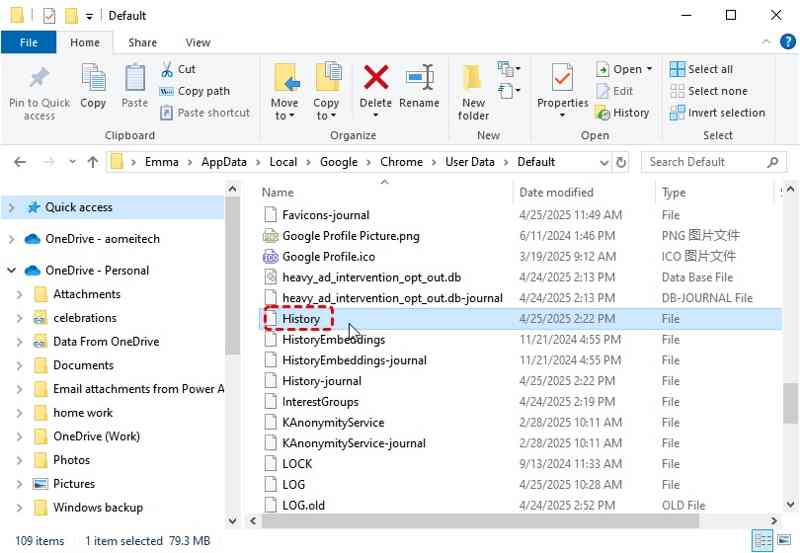
Chrome: %LocalAppData%GoogleChromeUser DataDefault\
Firefox: %APPDATA%MozillaFirefoxProfiles\
Microsoft Edge: %LocalAppData%MicrosoftEdgeUser DataDefault\
Krok 3. Stiskněte OK .
Krok 4. Pak najděte Historie soubor a otevřete jej pomocí prohlížeče DB pro SQLite.
Krok 5. Přejděte dolů a vyhledejte navštívené odkazy tabulka.
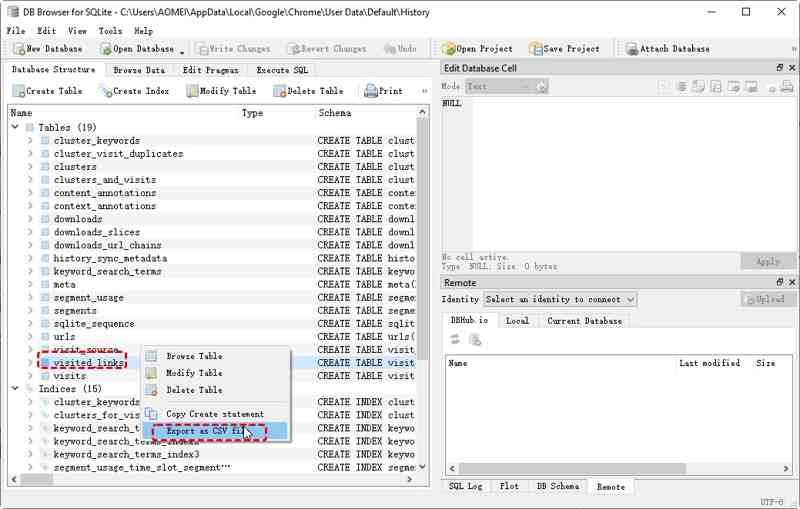
Krok 6. Klikněte na něj pravým tlačítkem myši, vyberte Exportovat jako soubor CSVa uložte si jej na plochu.
Krok 7. Dále otevřete soubor CSV v Excelu a zde můžete obnovit smazaná historie vyhledávání Google.
Část 4: Jak obnovit smazanou historii vyhledávání na Macu
Chcete-li obnovit smazanou historii vyhledávání na Macu, můžete vyzkoušet Time Machine, pokud ho máte zapnutý. Veškerá historie vyhledávání se ukládá do souboru s názvem History.db. Můžete vyzkoušet níže uvedené kroky k jejímu obnovení na Macu.
Krok 1. Zavřete prohlížeč na Macu.
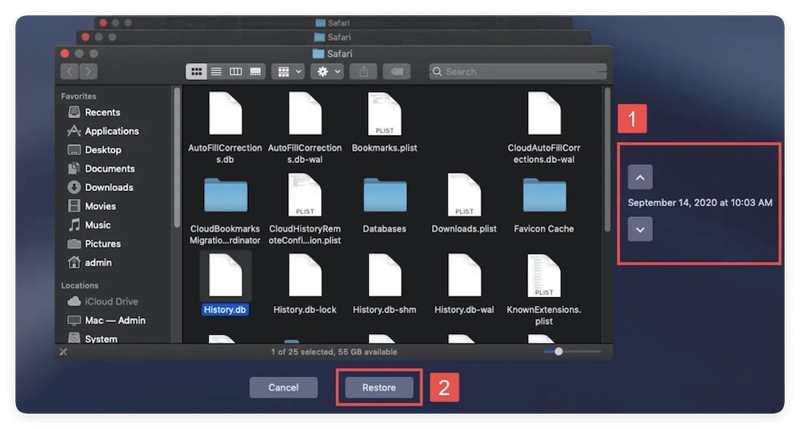
Krok 2. Otevřete Finder a přejděte do složky prohlížeče. V případě Safari je cesta ~/Knihovna/Safari/.
Krok 3. Připojte zálohovací zařízení Time Machine k Macu.
Krok 4. Otevřená Time Machine a najít tu správnou zálohu.
Krok 5. Pak vyhledejte a vyberte Historie.db soubor a klikněte na Obnovit .
Krok 6. Nainstalujte si prohlížeč SQLite z oficiálních webových stránek a otevřete ho ze svého Aplikace složka.
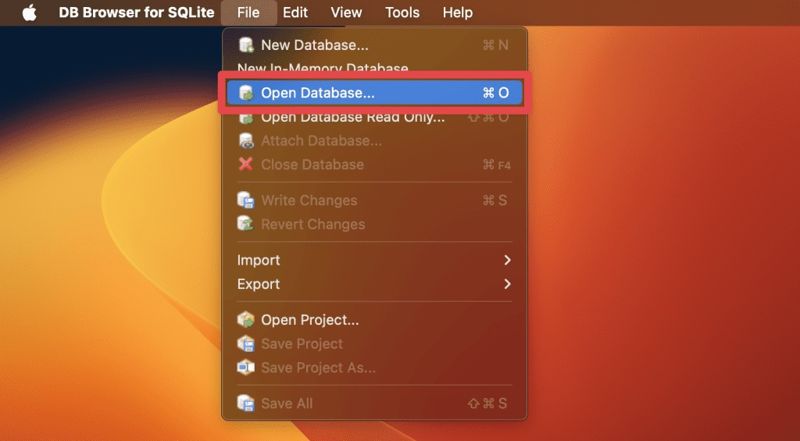
Krok 7. Přejít na Soubor menu a zvolte Otevřete databázi.
Krok 8. Vyberte soubor History.db a klikněte na Otevřená obnovit historii vyhledávání na Macu.
Závěr
Teď bys to měl pochopit jak obnovit historii vyhledávání na zařízeních iPhone, Android, Windows nebo Mac. Můžete si přečíst našeho průvodce, vybrat správnou metodu a postupovat podle našich kroků, abyste obnovili ztracenou historii vyhledávání v libovolném prohlížeči. Apeaksoft iPhone Data Recovery je nejlepší volbou pro obnovení toho, co jste vyhledávali na svém iPhonu nebo iPadu.
Související články
Pokud omylem smažete obrázky důležitých chatů, tento návod ukazuje několik způsobů, jak je obnovit z WhatsAppu.
Tato příručka sdílí několik účinných metod pro obnovení smazaných hlasových zpráv na vašem iPhone se záložním souborem nebo bez něj.
Tato příručka vás provede 4 způsoby, jak obnovit e-maily z Outlooku pomocí složky Smazané položky, serveru Outlook, zálohování a softwaru třetích stran.
Chcete obnovit smazané aplikace z iCloudu? Tento článek vám ukáže 3 osvědčené metody, jak snadno obnovit smazané aplikace.



