

Jak obnovit smazaný kalendář z iPhonu/iPadu

Někteří uživatelé si stěžovali, že jejich události zmizely z Kalendáře Apple. To mohlo být způsobeno řadou faktorů, jako je aktualizace iOS, nechtěné smazání a další. Pokud jste se setkali se stejným problémem, zde jsou čtyři účinné metody, jak se s ním vypořádat. Obnovte smazaný kalendář na vašem iPhonuMůžete si vybrat správnou metodu a postupovat podle našich kroků, abyste obnovili ztracené události z iPhonu nebo iPadu.
OBSAH STRÁNKY:
Část 1: Jak obnovit kalendář na iPhone bez zálohy
Bez zálohy potřebujete program pro obnovu dat, abyste si Kalendář na iPhonu obnovili, včetně aplikace a ztracených událostí. Apeaksoft iPhone Obnova datje například jedním z nejlepších programů pro obnovu dat pro iPhone.
Nejlepší způsob, jak obnovit smazaný kalendář na iPhone
- Obnovení Kalendáře na iPhone bez zálohy.
- Otevřete zálohu iTunes nebo iCloud pro obnovení Kalendáře.
- Zobrazení náhledu obnovitelných událostí pro selektivní obnovení.
- Nepřeruší stávající data na vašem iPhone.
- Kompatibilní s nejnovějšími modely iPhonu a iPadu.
Bezpečné stahování
Bezpečné stahování

Jak obnovit ztracený kalendář na vašem iPhonu
Krok 1. Skenujte svůj iPhone
Spusťte nejlepší software pro obnovu dat po jeho instalaci do počítače. Existuje další verze pro Mac. Připojte iPhone k počítači pomocí kabelu Lightning. Přejděte na Obnovení z zařízení iOS a klepněte na tlačítko Spustit skenování tlačítko pro zahájení skenování ztracených dat na vašem zařízení.

Tip: Pokud chcete obnovit zmizené události Kalendáře na vašem iPhonu ze zálohy iTunes nebo iCloud, zvolte Obnovení z iTunes Backup File or Obnovení z iCloud Backup File.
Krok 2. Náhled zmizelých událostí
Po dokončení skenování dat vyberte Kalendář pod Memos a další na postranním panelu. Nyní si můžete prohlédnout všechny obnovitelné události. Pokud je událostí příliš mnoho, vyberte Zobrazit smazané online z horní možnosti. Můžete také vybrat album kontaktů pro obnovení kontaktů na vašem iPhonu.

Krok 3. Obnovení zmizelých událostí
Vyberte události, které chcete obnovit, a klikněte na tlačítko Tlačítko Obnovit. Poté nastavte výstupní složku a stiskněte Obnovit pro zahájení obnovování smazaných událostí Kalendáře na vašem iPhonu.

Část 2: Jak obnovit Kalendář na iPhone z iCloudu
iCloud je oficiální cloudové úložiště, které společnost Apple vydala pro uživatele. Dokáže bezdrátově synchronizovat a zálohovat události Kalendáře na vašem iPhonu. Umožňuje vám tak obnovit smazané události z Kalendáře na iPhonu.
Jak načíst synchronizovaný kalendář na iPhone z iCloudu
Krok 1. Otevřete Nastavení aplikace. Ujistěte se, že je váš iPhone připojen ke stabilní síti Wi-Fi.
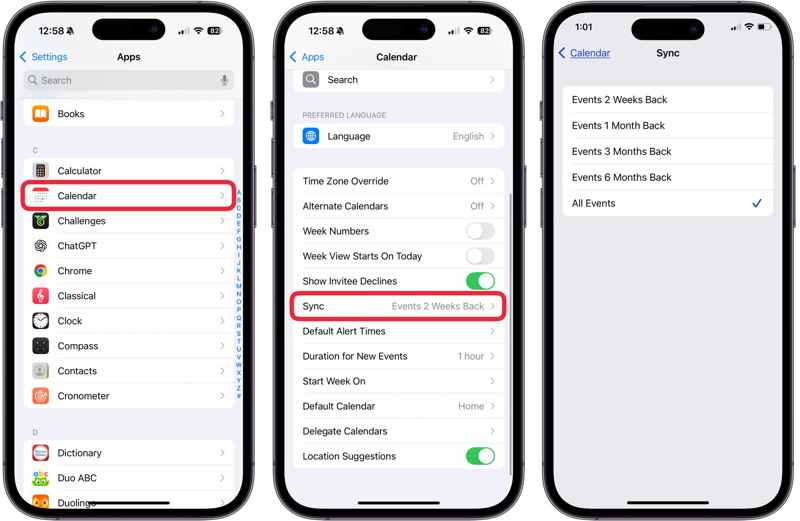
Krok 2. Využít aplikace A zvolte Kalendář.
Krok 3. Pro média Sync a klepněte na tlačítko Všechny akce synchronizovat každou událost.
Krok 4. Zpět na domovskou obrazovku a spusťte Kalendář app.
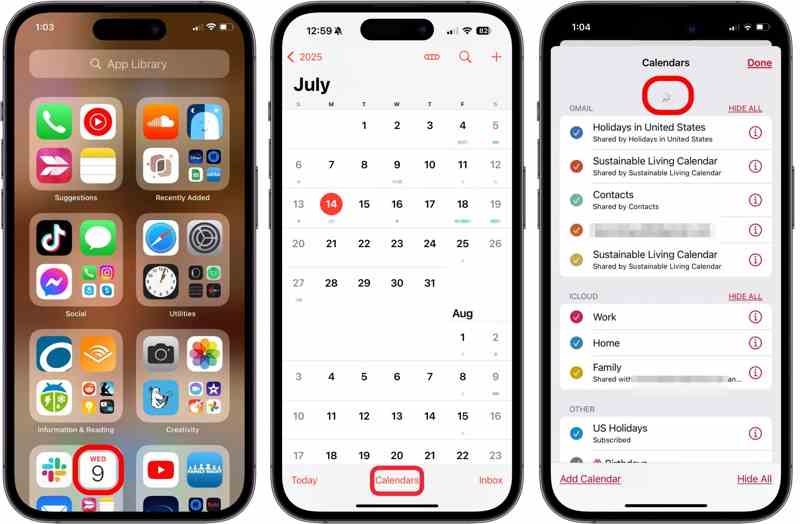
Krok 5. Využít Kalendářa tažením tří prstů dolů od horního okraje obrazovky obnovte události.
Jak obnovit smazaný kalendář na iPhone z iCloudu
Krok 1. V prohlížeči přejděte na www.icloud.com/recovery/ a přihlaste se pomocí svého účtu Apple.
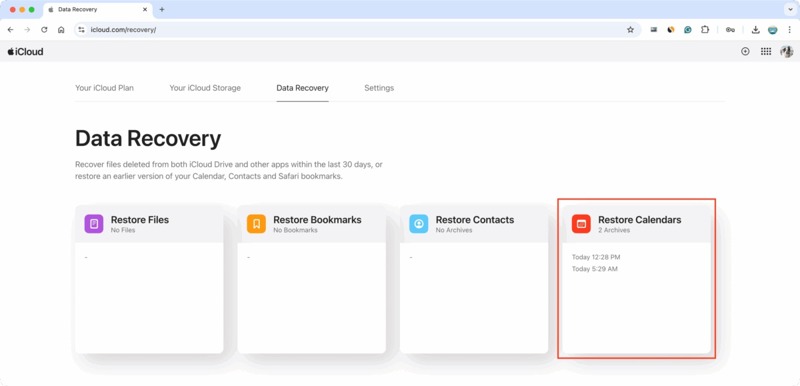
Tip: Pokud je zapnuté dvoufaktorové ověřování, zadejte ověřovací kód, který se zobrazí na obrazovce iPhonu.
Krok 2. Vybrat Obnovit kalendáře.
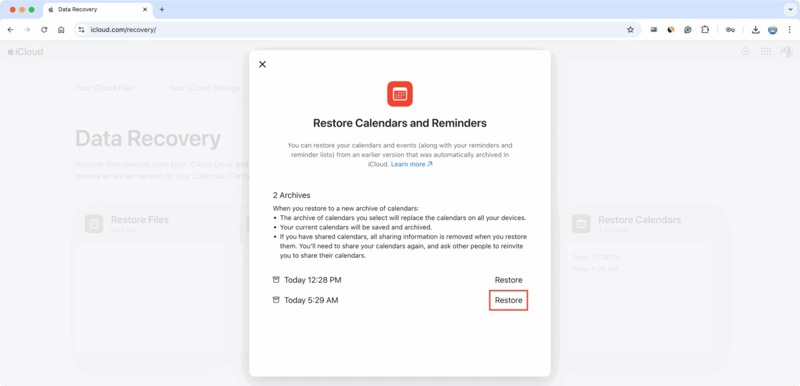
Krok 3. Vyhledejte zálohu iCloudu, která může obsahovat ztracené události, a klikněte na Obnovit .
Krok 4. Jakmile je hotovo, vaše aplikace Kalendář bude obsahovat všechny události.
Část 3: Jak obnovit kalendář ze zálohy iTunes/Finder
Pokud pravidelně zálohujete data ze svého telefonu do počítače pomocí iTunes nebo Finderu, můžete obnovit ztracené kalendáře na iPhonu. Na rozdíl od zálohy iCloud budou všechna existující data v zařízení zálohou přepsána.
Ve Windows a macOS Mojave nebo starších verzích
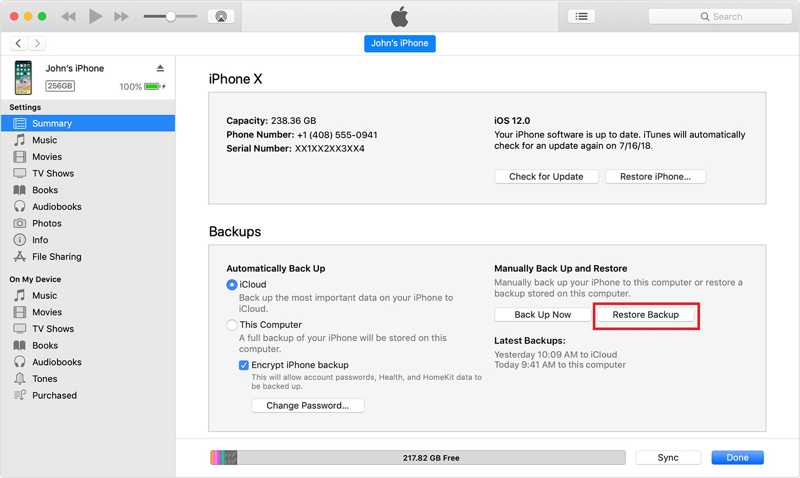
Krok 1. Otevřete nejnovější verzi iTunes.
Krok 2. Připojte svůj iPhone k počítači pomocí kabelu USB.
Krok 3. Jakmile je vaše zařízení rozpoznáno, klikněte na Telefon v levém horním rohu.
Krok 4. Přejít na Shrnutí a přesuňte se na Zálohy sekce.
Krok 5. Klepněte na tlačítko Obnovit Zálohu .
Krok 6. Vyberte správnou zálohu a klikněte na Obnovit .
Poznámka: Pokud je záloha iTunes šifrovaná, zadejte Heslo zálohování iTunes k potvrzení.
V systému macOS Catalina nebo novějším
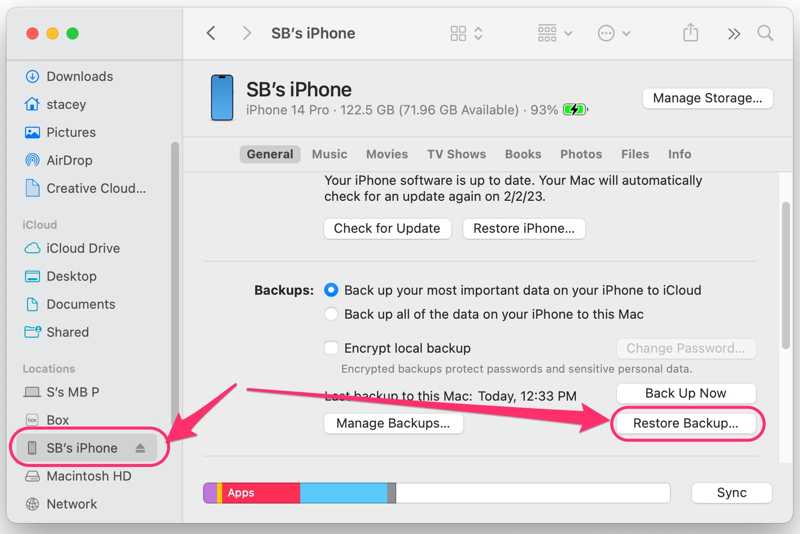
Krok 1. Připojte iPhone k Macu kompatibilním kabelem.
Krok 2. Spusťte Nálezce app na Dok bar.
Krok 3. Jakmile bude iPhone detekován, klikněte na jeho název na postranním panelu.
Krok 4. Přejděte na stránku obecně a vyhledejte Zálohy oblast.
Krok 5. Klepněte na tlačítko Obnovit Zálohu tlačítko, vyberte tu správnou a stiskněte Obnovit.
Závěr
Tento návod vysvětlil jak obnovit kalendář na iPhonu v různých situacích. Pokud synchronizujete Kalendář iPhonu s iCloudem, můžete obnovit ztracené události dříve, než se změny synchronizují s iCloudem. Nebo můžete obnovit zmizelé události ze zálohy iCloudu. Zálohy iTunes nebo Finderu jsou další možností, jak obnovit vaše události. Apeaksoft iPhone Data Recovery vám umožňuje najít smazané kalendáře v zařízení bez zálohy.
Související články
Tento článek je dokonalým průvodcem, jak obnovit paměť z rozbitého iPhone. Postupujte podle 4 jednoduchých metod, jak obnovit data z rozbitého iPhone.
Pokud se pokoušíte načíst staré textové zprávy na svém iPhone, přečtěte si tohoto podrobného průvodce a vyberte vhodnou metodu.
Tento příspěvek bude hovořit o tom, jak obnovit soubory iPhone po obnovení továrního nastavení, včetně fotografií, kontaktů, SMS, poznámek a dalších 5 způsoby!
Tento tutoriál představí, jak dostat iPhone z režimu obnovy 3 osvědčenými způsoby. Nebojte se, když váš iPhone uvízne v režimu obnovení!



