


Jak rychle načíst staré textové zprávy na vašem iPhonu

Ztráta důležitých SMS zpráv se může jevit jako katastrofa, zvláště pokud obsahují důležité informace. Ve skutečnosti je ztráta důležitých textových zpráv běžným problémem. Podle našeho výzkumu se s tímto problémem setkala většina uživatelů mobilních telefonů. Naštěstí existují způsoby, jak je najít, získat k nim přístup a načíst staré textové zprávy na iPhonuV tomto tutoriálu se s vámi podělíme o pět osvědčených metod a podrobné kroky pro každou z nich.
OBSAH STRÁNKY:
- Část 1: Jak načíst staré textové zprávy na iPhone ze zálohy iCloud
- Část 2: Jak načíst staré textové zprávy na iPhone z počítače
- Část 3: Jak načíst staré textové zprávy na iPhone z Macu
- Část 4: Jak načíst staré textové zprávy na iPhone od operátora
- Část 5: Jak načíst staré textové zprávy na iPhone bez zálohování
Část 1: Jak načíst staré textové zprávy na iPhone ze zálohy iCloud
Jedním ze snadných způsobů zálohování textových zpráv na iPhonech je iCloud, což je cloudové úložiště, které Apple vydal pro své zákazníky. Pokud jste si zprávy ručně nebo automaticky zálohovali do iCloudu, obnovení starých textových zpráv na iPhonu není obtížné. Nezapomeňte, že před tímto procesem je třeba iPhone vymazat.
Krok 1. Zapněte iPhone a spusťte Nastavení app.
Krok 2. Ujistěte se, že máte zálohu na iCloudu.
Krok 3. Přejít na obecně kartu a vyberte Přeneste nebo resetujte iPhone.
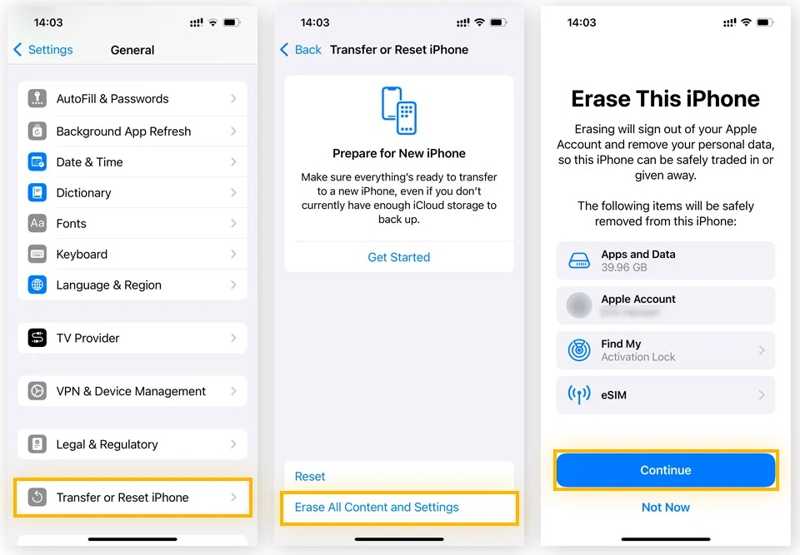
Krok 4. Klepněte na Vymazat veškerý obsah a nastavení .
Krok 5. Přečtěte si oznámení a klepněte na Pokračovat.
Krok 6. Pokud je váš iPhone vybaven eSIM kartou, zvolte Udržet eSIM a vymazat data or Vymazat eSIM a vymazat data.
Krok 7. Ověřte se pomocí přístupového kódu pro iPhone a začněte mazat zařízení.
Krok 8. Po dokončení procesu se váš iPhone restartuje a zobrazí se obrazovka Hello.
Krok 9. Nastavte ho jako nové zařízení.
Tip: Při nastavování se připojte k síti Wi-Fi.
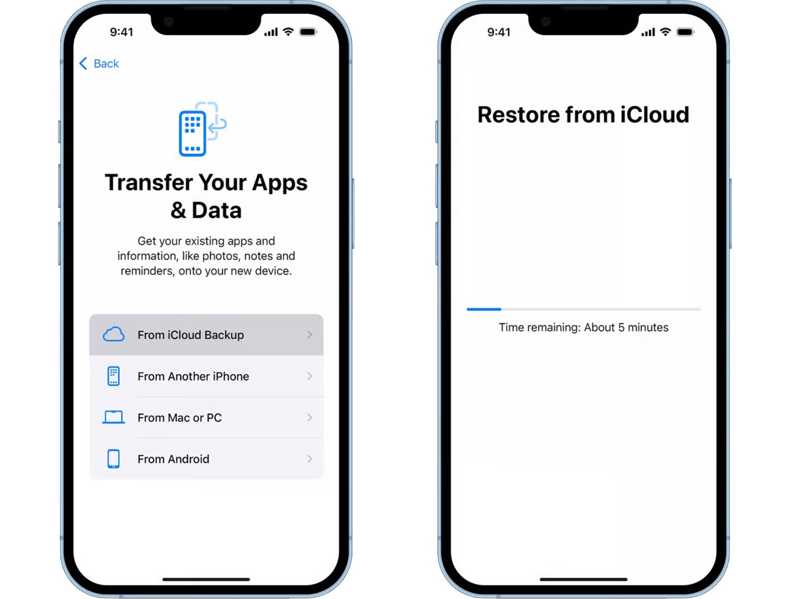
Krok 10. Vyberte Ze zálohy iCloud možnost na Přeneste své aplikace a data obrazovka.
Krok 11. Zadejte účet Apple a heslo používané k zálohování zpráv.
Krok 12. Vyberte správnou zálohu a začněte načítat staré textové zprávy na iPhone.
Krok 13. Poté dokončete nastavení a přejděte na Zprávy aplikace pro kontrolu SMS.
Část 2: Jak načíst staré textové zprávy na iPhone z počítače
Kvůli omezené úložné kapacitě někteří uživatelé iPhonu nemají rádi zálohování na iCloudu. Alternativně... zálohovat data z iPhonu do iTunes na počítači s fyzickým připojením. Jinými slovy, můžete si na iPhonu obnovit staré textové zprávy, pokud jste si je zálohovali do počítače.
Krok 1. Připojte svůj iPhone k počítači pomocí kabelu USB.
Krok 2. Otevřete nejnovější verzi iTunes.
Krok 3. Když iTunes rozpozná vaše zařízení, klikněte na Telefon tlačítko v levém horním rohu.
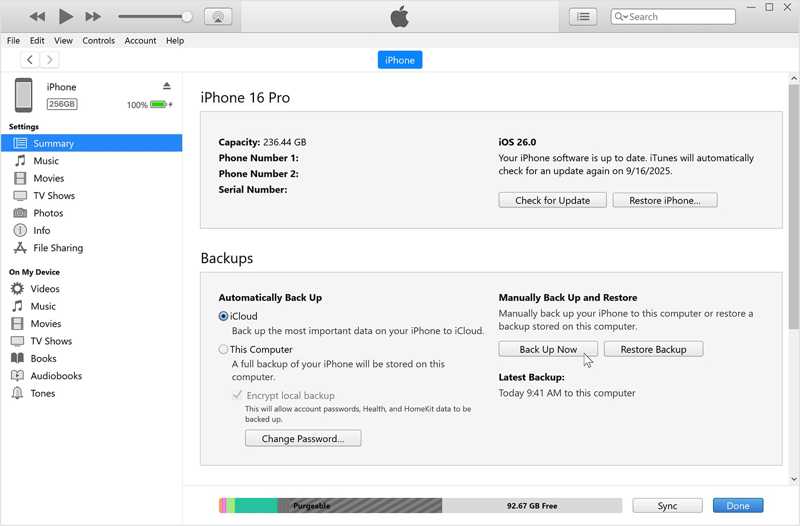
Krok 4. Přejít na Shrnutí záložku na postranním panelu.
Krok 5. Vyhledejte Zálohy a klikněte na tlačítko Obnovit Zálohu .
Krok 6. Vyberte zálohu, která obsahuje ztracené zprávy.
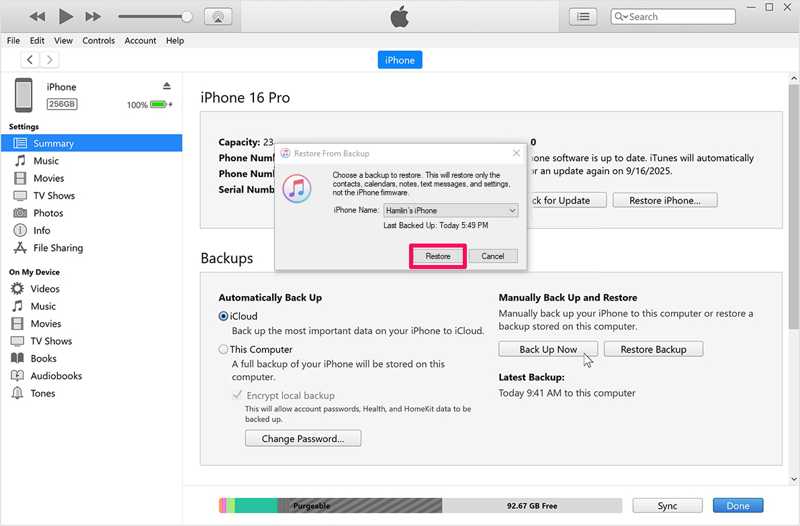
Krok 7. Nakonec klikněte na tlačítko Obnovit pro zahájení procesu.
Krok 8. Během procesu mějte iPhone připojený.
Poznámka: Nezapomeňte, že záloha iTunes přepíše aktuální data na vašem iPhonu.
Část 3: Jak načíst staré textové zprávy na iPhone z Macu
Apple zastavil iTunes v systému macOS Catalina a novějších verzích a přesunul jeho funkce do jiných aplikací. Chcete-li načíst staré textové zprávy na iPhonu z Macu, musíte použít aplikaci Finder. V systému macOS Mojave a starších verzích použijte iTunes.
Krok 1. Připojte iPhone k počítači Mac pomocí kompatibilního kabelu.
Krok 2. Běh Nálezce z Dock baru.
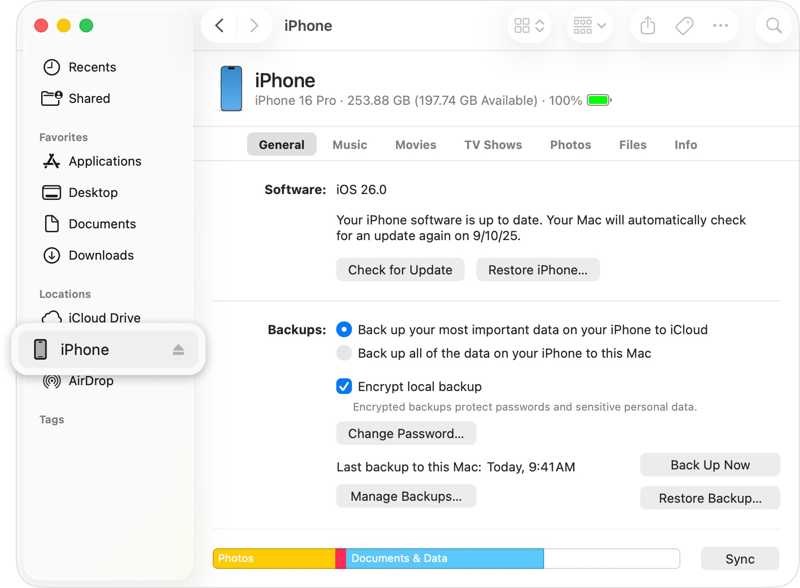
Krok 3. Počkejte, až Mac rozpozná váš iPhone, a klikněte na název zařízení.
Krok 4. Přejděte na stránku obecně Karta.
Krok 5. Dále klikněte na tlačítko Obnovit Zálohu pod tlačítkem Zálohy nadpis.
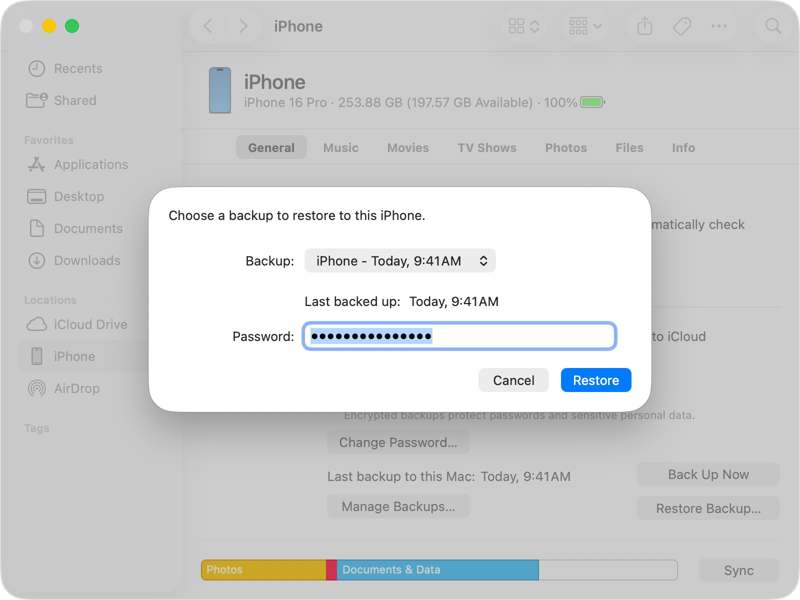
Krok 6. Vyberte správnou zálohu a klikněte na Obnovit .
Krok 7. Po dokončení odpojte iPhone a zkontrolujte staré SMS zprávy v Zprávy app.
Část 4: Jak načíst staré textové zprávy na iPhone od operátora
Dalším způsobem, jak obnovit staré textové zprávy na vašem iPhonu, je požádat o ně svého operátora. Většina operátorů ve skutečnosti ukládá zprávy a historii hovorů na svých serverech po určitou dobu. Než budou ze serveru vašeho operátora smazány, můžete v prohlížeči navštívit nejbližší obchod nebo oficiální webové stránky a požádat o kopii starých textových zpráv.
Část 5: Jak načíst staré textové zprávy na iPhone bez zálohování
Pokud nemáte zálohu, není možné obnovit staré textové zprávy na iPhonu bez výkonného programu pro obnovu dat. Naštěstí vám může pomoci. Dokáže prohledat paměť vašeho iPhonu a rychle vyhledat ztracené SMS a další data.

Staženo více než 1,000,000 uživatelé
- Obnovte staré SMS a MMS na iPhone bez zálohy.
- Extrahujte zprávy ze zálohy iTunes nebo iCloud.
- Náhled textových zpráv pro selektivní obnovu dat.
- Nepoškodí aktuální data ve vašem zařízení.
- Podpora nejnovějších verzí systému iOS.
Bezpečné stahování
Bezpečné stahování

Jak obnovit staré textové zprávy na vašem iPhone bez zálohy
Krok 1. Skenujte svůj iPhone
Spusťte nástroj pro obnovu zpráv pro iPhone po jeho instalaci do počítače. Je k dispozici v systémech Windows 11/10/8/7/XP/Vista a Mac OS X 10.7 nebo novějších. Vyberte Obnovení z zařízení iOS režim. Propojte iPhone s počítačem pomocí kabelu Lightning. Po nastavení důvěřivosti počítače klikněte na Spustit skenování tlačítko pro spuštění skenování paměti.

Tip: Pokud máte zálohu na iCloudu nebo iTunes, vyberte Obnovení z iTunes Backup File or Obnovte z iCloud namísto.
Krok 2. Náhled textových zpráv
Po naskenování dat vyberte Zprávy a Zprávy příloh zobrazit všechny textové zprávy na vašem iPhonu. Konkrétní zprávy můžete vyhledávat pomocí Hledat lišta v pravém horním rohu.
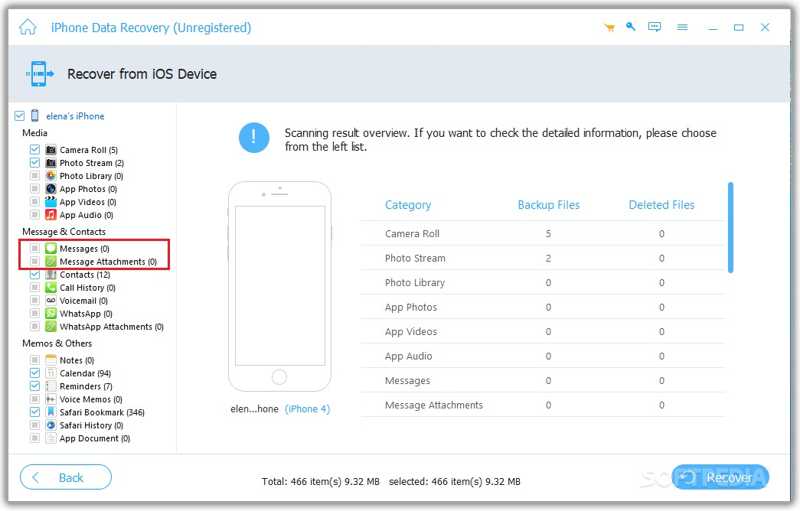
Krok 3. Načíst staré textové zprávy
Vyberte zprávy a mediální přílohy, které chcete načíst. Klikněte na Zotavit se tlačítko, nastavte výstupní složku a stiskněte Zotavit se k potvrzení.

Další čtení
Závěr
Teď byste měli pochopit, jak můžete načíst staré textové zprávy na iPhonuUživatelé iPhonu mají k dispozici několik možností zálohování dat a obnovení starých SMS zpráv, včetně zálohy iCloud, iTunes a Mac. Navíc si můžete od svého poskytovatele mobilních služeb vyžádat kopii svých zpráv. Apeaksoft iPhone Obnova dat je komplexní řešení pro obnovení ztracených textových zpráv z paměti vašeho iPhonu bez zálohy.
 Apeaksoft iPhone Obnova dat
 Obnovte smazaná nebo ztracená data ze zařízení iOS, iTunes a záloh iCloud.
Bezpečné stahování
Bezpečné stahování
Související články




