

Jak rychle obnovit tovární nastavení MacBooku Pro

Obnovení MacBooku Pro do továrního nastavení znamená, že notebook uvedete do stavu, kdy jste jej vybalili z krabice. Existuje několik důvodů, proč je nutné provést obnovení továrního nastavení zařízení. Například před prodejem MacBooku Pro musíte provést obnovení továrního nastavení a vymazat všechna data, abyste je ochránili. To je také důležitý krok při řešení problémů, když se vám notebook nedaří připojit, obrazovka zamrzla nebo nereaguje a další.
OBSAH STRÁNKY:
Část 1: Než začnete s obnovou MacBooku Pro
Protože obnovení továrního nastavení na MacBooku Pro smaže všechna data na vašem notebooku, je lepší zálohovat zařízení pomocí Time Machine. Dále se musíte odhlásit ze služeb a účtů na vašem zařízení.
Zálohujte si MacBook Pro pomocí Time Machine
Krok 1. Vložte do notebooku záložní úložné zařízení.
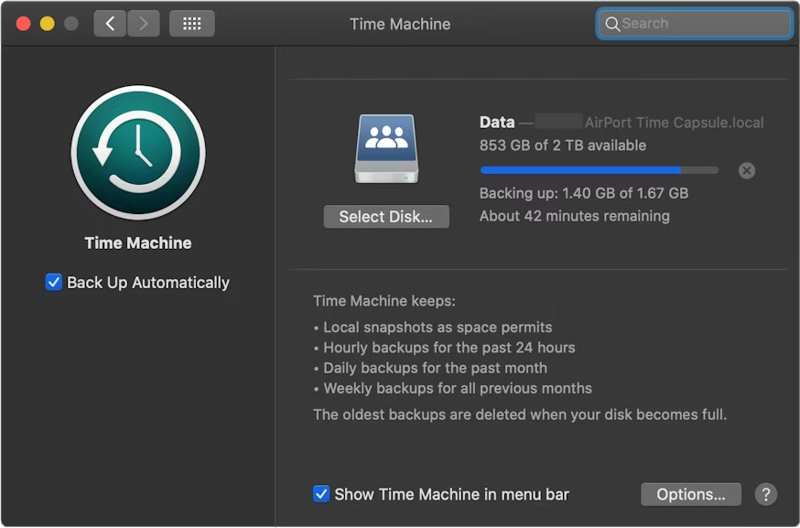
Krok 2. Klepněte na tlačítko jablko menu a zvolte Nastavení systému or System Preferences.
Krok 3. klikněte obecně na postranním panelu a vyberte Time Machine.
Krok 4. Udeřil Přidat záložní disk nebo zasáhnout přidat .
Krok 5. Dále vyberte úložné zařízení pro zálohování a klikněte na Nastavit disk.
Krok 6. Postupujte podle pokynů na obrazovce a nastavte úložné zařízení pro zálohování.
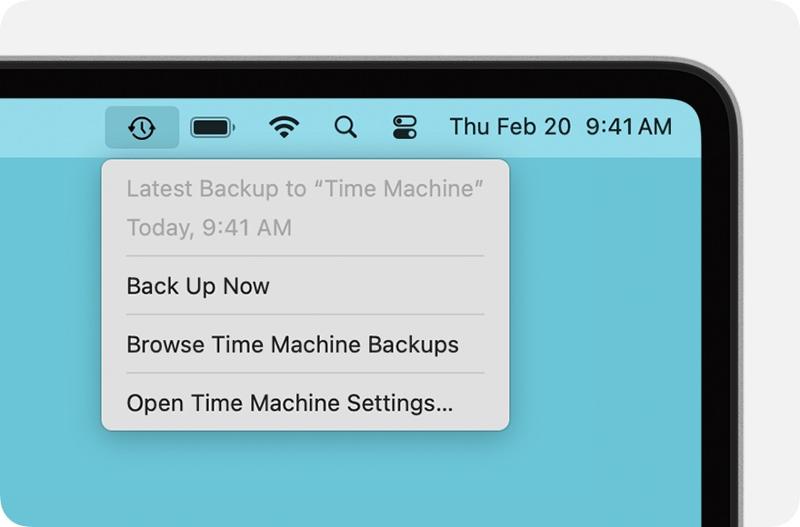
Krok 7. Po nastavení klikněte na ikonu Time Machine menu na horní pásku a vyberte Zálohujte nyní zálohovat MacBook Pro před obnovením továrního nastavení.
Odhlásit se z účtů
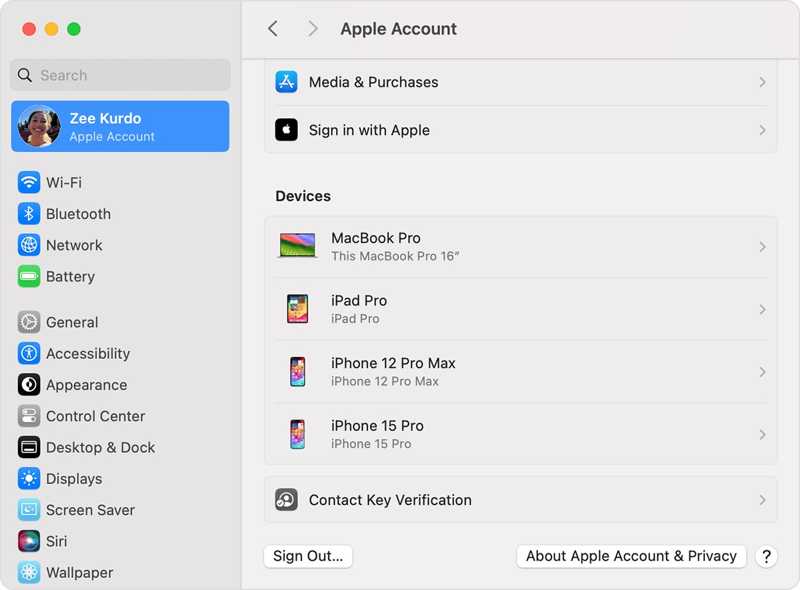
Chcete-li dokončit obnovení MacBooku Pro do továrního nastavení, musíte se odhlásit ze všech účtů přidaných do počítače.
V systému macOS Catalina nebo novějším vyberte Nastavení systému or System Preferences ve vašem jablko nabídka. Vypnout Najít My Mac. Potom klepněte na tlačítko Účet Apple, sjeďte dolů a stiskněte Odhlásit.
V systému macOS Mojave nebo starším vyberte System Preferences v jablko Jídelní lístek. Klikněte na tlačítko iClouda udeřil Odhlásit.
Navíc byste se měli odhlásit z iMessage, FaceTime a dalších služeb.
Část 2: Jak obnovit MacBook Pro z Nastavení
Pokud byl váš počítač aktualizován na macOS Ventura nebo novější, nejjednodušší způsob, jak obnovit tovární nastavení na MacBooku Pro, je pomocí vestavěné funkce v Nastavení systému. Tato metoda dokáže úlohu dokončit v normálním režimu.
Krok 1. Klepněte na tlačítko jablko nabídku na libovolné obrazovce.
Krok 2. Přejít Nastavení systému, vyberte obecně, a klepněte na tlačítko Přenést nebo resetovat.
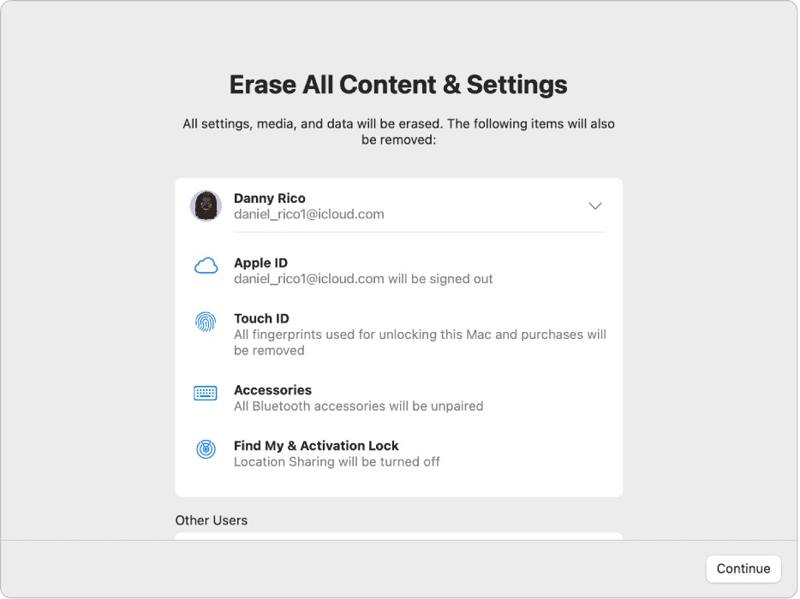
Krok 3. Klepněte na tlačítko Vymazat veškerý obsah a nastavení volba.
Krok 4. Pokud se zobrazí výzva, zadejte heslo k Apple ID nebo heslo správce.
Krok 5. Přečtěte si upozornění a klikněte Pokračovat zahájíte obnovu vašeho MacBooku Pro.
Část 3: Jak obnovit tovární nastavení MacBooku Pro pomocí Diskové utility
Pokud se vám nepodaří obnovit tovární nastavení na MacBooku Pro z Nastavení systému nebo používáte macOS Monterey či starší, musíte notebook přepnout do režimu zotavení a resetovat jej pomocí Diskové utility.
Poznámka: Raději se ujistěte, že máte zálohoval MacBook do iCloudu nebo jiné úložné zařízení předem.
Krok 1. Přejít na jablko menu a zvolte Zavřít vypněte notebook. Pokud obrazovka nereaguje, dlouze stiskněte Výkon tlačítko, dokud nezčerná.
Krok 2. Podržte Výkon tlačítko pro zapnutí Macu a ihned stiskněte Command-R klávesu, dokud se nezobrazí logo Apple.
Tip: Pokud je váš MacBook Pro vybaven bezpečnostním čipem Apple Silicon nebo Apple T2, držte Výkon tlačítko po zapnutí notebooku.
Krok 3. Po zobrazení výzvy zadejte heslo správce. Poté budete mít dvě možnosti:
Možnost 1:
Krok 4. Vybrat Disk Utility možnost, jakmile nástroje macOS vyskočí okno.

Krok 5. Klepněte na tlačítko Pokračovat pro pokračování.
Krok 6. Nyní byste měli vidět svůj spouštěcí disk. Pokud máte datový disk, vyberte ho a klikněte na Změnitzvolte Odstranit svazek APFSa udeřil Vymazat .
Krok 7. Dále vyberte spouštěcí disk. Ve výchozím nastavení je to Macintosh HD.
Krok 8. Klepněte na tlačítko Vymazat .
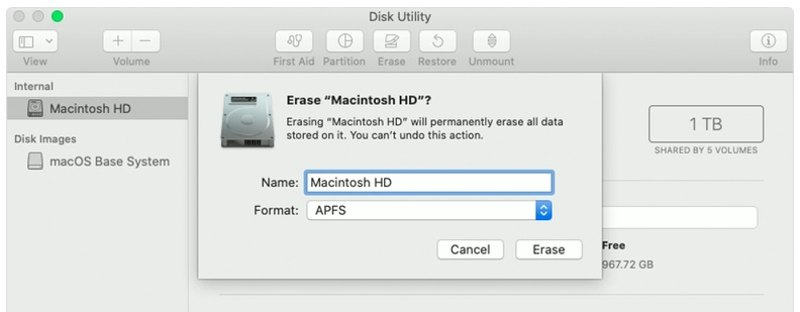
Krok 9. Typ Macintosh HD jako název a vyberte formát.
Krok 10. Klepněte na tlačítko Vymazat znovu.
Krok 11. Pokud se zobrazí výzva, zadejte heslo k Apple ID nebo heslo správce.
Krok 12. Počkejte na dokončení obnovení továrního nastavení MacBooku Pro.
Krok 13. Až to bude hotové, budete přesměrováni na nástroje macOS obrazovka.
Krok 14. Vybrat Přeinstalujte MacOS a podle pokynů na obrazovce nastavte notebook.
Možnost 2:
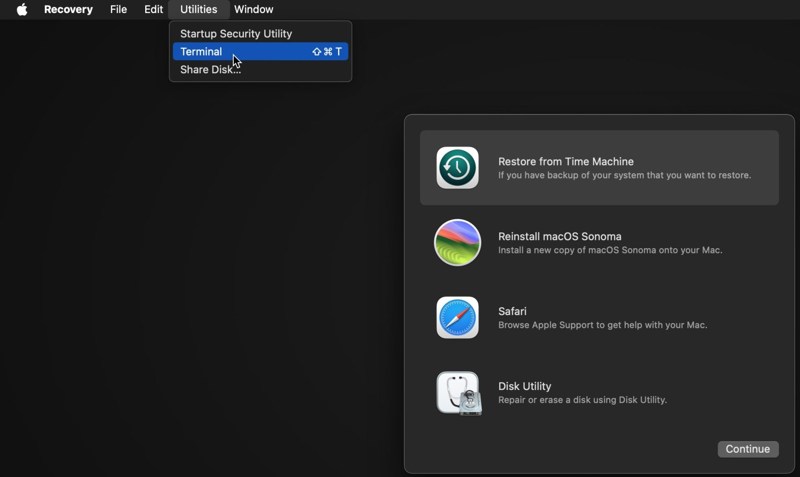
Krok 4. Klepněte na tlačítko Utility menu a zvolte terminál.
Krok 5. Typ disktil seznam a stiskněte tlačítko Zpět klávesu na klávesnici pro identifikaci spouštěcího disku.
Krok 6. Dále proveďte příkaz:
diskutil eraseDisk APFS "Macintosh HD" disk0
Tip: Pokud je váš Mac vybaven pevným diskem místo SSD disku, proveďte příkaz: diskutil eraseDisk HFS+J disk0 pro "Macintosh HD".
diskutil eraseDisk HFS+J disk0 pro "Macintosh HD".
Krok 7. Poté si stáhněte nejnovější macOS pomocí níže uvedeného příkazu:
aktualizace softwaru --fetch-full-installer --full-installer-version [číslo].
Krok 8. Vstup sudo /Aplikace/Instalace macOS Sequoia.app/Obsah/Zdroje/startosinstall --eraseinstall --newvolumename "Macintosh HD"a udeřil Zpět přeinstalovat macOS.
Krok 9. Jakmile se váš MacBook Pro restartuje, nastavte ho.
Část 4: Jak obnovit data po obnovení MacBooku Pro
Po obnovení MacBooku Pro budou všechna vaše data smazána. Naštěstí, Apeaksoft Obnova dat vám může pomoci vyřešit tento problém. Dokáže prohledat váš pevný disk a obnovit ztracená data bez zálohy.
Jedním kliknutím získáte přístup ke smazaným videím na YouTube
- Obnovte ztracená data na MacBooku Pro jedním kliknutím.
- K dispozici pro různé situace, jako je obnovení továrního nastavení, nechtěné smazání a další.
- Podpora širokého rozsahu datových typů.
- Náhled ztracených souborů pro selektivní obnovu.
- Kompatibilní s macOS 10.7 a vyšším.
Bezpečné stahování
Bezpečné stahování

Jak obnovit data na MacBooku Pro po obnovení
Krok 1. Vyberte typy dat
Spusťte nejlepší program pro obnovu dat pro Mac po jeho instalaci na MacBooku Pro. Vyberte typy dat, které chcete obnovit, například Obraz, zvuk, videoa další. Poté vyberte disk, na kterém se nacházejí ztracené soubory. Klikněte na Skenovat tlačítko pro zahájení skenování Macu.

Krok 2. Náhled ztracených souborů
Po dokončení skenování přejděte na Seznam typů a zobrazit náhled ztracených dat podle typu. Konkrétní umístění můžete také najít v Seznam cest karta. Pokud nemůžete najít požadované soubory, klikněte na Hluboké skenování tlačítko pro provedení hlubokého skenování.

Krok 3. Obnova souborů na MacBooku Pro
Ujistěte se, že jste vybrali všechny soubory a položky, které chcete obnovit, a klikněte na Zotavit se tlačítko. Nastavte výstupní složku a znovu stiskněte tlačítko Obnovit. Tento program dokáže i obnovit smazané zprávy na Macu.

Závěr
Teď bys to měl pochopit jak obnovit MacBook Pro na tovární nastaveníU novějších verzí můžete provést obnovení továrního nastavení v aplikaci Nastavení systému. U starších verzí můžete tuto úlohu provést v režimu obnovení. Apeaksoft Obnova dat dokáže obnovit ztracená data po obnovení továrního nastavení na MacBooku Pro. Nevyžaduje zálohu.
Související články
Omylem jste smazali fotky, které jste na Macu označili jako „To se mi líbí“? Nebojte se. Tento článek vám pomůže obnovit smazané fotky na Macu.
Recovery Mode na Macu je vestavěný režim určený pro obnovu Macu a opravu problému s diskem. Zde se dozvíte, jak vstoupit do režimu obnovení a používat jej na Macu.
Jaký je nejlepší software pro obnovu dat pro Mac? Zde je seznam 10 nejlepších s recenzemi, které vám pomohou najít ten nejlepší pro bezpečnou a rychlou obnovu dat na Macu.
Tento článek zobrazuje podrobné informace o tom, co je funkce Internet Recovery na počítači Mac, jak zadávat režim Mac Internet Recovery a řešení problémů, které nefungují.



