


Co je režim obnovení na Macu a jak ho na Macu používat

Je dobře známo, že režim zotavení je k dispozici pro všechna zařízení iOS pro řešení problémů. Počítače Mac jsou ve skutečnosti vybaveny stejnou funkcí. Je navržen tak, aby prováděl několik úkolů a obcházel macOS. Někteří uživatelé si však ohledně této funkce nejsou jisti, například jak funguje, jak ji používat a dalšími věcmi. Tento konkrétní průvodce vysvětluje, co... Režim Recovery Mac je a sdílí všechny znalosti, které byste měli znát.
OBSAH STRÁNKY:
Část 1: Co je režim obnovy Mac
Režim obnovení macOS byl představen v roce 2010 s Mac OS X 10.7. Jedná se o vestavěný systém obnovení v počítačích Mac s nástroji pro přeinstalaci macOS, opravu nebo smazání spouštěcího disku, obnovení ze zálohy Time Machine a další.
Kdy spustit Mac v režimu zotavení
- 1.Opravte pevný disk, pokud váš Mac nefunguje správně.
- 2.Přeinstalujte macOS.
- 3.Obnovte všechna data ze zálohy Time Machine.
- 4.Nastavte šifrování a hesla pro různé svazky disků.
- 5.Připojte se k druhému Macu pomocí USB na Macu s Apple silikonovým konektorem.
- 6.Pro zadávání příkazů použijte Terminál.
- 7.Vymažte diskové jednotky pomocí Diskové utility.
Část 2: Jak spustit Mac v režimu obnovy
Spuštění Macu v režimu zotavení je snadné, ale proces se liší v závislosti na procesoru vašeho MacBooku. Níže uvádíme pracovní postupy pro Mac s procesorem Intel a Mac s procesorem M1:
Jak spustit Mac s Intelem v režimu obnovy
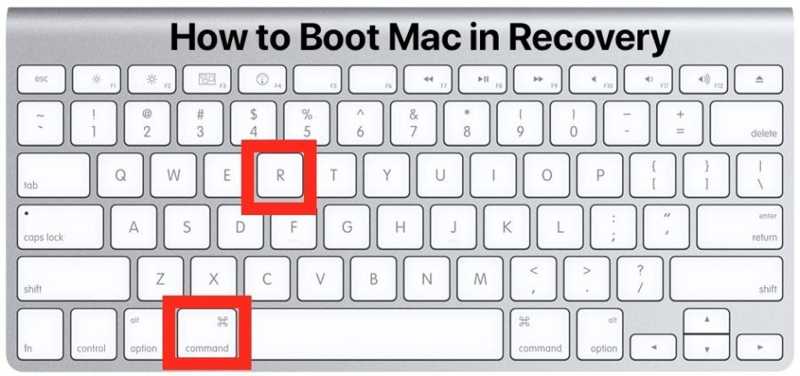
Krok 1. Klepněte na tlačítko jablko menu a zvolte Restart.
Krok 2. Jakmile se zapne, stiskněte a podržte tlačítko cmd + R klávesy na klávesnici.
Krok 3. Jakmile se objeví logo Apple, uvolněte klávesy.
Krok 4. Poté se váš Mac restartuje v režimu zotavení.
Jak spustit M1 Mac v režimu obnovy
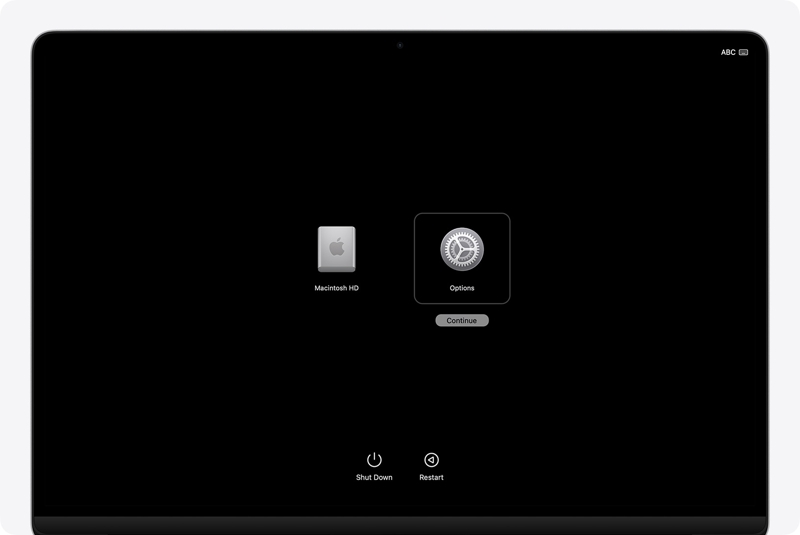
Krok 1. Přejít na jablko menu a zvolte Zavřít.
Krok 2. Poté přidržte Výkon dokud se nezobrazí Načítání možností spuštění.
Krok 3. Klepněte na tlačítko možnosti a stiskněte Pokračovat.
Krok 4. Pokud se zobrazí výzva ke spuštění Macu v režimu obnovení, zadejte heslo správce.
Část 3: Jak používat režim obnovení Macu
I když se procesy spouštění trochu liší, v režimu zotavení budete mít stejné čtyři možnosti: Obnovit z Time Machine, Přeinstalovat macOS, Webový prohlížeč a Disková utilita. Po spuštění do režimu zotavení na Macu můžete:
Jak obnovit z Time Machine
Krok 1. Vybrat Obnovení z Time Machine v okně Nástroje.
Krok 2. Klepněte na tlačítko Pokračovat .
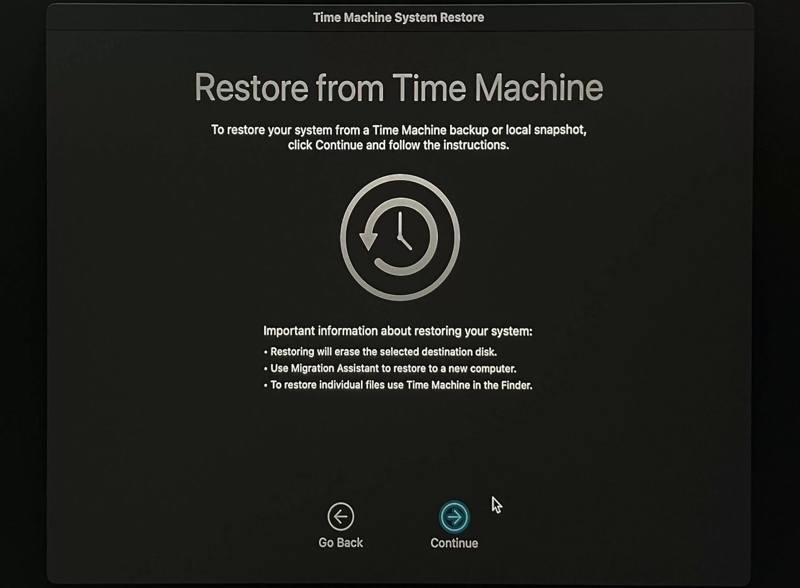
Krok 3. Přečtěte si informace a klikněte Pokračovat.
Krok 4. Vložte záložní médium do počítače a vyberte ho v okně.
Tip: Chcete-li obnovit zálohu na serveru, klikněte na Jiný server.
Krok 5. Udeřil Pokračovat, vyberte zálohu a klikněte na Pokračovat.
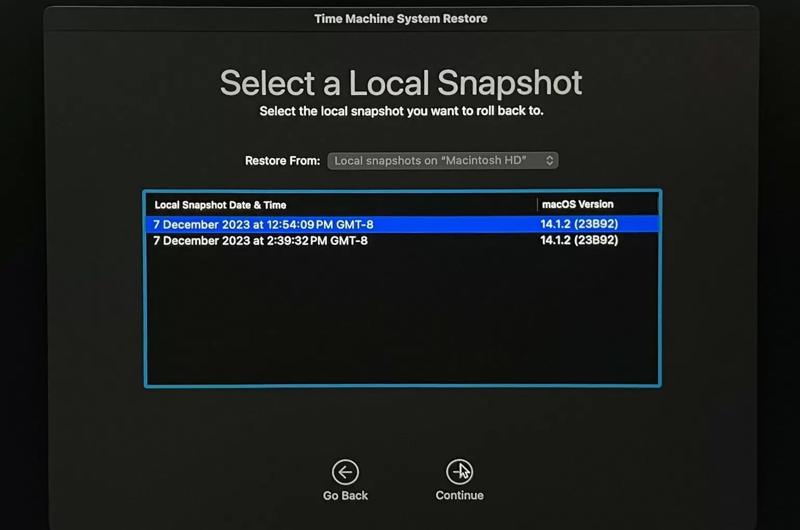
Krok 6. Vyberte, kam chcete zálohu obnovit, a klikněte na Pokračovat.
Krok 7. Nakonec klepněte na tlačítko Vymazat disk zahájíte obnovu zálohy v režimu obnovení Macu.
Jak přeinstalovat MacOS
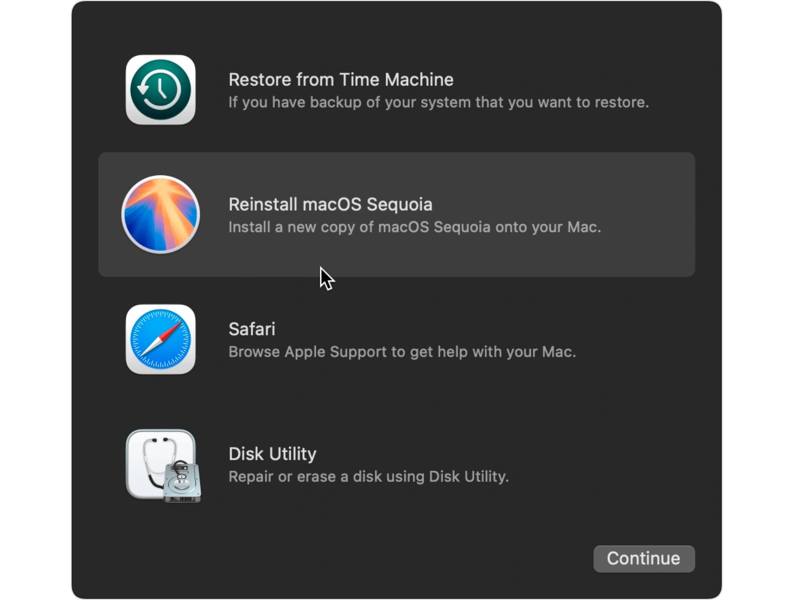
Krok 1. Vybrat Přeinstalujte MacOS v režimu obnovení Macu
Krok 2. Klepněte na tlačítko Pokračovat .
Krok 3. Nechte instalaci dokončit, aniž byste museli Mac uspávat nebo zavírat víko.
Krok 4. Pokud se zobrazí výzva, zadejte své přihlašovací heslo.
Krok 5. Po instalaci se na Macu spustí průvodce nastavením.
Další čtení
Jak otevřít Safari
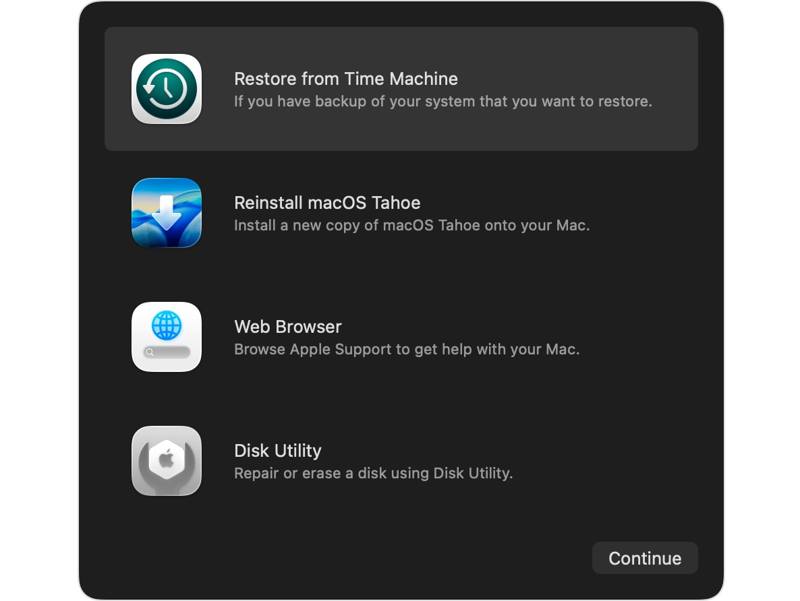
Pokud chcete získat online pomoc v režimu obnovení Macu, zvolte Webový prohlížeč or Safari a klepněte na tlačítko Pokračovat tlačítko. Poté můžete ve webovém prohlížeči vyhledat požadované informace.
Jak opravit disk
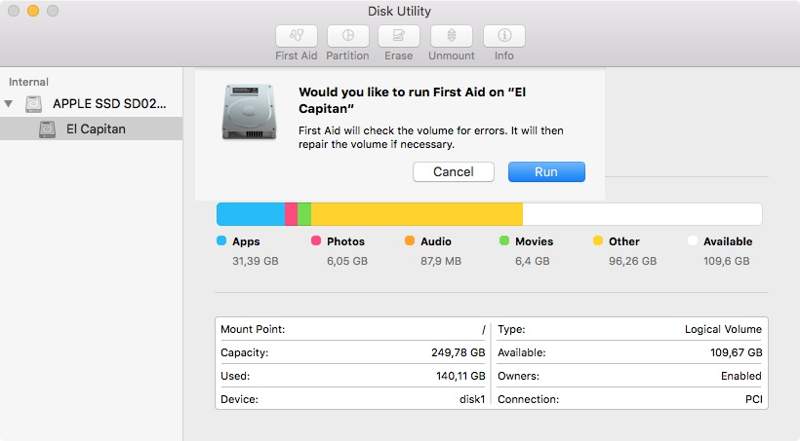
Krok 1. Po spuštění do režimu obnovení Macu vyberte Disk Utility a hit Pokračovat.
Krok 2. Vyberte požadovanou hlasitost.
Krok 3. Klepněte na tlačítko První pomoc menu.
Krok 4. klikněte Opravný disk a hit Běh k zahájení procesu.
Jak vymazat Mac
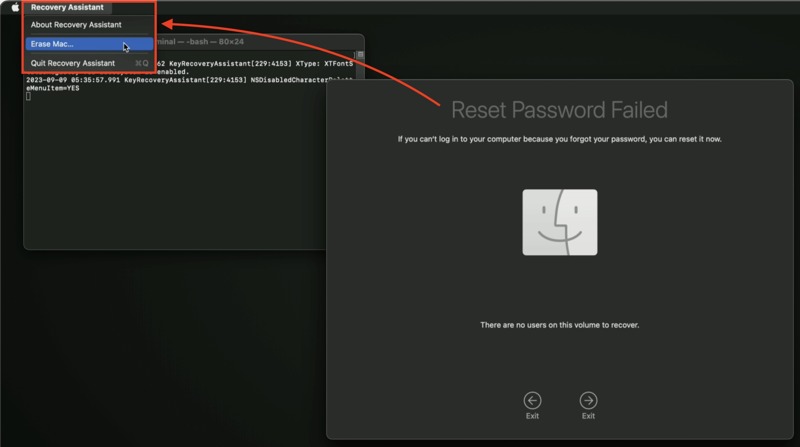
Krok 1. Jakmile přepnete Mac do režimu zotavení, klikněte na Recovery Assistant a zvolte Vymazat Mac.
Krok 2. Poté vyberte možnost Vymazat Mac v okně s upozorněním.
Krok 3. Nakonec udeřte Vymazat Mac pro opětovné potvrzení. Bude lepší, když budete mít předchozí zálohy, které vám mohou pomoci obnovit data na vašem Macu.
Část 4: Jak se dostat z režimu obnovení na Macu
Pokud omylem přejdete do režimu zotavení nebo dokončíte úkol, můžete z režimu zotavení na Macu rychle vystoupit. Navíc máte několik způsobů, jak spustit standardní okno macOS.
Možnost 1: Restartujte Mac
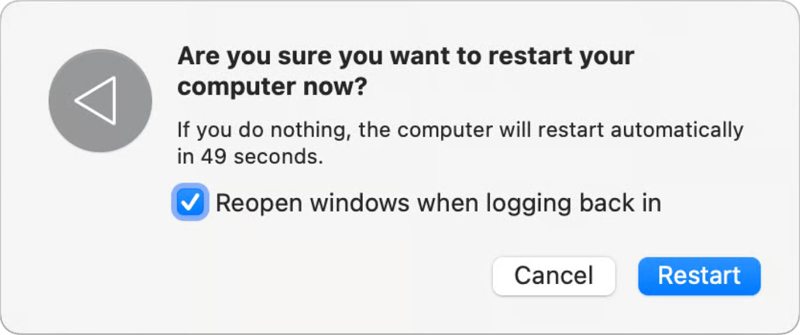
Krok 1. Klepněte na tlačítko jablko menu a zvolte Restart.
Krok 2. Po zobrazení výzvy klikněte na ikonu Restart a počkejte, až se systém restartuje do standardního macOS.
Možnost 2: Použití nastavení spouštěcího disku
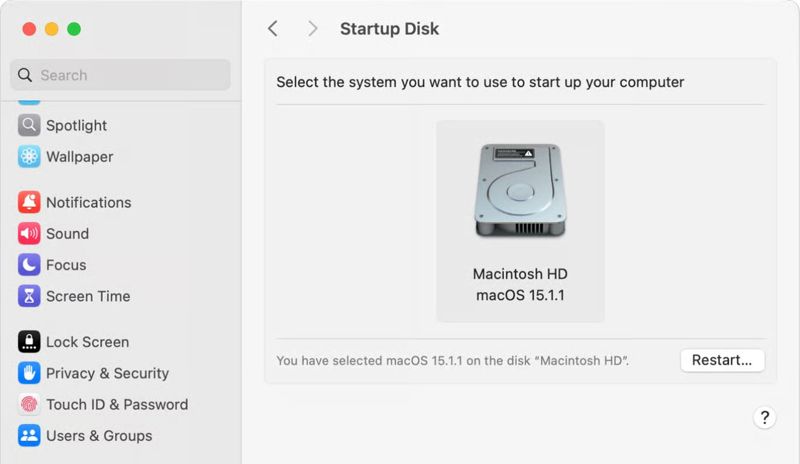
Krok 1. Klepněte na tlačítko jablko menu a zvolte Nastavení systému.
Krok 2. Přejít obecně.
Krok 3. Vyberte spouštěcí pevný disk a klikněte na Restart.
Část 5: Jak obnovit data na Macu
I když režim obnovení Macu nefunguje, můžete data z počítače obnovit pomocí Apeaksoft Obnova datZ pevného disku extrahuje ztracená data bez zálohy. Navíc nabízí kompletní sadu užitečných funkcí pro obnovu dat na Macu.

Staženo více než 1,000,000 uživatelé
- Obnovte data z Macu bez zálohy.
- Podpora širokého rozsahu datových typů.
- Náhled ztracených dat pro selektivní obnovení.
- Nabídněte režim hlubokého skenování.
- Funguje na Mac OS X 10.7 nebo vyšším.
Bezpečné stahování
Bezpečné stahování

Jak obnovit data na počítači Mac
Krok 1. Nastavení nástroje pro obnovení Macu
Spusťte aplikaci pro obnovu dat na Macu po její instalaci do počítače. Vyberte, kam se data ukládají, a požadované typy dat. Klikněte na Skenovat pro pokračování.

Krok 2. Náhled ztracených dat
Po skenování dat přejděte na stránku Seznam typů a zobrazte náhled ztracených souborů podle typu. Pokud chcete zobrazit soubory podle adresáře, přejděte na Seznam cest Karta.

Krok 3. Obnovení dat z Macu
Vyberte soubory, které chcete obnovit, a klikněte na Zotavit se tlačítko. Nastavte výstupní složku a potvrďte obnovení dat na Macu.

Závěr
Podle našeho návodu byste měli pochopit, co Režim obnovení macOS jak jej spustit a jak tento režim používat k provádění různých úkolů, jako je obnovení zálohy, oprava disku nebo vymazání Macu. Dále doporučujeme Apeaksoft Obnova dat které vám pomohou obnovit data z vašeho Macu bez zálohy.
 Apeaksoft Obnova dat
 Obnovte smazaná nebo ztracená data v počítači se systémem Windows a Mac.
Bezpečné stahování
Bezpečné stahování
Související články




