


Jak obnovit tovární nastavení MacBooku Pro

Existuje několik důvodů, proč byste se měli naučit, jak obnovení továrního nastavení MacBooku ProNapříklad chcete darovat svůj notebook nebo řešit problémy se zařízením, pokud zamrzne nebo se zhroutí. Dobrou zprávou je, že Apple tento proces zvládl dříve než jiná digitální zařízení. Tento konkrétní průvodce vás provede osvědčenými metodami a podrobnými kroky, které budete muset podniknout.
OBSAH STRÁNKY:
Část 1: Před obnovením továrního nastavení MacBooku Pro
Protože obnovení MacBooku Pro do továrního nastavení smaže všechna vaše data, je lepší si zálohovat Mac pomocí Time Machine. Dále je třeba odebrat svůj účet ze všech služeb. Dále je nutné vypnout FileVault.
Zálohování MacBooku Pro
Krok 1. Připojení zálohovacího disku nebo zařízení k MacBooku Pro
Krok 2. Klepněte na tlačítko jablko menu a zvolte Nastavení.
Krok 3. Přejít obecně a klepněte na tlačítko Time Machine.
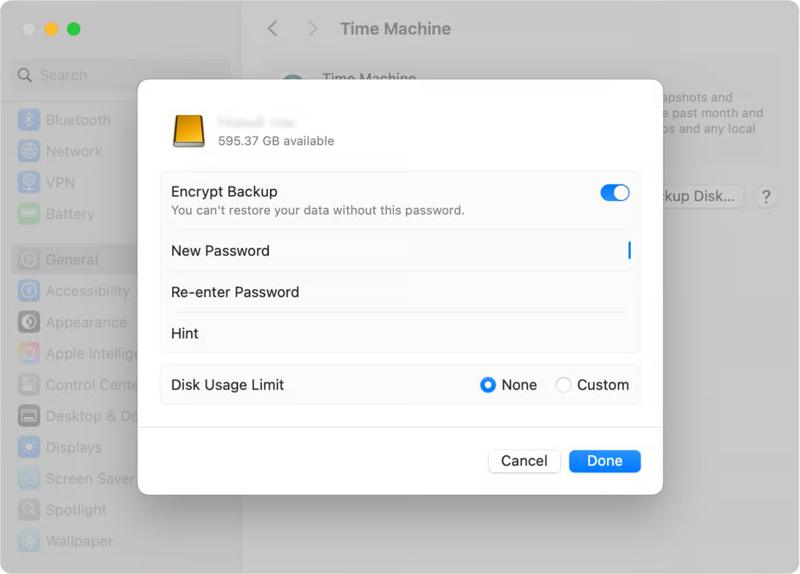
Krok 4. klikněte Přidat záložní disk a vyberte záložní disk.
Krok 5. Klepněte na tlačítko Nastavit disk .
Krok 6. Pokud chcete zálohu zašifrovat, zadejte heslo.
Krok 7. Po nastavení klikněte na ikonu Time Machine na horním panelu nabídek.
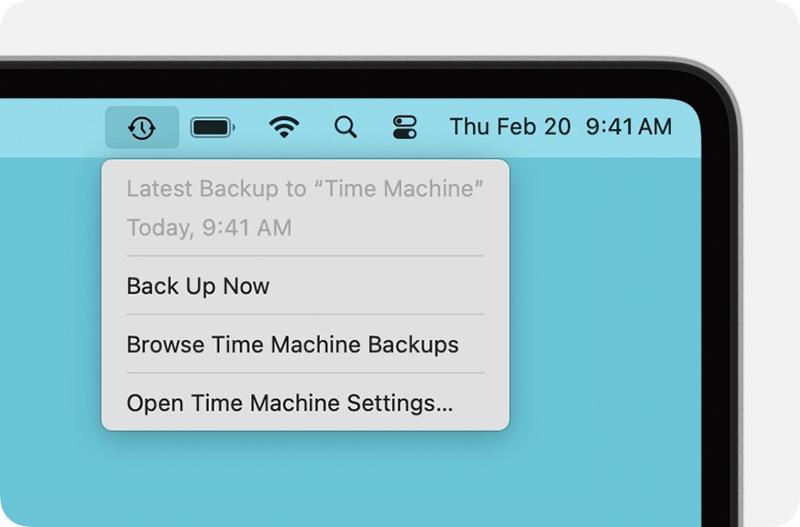
Krok 8. Vybrat Zálohujte teď zálohovat MacBook Pro před obnovením do továrního nastavení.
Odebrání dalších uživatelských účtů
Krok 1. Vybrat Nastavení systému or System Preferences z jablko menu.
Krok 2. Přejít Uživatelé a skupiny.
Krok 3. Klepněte na tlačítko Informace tlačítko na jednom z ostatních účtů.
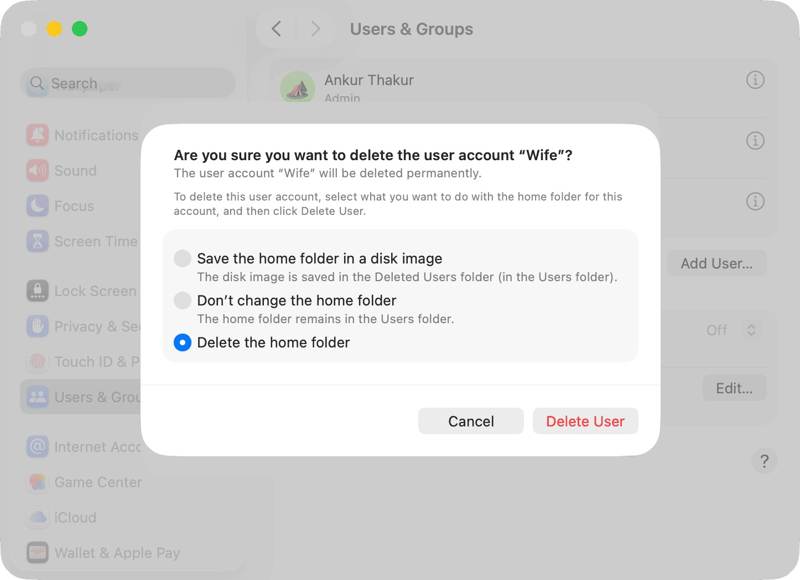
Krok 4. Klepněte na tlačítko Smazat uživatele .
Krok 5. vybrat Smazat domovskou složku a klepněte na tlačítko Smazat uživatele.
Krok 6. Pro smazání dalších účtů opakujte výše uvedené kroky.
Vypněte soubor FileVault
Krok 1. Otevřete Nastavení systému app.
Krok 2. Přejít na Ochrana osobních údajů a zabezpečení Karta.
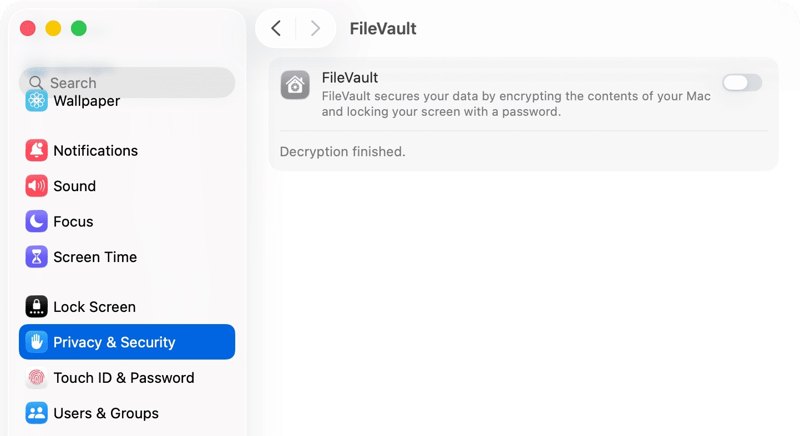
Krok 3. Klepněte na tlačítko FileVault volba.
Krok 4. Vypnout FileVault.
Odhlásit se z účtu Apple
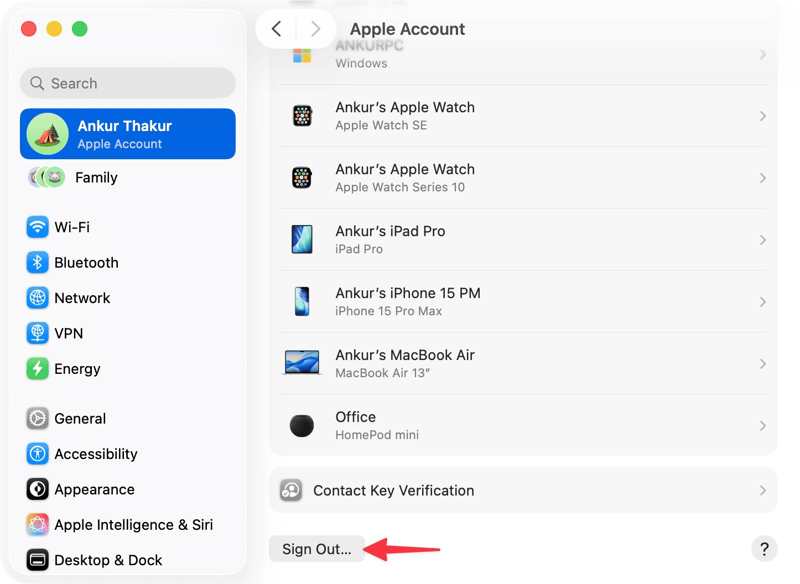
Krok 1. Otevřete Nastavení systému or System Preferences app.
Krok 2. klikněte Účet Apple.
Krok 3. Přejít iCloud, Podívejte se na všechny, a Najít My Mac.
Krok 4. Vypnout Najít My Mac.
Krok 5. Vraťte se na obrazovku svého účtu Apple.
Krok 6. Přejděte dolů a klepněte na ikonu Odhlásit .
Část 2: Jak obnovit tovární nastavení MacBooku Pro
Jedním snadným způsobem, jak obnovit tovární nastavení na MacBooku Pro, je vestavěná funkce v Nastavení systému. Tento způsob nevyžaduje žádný další software ani hardware. Vše, co potřebujete, je přihlašovací heslo k MacBooku.
Krok 1. Zapněte MacBook Pro s operačním systémem macOS Ventura nebo novějším.
Krok 2. Klepněte na tlačítko jablko menu a zvolte Nastavení systému.
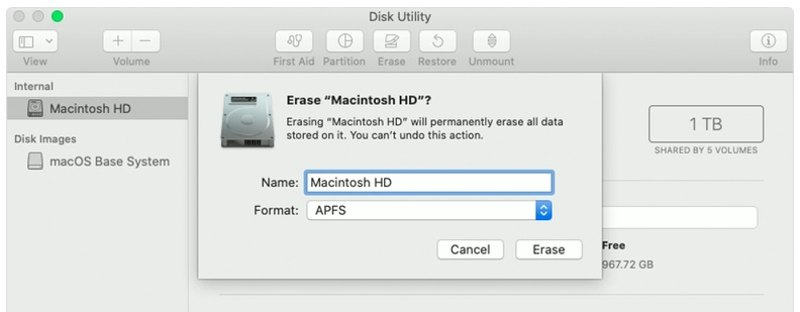
Krok 3. Vybrat Přenést nebo resetovat.
Tip: V systému macOS Monterey přejděte na jablko, System Preferences, a klepněte na tlačítko System Preferences.
Krok 4. klikněte Vymazat veškerý obsah a nastavení.
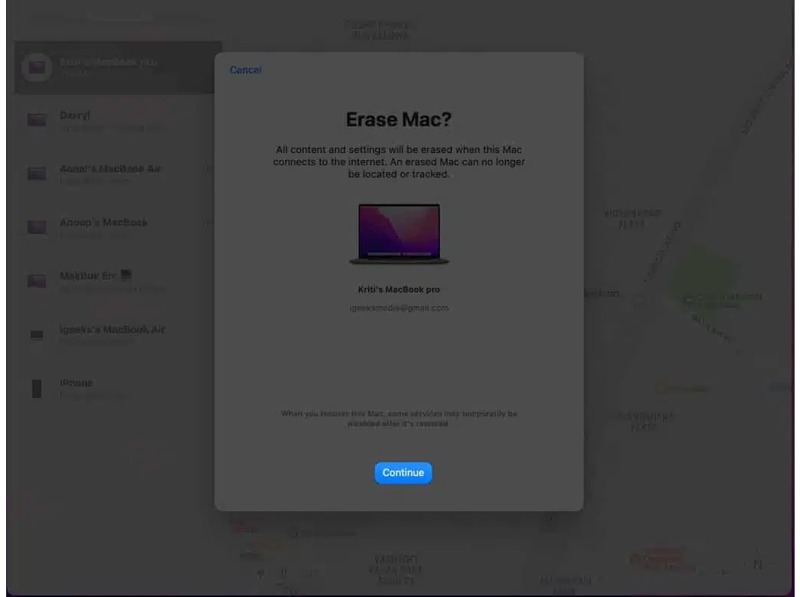
Krok 5. Zadejte své přihlašovací heslo k Macu a klikněte na Pokračovat.
Část 3: Jak obnovit tovární nastavení MacBooku Pro v režimu obnovení
Dalším způsobem, jak obnovit tovární nastavení MacBooku Pro, je provést proces v režimu Recovery Mode. Tento způsob je k dispozici pro všechny MacBooky, včetně starších modelů. Zde jsou kroky k obnovení továrního nastavení:
Krok 1. Přejít na jablko menu a zvolte Restart.
Krok 2. U počítačů Mac s procesorem Intel podržte stisknuté tlačítko cmd + R klávesy na klávesnici po restartování počítače. Jakmile se zobrazí logo Apple, klávesy uvolněte.
U Apple Silicon Macu podržte stisknuté tlačítko Výkon tlačítko po vypnutí Macu. Když Načítání možností spuštění zobrazí se obrazovka, uvolněte tlačítko. Vyberte možnosti a klepněte na tlačítko Pokračovat.
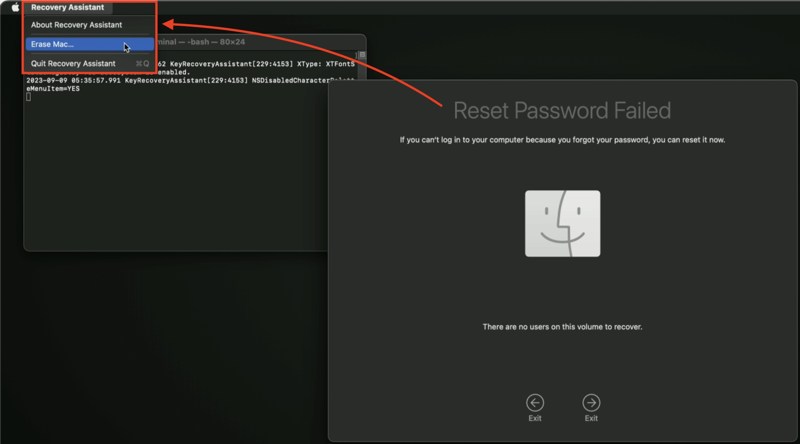
Krok 3. Klepněte na tlačítko Recovery Assistant menu a zvolte Vymazat Mac.
Krok 4. Dále klepněte na tlačítko Vymazat Mac znovu.
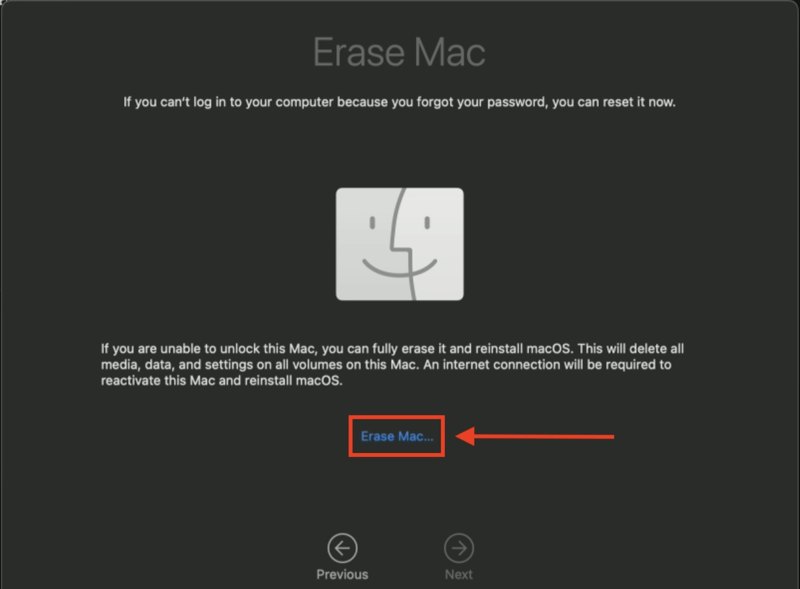
Krok 5. Nakonec zvolte Vymazat Mac potvrďte svou akci.
Další čtení
Část 4: Jak obnovit MacBook Pro v aplikaci Najít
I když nemáte počítač v ruce, můžete obnovit tovární nastavení svého MacBooku Pro pomocí aplikace Najít na jiném zařízení Apple. Předpokladem je, aby byla na vašem počítači povolena funkce Najít Mac.

Krok 1. Otevřete Najít My aplikaci na jiném zařízení Apple.
Krok 2. Přihlaste se pomocí účtu Apple propojeného s vaším MacBookem Pro.
Krok 3. Přejít na Zařízení a vyberte svůj počítač.
Krok 4. Klepněte na tlačítko Informace tlačítko na Macu nebo přejetím prstem nahoru odspodu na zařízení se systémem iOS.
Krok 5. Vybrat Vymazat toto zařízení a hit Pokračovat.
Krok 6. vybrat Vymazat a znovu zadejte heslo k účtu Apple pro jeho potvrzení.
Poznámka: Pokud nemáte jiné zařízení Apple, přihlaste se v prohlížeči na www.icloud.com/find, vyberte svůj Mac z nabídky Všechna zařízení seznam a klikněte Vymazat toto zařízení.
Část 5: Jak obnovit data po obnovení továrního nastavení MacBooku Pro
Pokud jste zapomněli zálohovat počítač před obnovením MacBooku Pro do továrního nastavení, Apeaksoft Obnova dat je rychlý způsob, jak získat zpět svá data. Navíc funguje s téměř všemi typy souborů a souborovými systémy.

Staženo více než 1,000,000 uživatelé
- Obnovte data na MacBooku Pro ve třech krocích.
- Práce pro Obnovení továrního nastavení, nechtěné smazání a další.
- Podpora širokého rozsahu datových typů.
- Zajistěte vysokou úspěšnost.
- K dispozici pro macOS 10.7 a vyšší.
Bezpečné stahování
Bezpečné stahování

Jak obnovit data po obnovení továrního nastavení MacBooku Pro
Krok 1. Naskenujte svůj Mac
Spusťte software pro obnovu dat na Macu po jeho instalaci na MacBooku Pro. Vyberte pevné disky, na kterých jsou uloženy vaše soubory, a požadovaný typ dat. Klikněte na Skenovat tlačítko pro zahájení skenování vašeho Macu.

Krok 2. Náhled ztracených dat
Po skenování dat se zobrazí okno náhledu. Nyní si můžete prohlédnout ztracená data podle typu nebo adresáře. Možnost Filtr umožňuje rychle najít konkrétní soubory podle názvu souboru nebo cesty.

Krok 3. Obnovení dat na Macu
Vyberte soubory, které chcete obnovit, a klikněte na Zotavit se Tlačítko. Nastavte výstupní složku a potvrďte obnovení dat na MacBooku Pro po obnovení do továrního nastavení.

Závěr
Tato příručka ukázala několik způsobů, jak obnovení továrního nastavení MacBooku Pro v různých situacích. Pokud je váš počítač přístupný, můžete jej obnovit pomocí možnosti Vymazat veškerý obsah a nastavení. Úkol můžete navíc provést v režimu obnovení. Funkce Najít je vzdálený způsob, jak obnovit počítač Apple. Apeaksoft Obnova dat pomáhá obnovit data po obnovení továrního nastavení.
 Apeaksoft Obnova dat
 Obnovte smazaná nebo ztracená data v počítači se systémem Windows a Mac.
Bezpečné stahování
Bezpečné stahování
Související články




