


Jak rychle zobrazit smazané textové zprávy na vašem iPhone

Pokud omylem smažete důležitou textovou zprávu, nejste sami. Podle našeho výzkumu se se stejným problémem setkaly tisíce uživatelů iPhonu poté, co omylem vymazali aplikaci Zprávy nebo omylem klepli na tlačítko Smazat. Dobrou zprávou je, že Apple nabízí několik způsobů, jak… zobrazení smazaných zpráv na iPhonuOsvědčené metody a podrobné kroky se můžete naučit z tohoto konkrétního průvodce.
OBSAH STRÁNKY:
Část 1: Jak zkontrolovat nedávno smazané zprávy na iPhone
Počínaje verzí iOS 16 přidal Apple do aplikace Zprávy složku Nedávno smazané. Ta vám umožní zkontrolovat nedávno smazané zprávy na iPhonu do 30 dnů od jejich smazání. Postupujte takto:
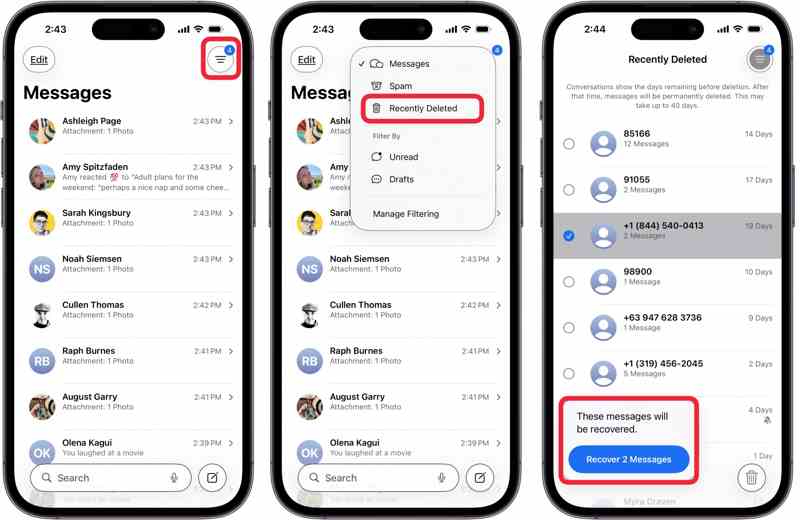
Krok 1. Otevřete aplikaci Zprávy z domovské obrazovky.
Krok 2. Klepněte na Filtry or Změnit nabídku v levém horním rohu.
Krok 3. Vyberte Nedávno byl smazán volba.
Krok 4. Zobrazte si nedávno smazané zprávy a vyberte položky, které chcete obnovit.
Krok 5. Poté klepněte na ikonu Zotavit se .
Krok 6. Vraťte se zpět do Zprávy aplikaci a zkontrolujte, zda se smazané zprávy vrátily.
- Rychlé obnovení zpráv.
- Nevyžadují další software.
- Nepoškodí stávající zprávy.
- Nefunguje to se starými zprávami.
Část 2: Jak najít smazané zprávy na iPhone z iCloudu
iCloud je cloudové úložiště pro uživatele Apple. Každý účet může získat 5 GB bezplatného úložiště pro synchronizaci a zálohování dat. Smazané zprávy najdete na svém iPhonu, pokud jste je synchronizovali nebo zálohovali si zprávy do iCloudu.
Jak najít smazané zprávy na iPhone z iCloudu
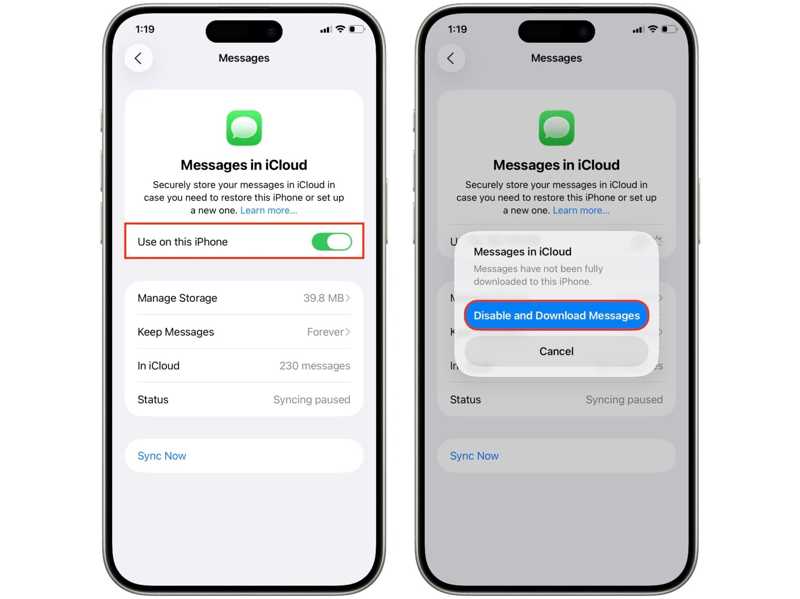
Krok 1. Jakmile smažete zprávu, otevřete Nastavení app.
Krok 2. Klepněte na svůj profil a vyberte iCloud volba.
Krok 3. Využít Zprávy pod Uloženo do iCloudu sekce.
Krok 4. Vypnout Použijte na tomto iPhone.
Krok 5. Po zobrazení výzvy vyberte možnost Zakázat a stáhnout zprávy.
- Sloučit smazané zprávy s aktuálními chaty.
- Bezdrátově načíst smazané textové zprávy.
- Intuitivní a rychlé.
- Funguje pouze pro smazané zprávy před synchronizací s iCloudem.
Jak obnovit smazané textové zprávy na iPhone ze zálohy iCloud
Krok 1. Spusťte Nastavení app na vašem iPhone.
Krok 2. Klepněte na svůj profil a přejděte na iCloud.
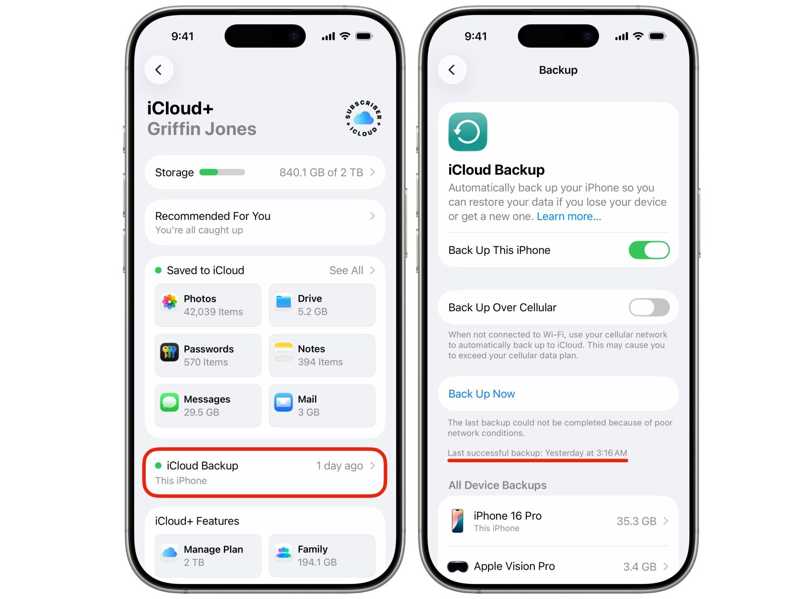
Krok 3. Vybrat iCloud Backup a zkontrolujte poslední zálohu pod Zálohujte nyní .
Krok 4. Pokud nějaký máte, vraťte se k Nastavení.
Krok 5. přejděte na obecně a Přeneste nebo resetujte iPhone.
Krok 6. Klepněte na Vymazat veškerý obsah a nastavení volba.
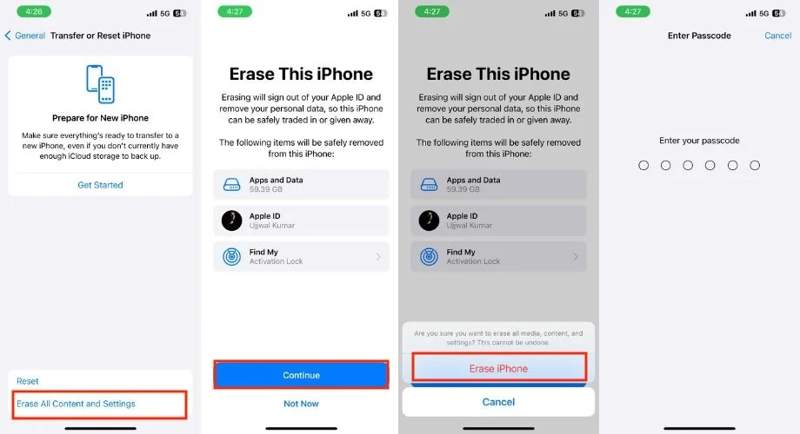
Krok 7. Přečtěte si zprávu a stiskněte Pokračovat.
Krok 8. Využít Smazat iPhone znovu potvrdit.
Krok 9. Zadejte přístupový kód pro iPhone a spusťte proces.
Krok 10. Až to bude hotové, znovu nastavte svůj iPhone.
Krok 11. Po zobrazení výzvy se připojte k Wi-Fi.
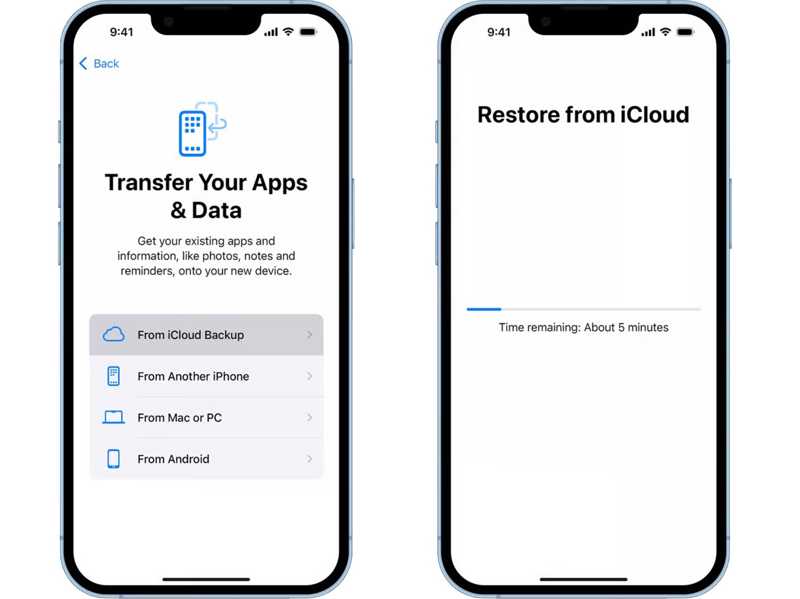
Krok 12. Vyberte Ze zálohy iCloud možnost na Přeneste své aplikace a data obrazovka.
Krok 13. Přihlaste se pomocí propojeného účtu Apple a hesla.
Krok 14. Vyberte správnou zálohu a začněte obnovovat trvale smazané textové zprávy na vašem iPhone.
Krok 15. Po dokončení procesu dokončete nastavení.
- Obnovte staré textové zprávy na iPhone.
- Nevyžadujte počítač.
- Nejprve musíte vymazat svůj iPhone.
Část 3: Jak obnovit smazané zprávy na iPhone ze zálohy
Záloha je další možností, jak získat zpět textové zprávy, které jste na iPhonu smazali. Kromě iCloudu někteří uživatelé iPhonu preferují zálohovat si své iPhony do počítačůPokud ztratíte důležité zprávy, můžete je získat zpět ze zálohy pomocí počítače.
Jak obnovit smazané textové zprávy na iPhone z PC
Krok 1. Připojte svůj iPhone k počítači pomocí kabelu USB.
Krok 2. Otevřete nejnovější verzi iTunes.
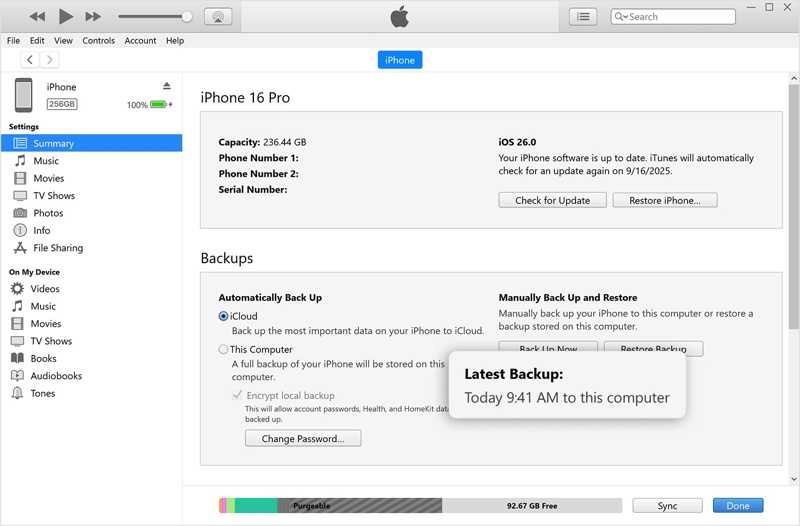
Krok 3. Klepněte na tlačítko Telefon poté, co je váš iPhone detekován, tlačítko v levém horním rohu.
Krok 4. Přejít na Shrnutí a vyhledejte Zálohování sekce.
Krok 5. Zkontrolujte nejnovější zálohu.
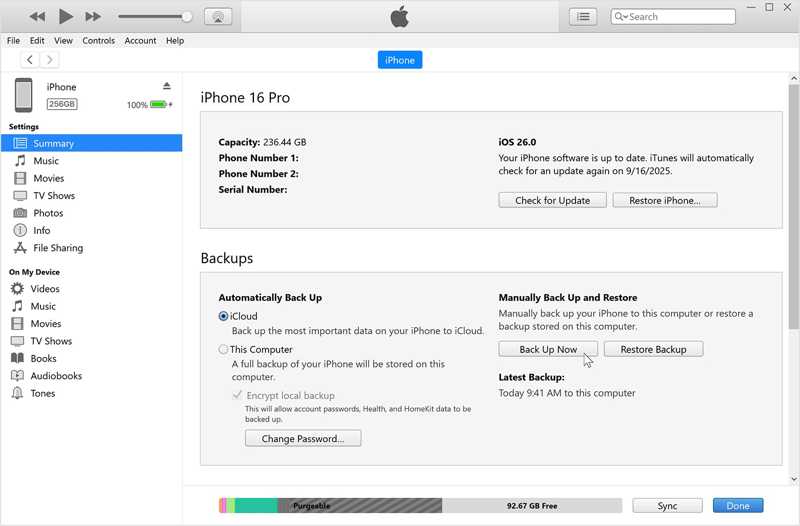
Krok 6. Dále klikněte na tlačítko Obnovit Zálohu .
Krok 7. Vyberte správnou zálohu a klikněte na Obnovit tlačítko pro obnovení smazaných textových zpráv na iPhone.
- Obnovte textové zprávy bez sítě.
- Zcela zdarma.
- Záloha přepíše aktuální data na vašem iPhonu.
Jak obnovit smazané textové zprávy na iPhone z Macu
Krok 1. Propojte svůj iPhone s Macem kompatibilním kabelem.
Krok 2. Spusťte Nálezce app.
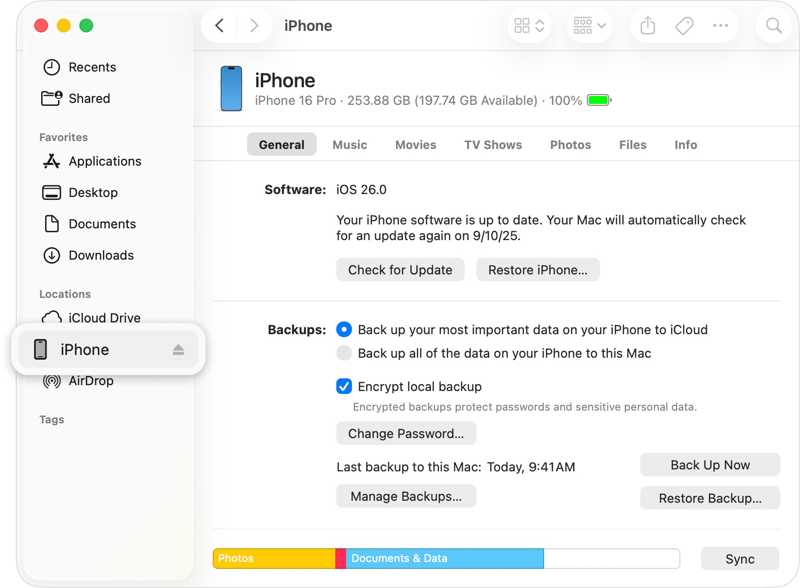
Krok 3. Po detekci klikněte na název svého iPhonu na postranním panelu.
Krok 4. Přejděte na stránku obecně Karta.
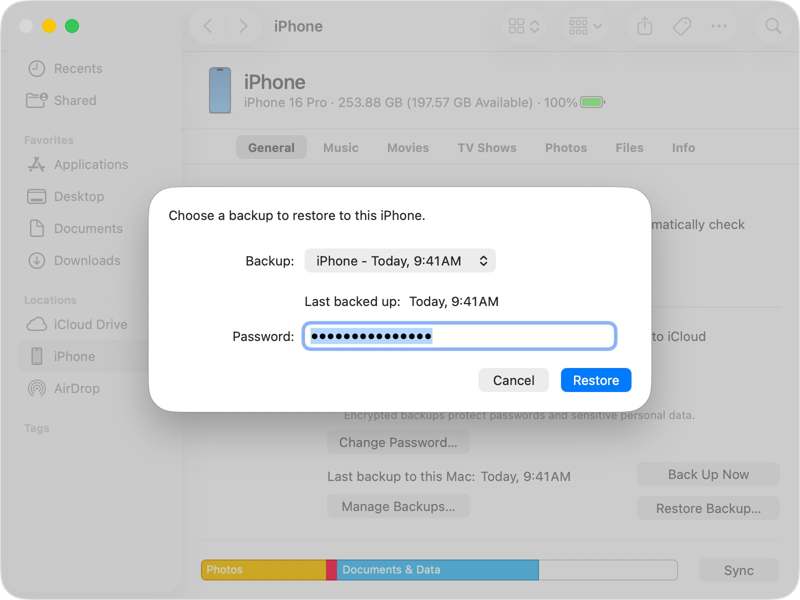
Krok 5. Klepněte na tlačítko Obnovit Zálohu tlačítko v Zálohy oblast.
Krok 6. Vyberte zálohu z dialogového okna a klikněte Obnovit.
Část 4: Jak získat zpět textové zprávy na iPhone od vašeho operátora
Dalším způsobem, jak obnovit smazané zprávy na iPhonu, je prostřednictvím vašeho operátora. Většina operátorů uchovává textové zprávy na svých serverech několik měsíců až několik let. Tento způsob funguje pro trvale smazané a staré textové zprávy v telefonu. Můžete navštívit nejbližší obchod a požádat o kopii svých textových zpráv nebo navštívit webové stránky svého operátora a zkontrolovat si své zprávy.
Část 5: Jak obnovit smazané zprávy na iPhone bez zálohy
Bez zálohy můžete stále obnovit smazané textové zprávy na vašem iPhonu pomocí Apeaksoft iPhone Obnova datDokáže prohledat vaši paměť a rychle vyhledat ztracená data. Pokud máte zálohu, dokáže z ní data extrahovat bez resetování iPhonu.

Staženo více než 1,000,000 uživatelé
- Obnovte smazané zprávy na iPhone bez zálohy.
- Obnovte staré zprávy ze zálohy bez resetování zařízení.
- Náhled textových zpráv pro selektivní obnovení.
- Pracujte se zprávami a mediálními přílohami.
- Podpora nejnovějších verzí iOS a iPadOS.
Bezpečné stahování
Bezpečné stahování

Jak obnovit smazané zprávy na vašem iPhone bez zálohy
Krok 1. Skenujte svůj iPhone
Stáhněte si a nainstalujte software pro obnovu dat do počítače. Existuje další verze pro Mac. Spusťte ji, když potřebujete obnovit smazané zprávy na iPhonu. Vyberte Obnovení z zařízení iOS na postranním panelu. Připojte iPhone k počítači pomocí kabelu Lightning a důvěřujte tomuto počítači. Klikněte na Spustit skenování tlačítko pro spuštění skenování paměti iPhonu.

Krok 2. Náhled smazaných zpráv
Po dokončení skenování dat vyberte Zprávy a Zprávy přílohPak si je můžete prohlédnout, včetně multimediálních příloh. Chcete-li zobrazit smazané zprávy, vyberte Zobrazit pouze smazané z horní možnosti.
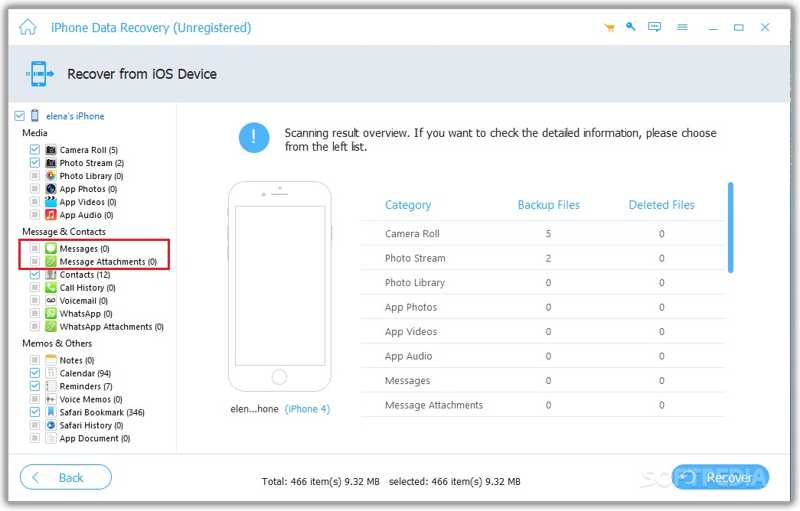
Krok 3. Načítání zpráv z iPhonu
Nakonec vyberte zprávy, které chcete načíst, a klikněte na Zotavit se v pravém dolním rohu. Nastavte výstupní složku a stiskněte Zotavit seBěhem procesu obnovy pomocí SMS mějte iPhone připojený.

Závěr
Tato příručka ukázala několik způsobů, jak najít smazané zprávy na vašem iPhonuSložka Nedávno smazané umožňuje obnovit smazané chaty do 30 dnů. iCloud nabízí dva způsoby obnovení SMS zpráv v závislosti na vaší konfiguraci. Pokud jste si zálohovali data do počítače, můžete zprávy obnovit pomocí iTunes nebo Finderu v závislosti na operačním systému. Apeaksoft iPhone Obnova dat je dokonalou možností, jak obnovit ztracené textové zprávy z vašeho iPhonu, i když nemáte zálohu.
 Apeaksoft iPhone Obnova dat
 Obnovte smazaná nebo ztracená data ze zařízení iOS, iTunes a záloh iCloud.
Bezpečné stahování
Bezpečné stahování
Související články




