

Jak opravit nepřidělený pevný disk a obnovit soubory

„Došlo k chybě disku, který má velikost 1 TB. Poté jsem byl vyzván k zadání 931 GB nepřiděleného místa na pevném disku. nelze použít nepřidělené místo na pevném disku„Jak mohu tento problém vyřešit?“ Když systém Windows zobrazí disk jako disk s nepřiděleným místem, mnoho lidí nechápe, co to přesně znamená. Tato příručka vysvětluje chybu, sdílí účinná řešení pro opětovné využití prostoru a obnovuje ztracená data z nepřiděleného prostoru.
OBSAH STRÁNKY:
Část 1: Co je to nepřidělený pevný disk
Co je to nepřidělené místo na pevném disku? Znamená to část úložného zařízení, jako je HDD, SSD nebo externí pevný disk, která není přiřazena žádnému oddílu ani svazku. Toto místo není naformátováno souborovým systémem, takže jej operační systém nemůže použít k ukládání dat, dokud není přiděleno a naformátováno.
Nepřidělený interní nebo externí pevný disk může vzniknout z různých příčin, včetně:
1. Poškozená nebo narušená tabulka oddílů.
2. Chyby disku nebo vadné sektory.
3. Infekce malwarem nebo virem.
4. Nesprávná inicializace nebo formátování disku.
5. Neočekávaný výpadek proudu.
6. Náhodné smazání.
Část 2: Jak opravit nepřidělený pevný disk
Oprava nepřiděleného pevného disku znamená alokovat prostor. Můžete k němu přiřadit nový svazek nebo rozšířit stávající svazek tak, aby pokryl nepřidělený prostor. Navíc byste měli aktualizovat ovladač pevného disku.
Jak opravit nepřidělený pevný disk aktualizací ovladače
Krok 1. Běh Správa disků.
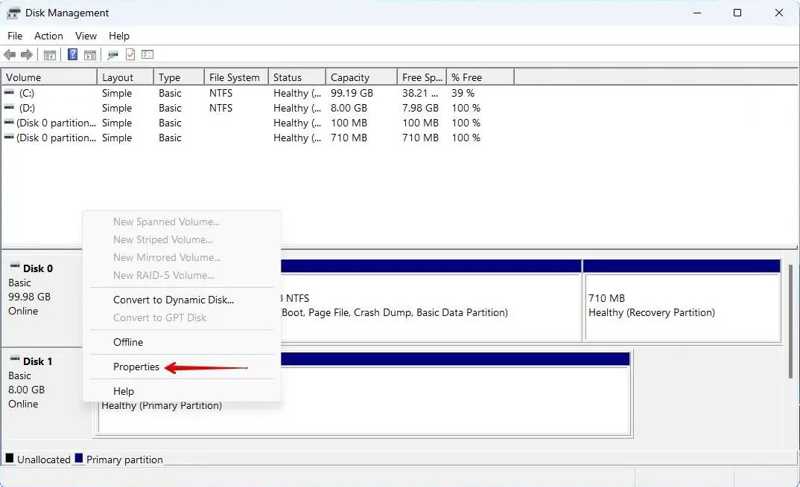
Krok 2. Klikněte pravým tlačítkem myši na nepřidělené místo a vyberte Nemovitosti.
Krok 3. Přepněte na Řidič kartu a klepněte na tlačítko Aktualizovat ovladač.
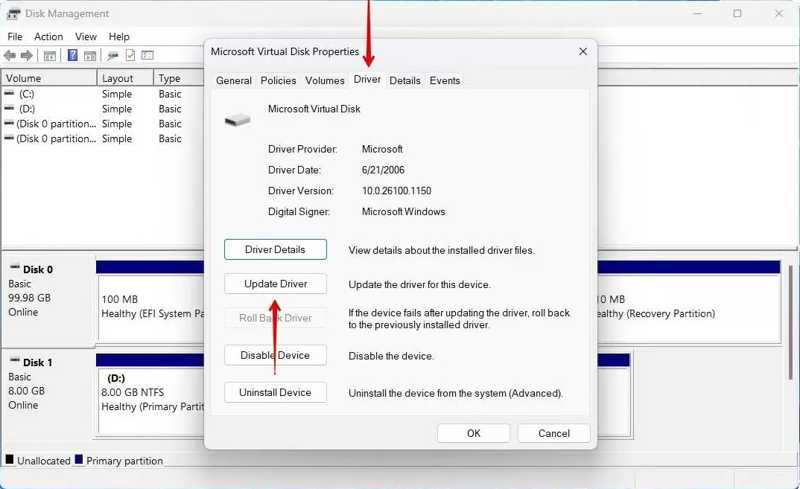
Krok 4. Klepněte na tlačítko Vyhledávejte automaticky ovladače odkaz pro aktualizaci ovladače.
Krok 5. Dále restartujte počítač.
Jak alokovat nepřidělené místo na pevném disku
Krok 1. Klepněte pravým tlačítkem myši na ikonu Home menu a zvolte Správa disků.
Tip: Chcete-li opravit nepřidělené místo na externím pevném disku, připojte jej k počítači.
Krok 2. Klikněte pravým tlačítkem myši na nepřidělené místo a vyberte Nový jednoduchý svazek.
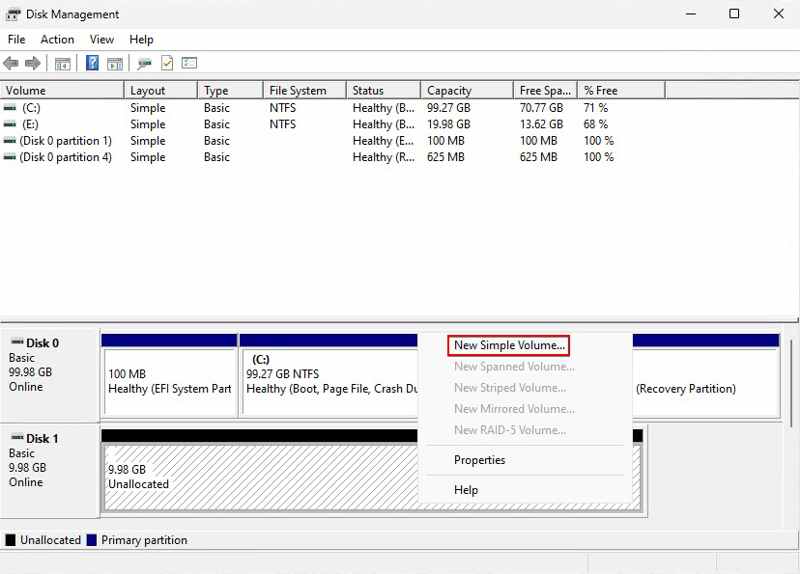
Krok 3. klikněte další na kouzelník dialog. Zadejte velikost svazku a klikněte další.
Krok 4. Zadejte písmeno jednotky a klikněte další.
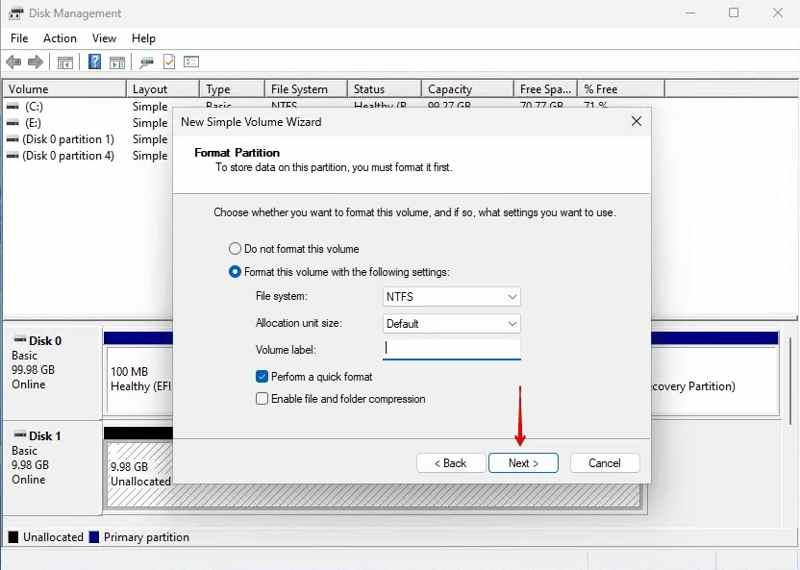
Krok 5. Kontrola Proveďte rychlý formátzvolte NTFS od File Systema udeřil další.
Krok 6. klikněte úprava pro potvrzení opravy nepřiděleného pevného disku.
Jak přidat nepřidělené místo do existujícího oddílu
Krok 1. Otevřená Správa disků.
Krok 2. Klikněte pravým tlačítkem myši na existující oddíl a vyberte Rozšířit svazek.
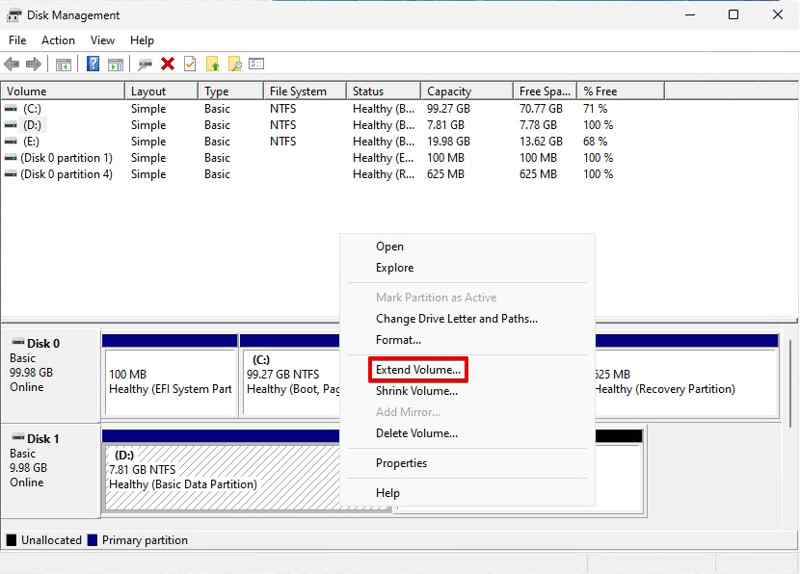
Krok 3. klikněte další pokračovat.
Krok 4. Nezapomeňte vybrat nepřidělené místo a kliknout na něj. další.
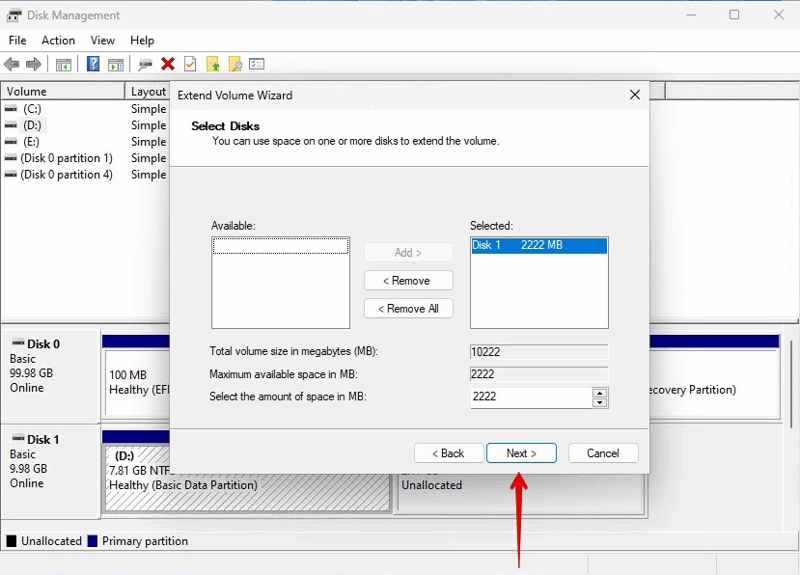
Krok 5. klikněte úprava přidat nepřidělené místo do existujícího oddílu na pevném disku.
Část 3: Jak obnovit soubory z nepřiděleného pevného disku
Jak obnovit nepřidělený pevný disk pomocí TestDisku
Pokud chcete obnovit data z nepřiděleného pevného disku, TestDisk je bezplatná možnost. Dokáže opravit chyby a chyby a také obnovit ztracené soubory z nepřiděleného prostoru. I když je zdarma, pracovní postup je složitý.
Krok 1. Stáhněte si TestDisk, otevřete archiv a spusťte jej. testdisk_win.exe.
Krok 2. vybrat Vytvořit a stiskněte tlačítko vstoupit na klávesnici.
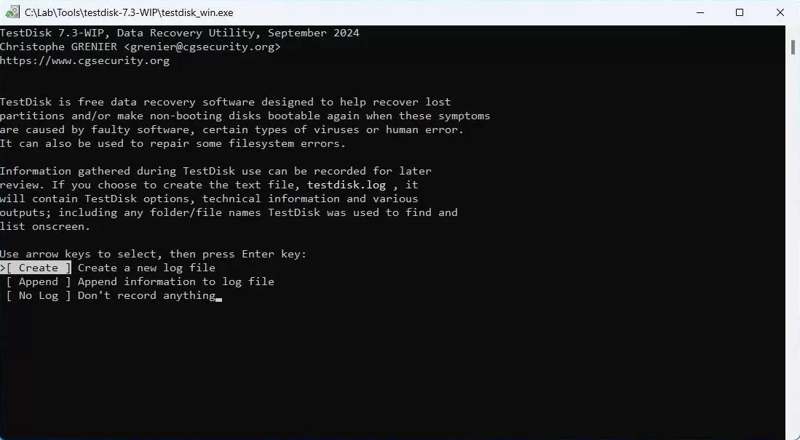
Krok 3. Vyberte disk, na který patří nepřidělené místo, pomocí Šipka tlačítka a stiskněte vstoupit.
Krok 4. Dále vyberte typ oddílu a klikněte na vstoupit.
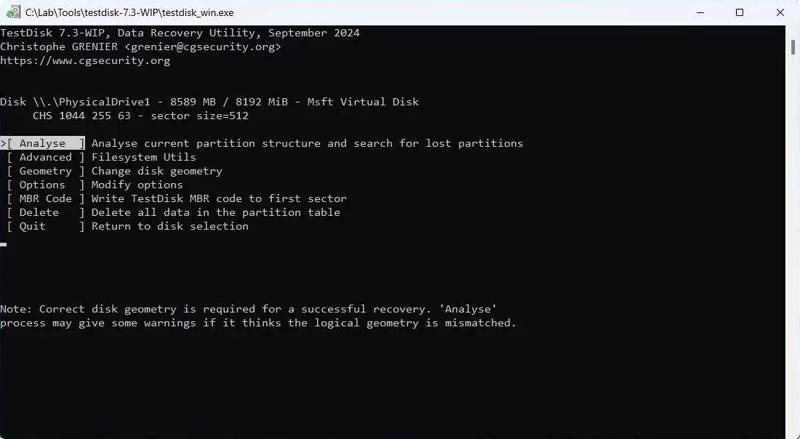
Krok 5. vybrat Analýza a hit vstoupit.
Krok 6. Poté vyberte možnost Rychlé hledání a stiskněte vstoupit.
Krok 7. Vyberte ztracený oddíl a stiskněte vstoupit pro obnovu dat z nepřiděleného pevného disku.
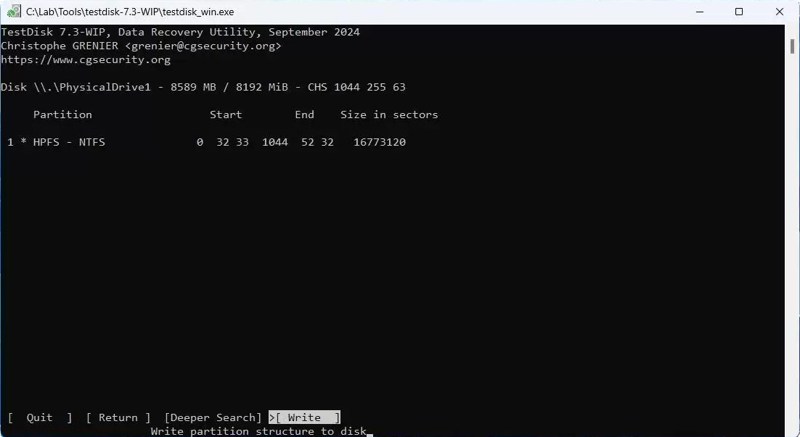
Krok 8. Vybrat Napsat a stiskněte vstoupit zapsat oddíl zpět.
Další čtení
Jak obnovit data z nepřiděleného pevného disku pomocí programu Data Recovery
Apeaksoft Obnova dat je intuitivní způsob, jak obnovit nepřidělený oddíl na externím nebo interním pevném disku. Uživatelsky přívětivé rozhraní zjednodušuje pracovní postup a umožňuje načíst co nejvíce dat.
Rychlý způsob, jak obnovit data z nepřiděleného pevného disku
- Obnovte data z nepřiděleného pevného disku.
- Náhled ztracených dat pro selektivní obnovu.
- Kompatibilní s širokou škálou typů souborů.
- Podpora Windows 11 až XP, macOS 10.7 a novějších.
Bezpečné stahování
Bezpečné stahování

Jak obnovit data z nepřiděleného pevného disku
Krok 1. Skenování nepřiděleného disku
Nainstalujte aplikaci Data Recovery a spusťte ji. Přejděte na Obnova pevného disku vyberte disk, který obsahuje nepřidělené místo, a klikněte na Spustit skenováníChcete-li obnovit nepřidělený externí pevný disk, připojte jej k počítači a přejděte na Obnova dat z USB / SD karty namísto.

Krok 2. Náhled ztracených souborů
Počkejte na dokončení skenování dat. Vyberte Seznam typů, vyberte požadované datové typy a prohlédněte si náhled nalezených souborů. Nebo přejděte na Seznam cest a vyhledejte soubory podle adresáře.

Krok 3. Obnovení nepřiděleného pevného disku
Vyberte ztracené soubory, které chcete obnovit, a klikněte na tlačítko Zotavit se tlačítko. Nastavte výstupní složku a potvrďte ji.

Závěr
Tento článek vám pomohl dozvědět se o nepřidělený pevný disk a jak tento problém vyřešit. Díky našim řešením můžete znovu získat užitečný nepřidělený prostor. A co je důležitější, sdíleli jsme metody, jak obnovit ztracená data z nepřiděleného prostoru. Apeaksoft Obnova dat je ideální volbou pro technicky nezkušené uživatele.
Související články




