

Jak zjistit, kam se fotky ukládají v počítači a mobilu

Náhodné smazání fotografií je běžným problémem na digitálních zařízeních. Dává smysl, že výrobci do svých operačních systémů přidali něco jako Koš. To znamená, že vaše fotografie nebudou trvale smazány z pevného disku ani z paměti, pokud obrázek omylem nebo úmyslně smažete. To vám dává šanci své fotografie získat zpět. Tento článek to vysvětluje. kam se dělají smazané fotky na iPhonech, telefonech s Androidem a počítačích se systémem Windows a macOS.
OBSAH STRÁNKY:
Část 1: Kam se v iPhonu ukládají smazané fotografie
Kam se na iPhonu ukládají smazané fotografie
Jakmile klepnete na ikonu Vymazat po výběru jedné nebo více fotografií na iPhonu se fotografie přesunou do Nedávno byl smazán album a jsou zde uloženy až 30 dní. Než budou trvale odstraněny, můžete rychle zjistit, kam smazané fotografie na iPhonu patří.
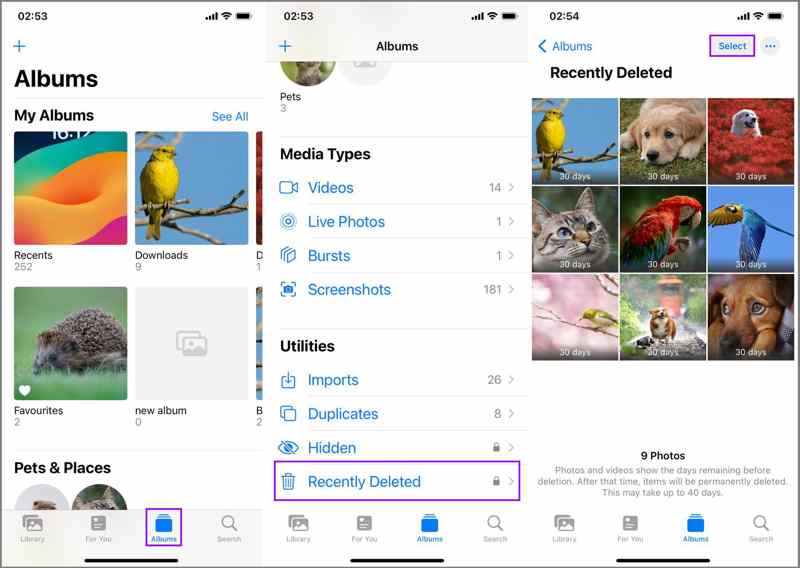
Krok 1. Otevřete Fotky app na vašem iPhone.
Krok 2. Přejít na Alba v dolní části.
Krok 3. Vyberte Nedávno byl smazán album pod Utility.
Krok 4. Zde si můžete prohlédnout smazané fotografie, obnovit některé položky nebo je trvale smazat.
Kam se na iPhonu ukládají trvale smazané fotografie
Kam se fotky z iPhonu trvale smažou? Než se přepíší, fotky jsou stále v paměti. Apeaksoft iPhone Obnova dat vám může pomoci najít trvale smazané fotografie a umožnit vám je obnovit.
Rychlý způsob, jak najít, kam se trvale smazané fotografie na iPhonu ukládají
- Najděte trvale smazané fotografie na iPhonu.
- Zobrazte smazané fotografie, videa a další data.
- Vyberte konkrétní fotografie na iPhonu pro obnovení.
- Nepřeruší stávající fotografie na vašem iPhonu.
- Funguje pro širokou škálu zařízení iPhone a iPad.
Bezpečné stahování
Bezpečné stahování

Zde jsou kroky, jak najít, kam se trvale smazané fotografie v iPhonu ukládají:
Krok 1. Skenujte svůj iPhone
Spusťte software pro obnovu fotografií po jeho instalaci do počítače. Existuje další verze pro Mac. Připojte svůj iPhone k počítači pomocí kabelu Lightning. Software poté detekuje vaše zařízení. Vyberte Obnovení z zařízení iOS a klepněte na tlačítko Spustit skenování .
Tip: Pokud máte zálohu v iTunes nebo iCloudu, vyberte Obnovení z iTunes Backup File or Obnovení z iCloud Backup File namísto.
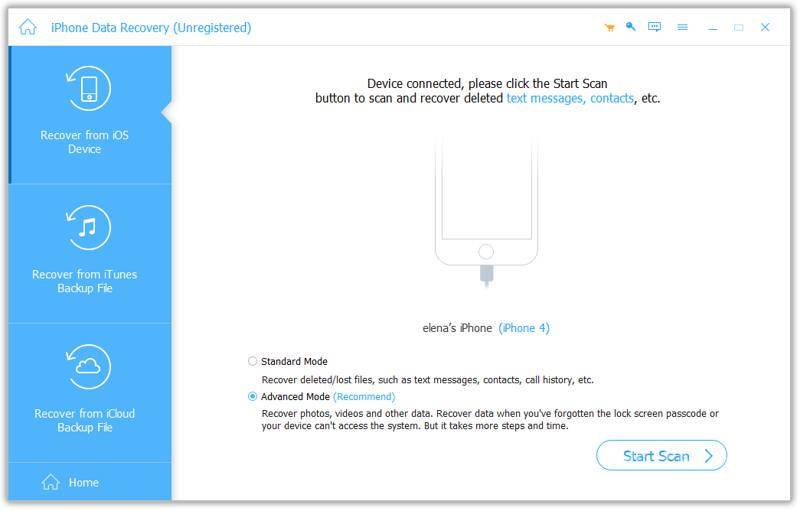
Krok 2. Najít smazané fotografie
Jakmile skenování iPhonu dokončí, vyberte typy dat, které chcete zobrazit, například Fotoaparát Roll. Pak zvolte Zobrazit pouze smazané na horním pásu karet najdete, kde se na vašem iPhonu nacházejí trvale smazané fotografie.
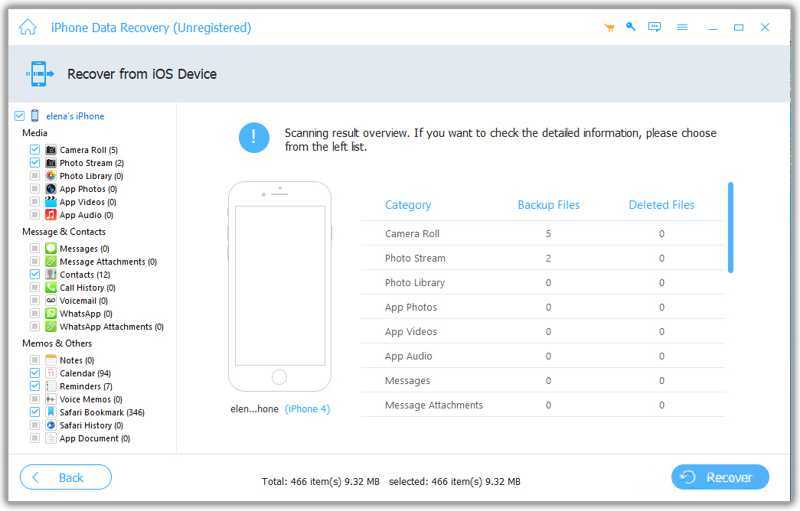
Krok 3. Obnovit odstraněné fotografie
Pokud chcete obnovit smazané fotografie, vyberte je a klikněte na Zotavit se tlačítko. Poté nastavte výstupní složku a potvrďte ji.
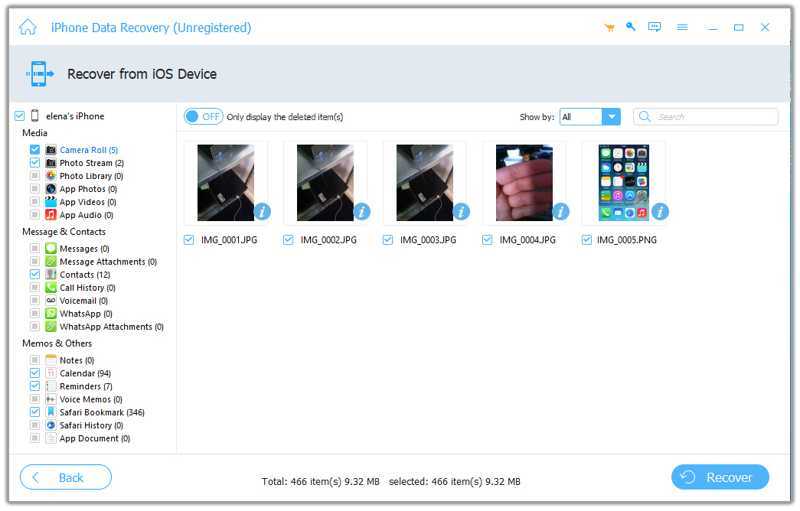
Část 2: Kam se v systému Android ukládají smazané fotografie
Kam se v systému Android ukládají smazané fotografie
Kam se v systému Android ukládají smazané fotografie? Vestavěná aplikace Soubory obsahuje složku Koš. Smazané fotografie a soubory najdete v Koši. Mějte na paměti, že složka uchovává pouze nedávno smazané fotografie.
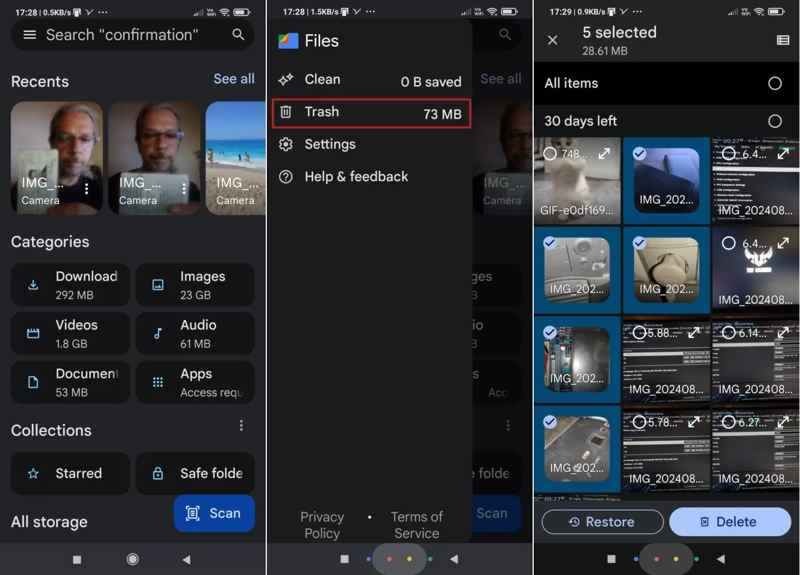
Krok 1. Spusťte soubory aplikace v telefonu.
Krok 2. Klepněte na Hamburger a vyberte Koš.
Krok 3. Zde můžete najít nedávno smazané fotografie.
Krok 4. Podržte fotografii, vyberte požadované položky a klepněte na Obnovit.
Kam se v systému Android ukládají trvale smazané fotografie
Pokud smazané fotografie ve složce Koš nenajdete, budou trvale odstraněny z paměti telefonu. Apeaksoft Android Obnova dat vám může pomoci najít, kam se na vašem zařízení Android ztrácejí trvale smazané fotografie.
Rychlý způsob, jak najít, kam se trvale smazané fotografie v systému Android ukládají
- Rychle najděte trvale smazané fotografie.
- Obnovte smazané fotografie bez zálohy.
- Pracujte s fotografiemi v Galerii a aplikacích.
- Podpora široké škály značek Android.
Bezpečné stahování
Bezpečné stahování

Zde jsou kroky, jak zjistit, kam se trvale smazané fotografie v systému Android vkládají:
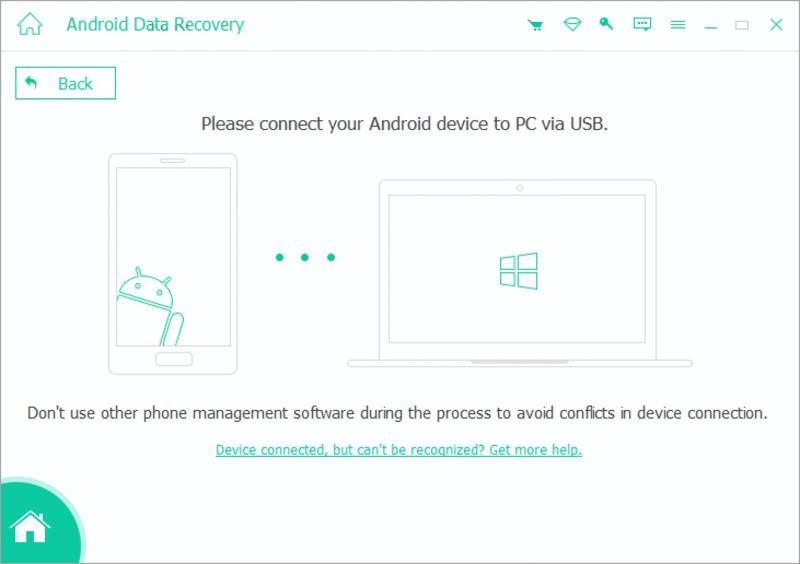
Krok 1. Připojte se k telefonu
Nainstalujte si do počítače nástroj pro obnovu fotografií a spusťte ho. Připojte telefon k počítači pomocí kabelu USB. Zapněte v telefonu režim ladění USB a počkejte, až nástroj vaše zařízení rozpozná.
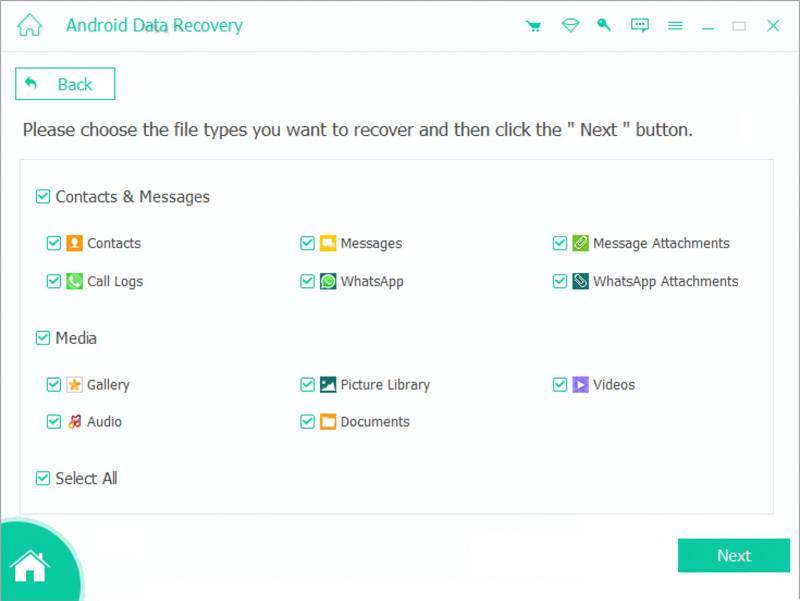
Krok 2. Najít smazané fotografie
Zaškrtněte políčko vedle Galerie a další typy souborů, které chcete najít. Klikněte na další začít vyhledávat fotografie v telefonu.
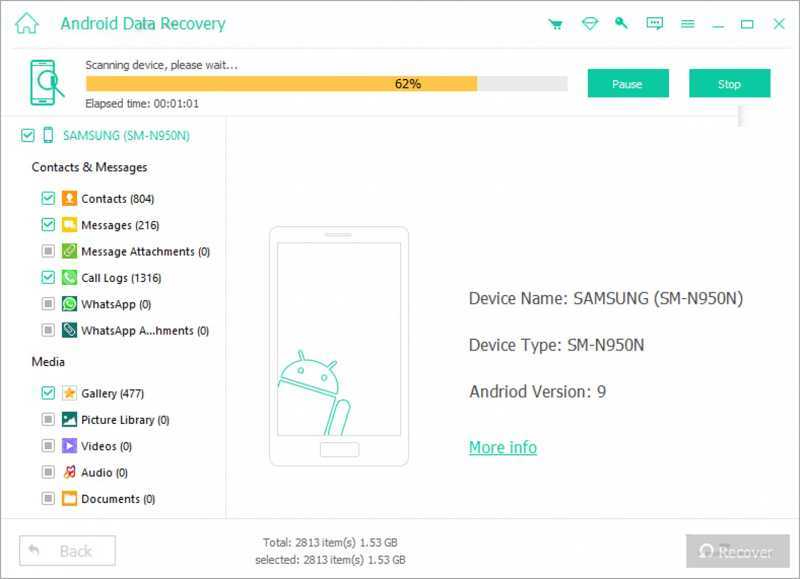
Krok 3. Obnovit odstraněné fotografie
Poté vyberte možnost Galerie a zapnout Zobrazují se pouze smazané položky Chcete-li zobrazit smazané fotografie v telefonu, vyberte požadované fotografie a klikněte na Obnovit. Postupujte podle pokynů na obrazovce a fotografie uložte.
Další čtení
Část 3: Kam se ukládají smazané fotografie ve Windows a Macu
Kam se ukládají smazané fotografie ve Windows a Macu
Pokud smažete fotografii ve Windows nebo Macu, bude přesunuta do složky Koš. Než složku vyprázdníte, můžete efektivně zjistit, kam se smazané fotografie v počítači ukládají.
V systému Windows
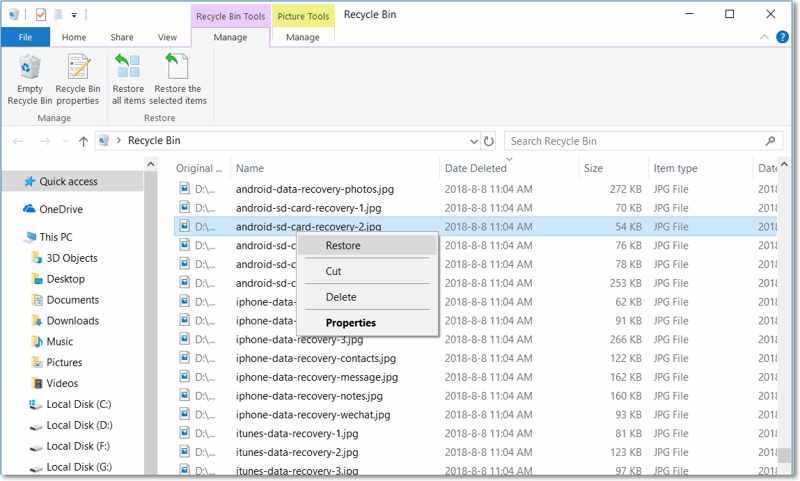
Krok 1. Otevřete Koš z vaší plochy.
Krok 2. Najděte smazané fotografie a vyberte je.
Krok 3. Klikněte pravým tlačítkem myši na vybranou fotografii a vyberte Obnovit.
V systému MacOS
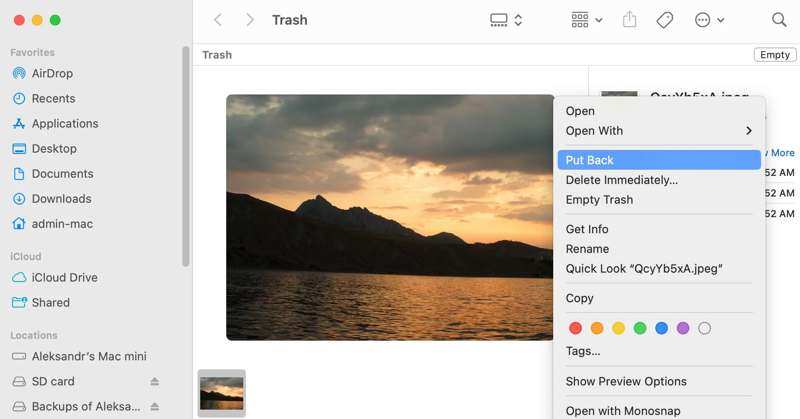
Krok 1. Spusťte Koš z lišty Dock.
Krok 2. Vyberte smazanou fotografii.
Krok 3. Klikněte na něj pravým tlačítkem myši a vyberte Dejte zpět.
Kam se trvale smazané fotografie ukládají ve Windows a Macu
Kam se v počítači ukládají trvale smazané fotografie? Apeaksoft Obnova dat vám pomůže je najít a umožní vám obnovit fotografie, i když jsou trvale smazané nebo poškozené.
Ultimátní způsob, jak najít, kam se smazané fotografie poděly ve Windows/Mac
- Obnovte smazané fotografie jedním kliknutím.
- Náhled fotografií pro selektivní obnovu.
- Podporují téměř všechny formáty fotografií.
- Kompatibilní s Windows 11 až XP, macOS 10.7 nebo novějším.
Bezpečné stahování
Bezpečné stahování

Zde jsou kroky, jak zjistit, kam v počítači směřují trvalé fotografie:
Krok 1. Nainstalujte si software pro obnovu fotografií
Spusťte program pro obnovu fotografií po jeho instalaci do počítače. Přejděte na Obnova pevného disku, vyberte požadovaný disk a klikněte na Spustit skenování.

Krok 2. Najít smazané fotografie
Dále přejděte na Seznam typů vyberte kartu Obraz, a zkontrolujte Zobrazit pouze smazané najít smazané fotografie.

Krok 3. Obnovit odstraněné fotografie
Vyberte fotografie, které chcete obnovit, klikněte na Zotavit se tlačítko, nastavte výstupní složku a potvrďte obnovení fotografií.

Závěr
Teď bys to měl pochopit Kam se fotky ztrácejí, když jsou na iPhonu trvale smazány, telefonu Android nebo počítači. Můžete se řídit naším průvodcem a najít nedávno nebo trvale smazané obrázky, i když nemáte zálohu. Apeaksoft iPhone Data Recovery, Apeaksoft Android Data Recovery a Apeaksoft Data Recovery dokážou najít trvale smazané fotografie bez zálohy.
Související články




