

Jak pořídit snímky obrazovky z videí v programu Windows Media Player

Dnes se video stalo nejdůležitějším způsobem zábavy. Existuje mnoho důležitých momentů, které byste si mohli chtít zachytit a uložit. Můžete například chtít zachytit nezapomenutelný okamžik nebo vtip ve filmu a sdílet ho s přáteli nebo na sociálních sítích.
Jako výchozí přehrávač médií v počítači může Windows Media Player splnit vaše potřeby. Tato příručka se zaměřuje na… jak udělat snímek obrazovky v programu Windows Media Player. Přečtěte si více!
OBSAH STRÁNKY:
- Část 1: Jak pořídit snímek obrazovky v programu Windows Media Player 11/12
- Část 2: Jak pořizovat snímky obrazovky v programu Windows Media Player 10
- Část 3: Jak pořizovat snímky obrazovky v programu Windows Media Player v systému XP a starších verzích
- Část 4: Nejjednodušší způsob, jak snímat screenshot z Windows Media Playeru
- Část 5: Nejčastější dotazy k programu Windows Media Player – snímek obrazovky
Část 1: Jak pořídit snímek obrazovky v programu Windows Media Player 11/12
Pokud používáte nejnovější verzi programu Windows Media Player, můžete potřebovat pomoc s programem Microsoft Paint. Postup, jak v novém programu Windows Media Player zachytit statický obrázek z videa, se dozvíte v následujících krocích:
Krok 1. Otevřete video, ze kterého chcete vytvořit snímek obrazovky, v nové verzi programu Windows Media Player (Windows Media Player nefunguje).
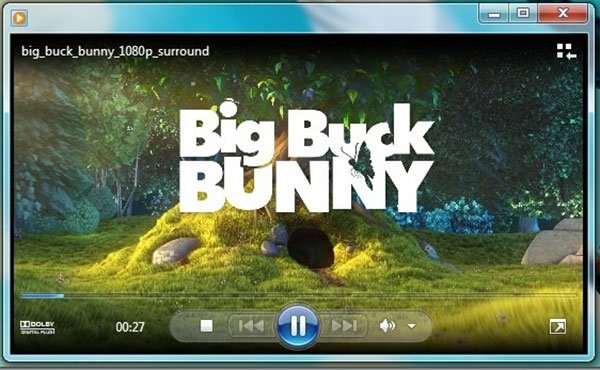
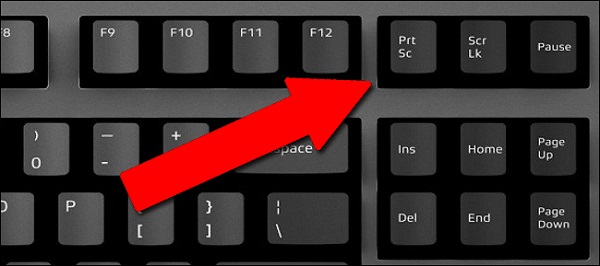
Krok 2. Použití Rychle vpřed si Rewind v dolní části vyhledejte požadovaný rámeček. zmáčkni Print Screen na klávesnici.
Krok 3. Spusťte MS Paint z Home a klikněte na ikonu Pasta nabídky na horní pásu karet pro vložení statického obrázku.
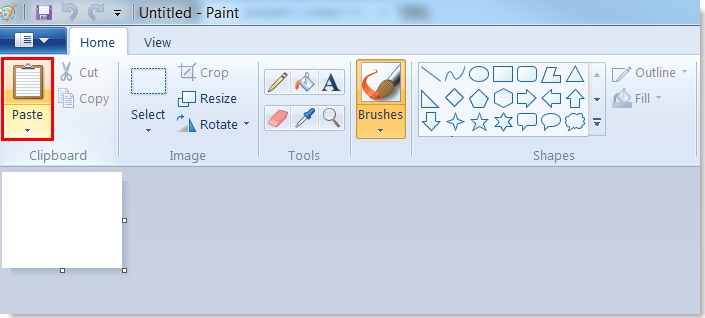
Krok 4. Upravte jej a odstraňte nežádoucí oblasti. Pak přejděte na Soubor menu, zvolte Uložit jako a uložte statický obrázek na pevný disk.
Část 2: Jak pořizovat snímky obrazovky v programu Windows Media Player 10
Windows Media Player 10 má ve skutečnosti vestavěnou funkci pro pořizování snímků obrazovky, což znamená, že můžete zachytit libovolnou scénu během přehrávání videa. A operace jsou docela snadné. Stačí použít několik zkratek. Postupujte podle následujících kroků a zjistěte, jak v programu Windows Media Player 10 pořídit snímek obrazovky:
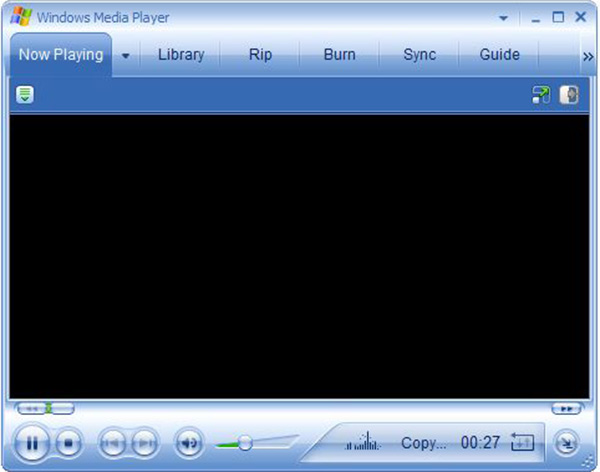
Krok 1. Otevřete video ve WMP 10 a stiskněte Pauza Jakmile uvidíte záznam, který chcete pořídit, tlačítko dole.
Krok 2. Stiskněte Ctrl + I na klávesnici současně. Pak uvidíte Uložit zachycený obrázek změnit.
Krok 3. Poté můžete statický obrázek najít ve své knihovně obrázků.
Tip: Tento způsob je k dispozici pouze pro filmové soubory podporované společností Microsoft. Pokud ne, nedostanete Uložit zachycený obrázek změnit nebo snímek obrazovky.
Část 3: Jak pořizovat snímky obrazovky v programu Windows Media Player v systému XP a starších verzích
Starší verze programu Windows Media Player, které se běžně nacházejí v systému Windows XP nebo starších systémech, nemají vestavěnou funkci pro snímání obrazovky, která je k dispozici v novějších verzích. Chcete-li pořídit statický obrázek ve formátu WMP, je třeba upravit některá nastavení videa a použít metodu Print Screen. Následující kroky ukazují, jak vytvořit snímek obrazovky v programu Windows Media Player ve Windows XP nebo starších systémech:
Krok 1. Spusťte Windows Media Player, přejděte na Organizovat menu a zvolte možnosti. Nebo můžete najít možnosti in Tools na panelu nabídek.
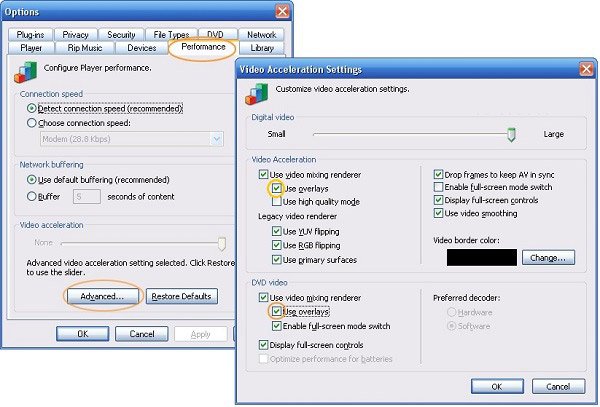
Krok 2. Přejít na Výkon v rozbalovacím dialogovém okně a klikněte na kartu pokročilý knoflík. Nezapomeňte to zkontrolovat Použijte renderování videa a zrušte zaškrtnutí Použijte překryvy, klikněte OK a poté stiskněte Použít.
Krok 3. Nyní můžete použít svůj Print Screen klávesa pro zachycení statického obrazu z videa v programu Windows Media Player.
Tip: U starých verzí WMP, pokud nezakážete překryvy, při pořizování snímků obrazovky nezískáte nic jiného než černý obrázek.
Část 4: Nejjednodušší způsob, jak snímat screenshot z Windows Media Playeru
Zachycení statického obrazu z videa v různých verzích programu Windows Media Player může být trochu složité. Dobrou zprávou je, že Apeaksoft Screen Recorder vám může pomoci vyřešit všechny problémy. Můžete jej použít k pořizování snímků obrazovky libovolného videa v jakékoli verzi WMP. Kromě pořizování snímků jej můžete také použít k nahrávání videa, zvuku, her, webové kamery a dokonce i obrazovky telefonu. V případě potřeby můžete na nahrávku přidat vlastní vodoznaky, abyste ochránili svou práci. Netřeba dodávat, že je to nejjednodušší volba pro pořízení snímku obrazovky v programu Windows Media Player ve Windows 11/10/8/7.
Snímek obrazovky libovolného přehrávače Windows Media Player
- Zachycujte statické obrázky z videa v jakékoli verzi Windows Media Playeru, ať už se jedná o WMP 12, 11, 10 nebo starší.
- Vytvářejte snímky obrazovky ve vysoké kvalitě.
- Upravte nebo nakreslete snímky obrazovky videa přímo.
- Podpora pořizování dlouhých snímků obrazovky s posouvajícím se oknem.
Bezpečné stahování
Bezpečné stahování

Jak snadno zachytit statický obrázek z videa v programu Windows Media Player
Krok 1. Nastavte Screen Recorder
Spusťte nejlepší nástroj pro snímání obrazovky pro Windows Media Player po jeho instalaci do počítače pomocí tlačítka výše. Otevřete Nastavení dialog z Menu možnost. Pak můžete změnit možnosti týkající se formátu snímku obrazovky, klávesových zkratek a dalších.

Krok 2. Pořiďte snímek obrazovky videa
Přehrajte video v programu Windows Media Player a pozastavte ho, když uvidíte požadovaný snímek. Přepněte na Screen Recorder a vyberte Screen captureKurzor se nyní změní na křížek. Klikněte a táhněte myší tak, abyste pokryli celé okno programu Windows Media Player nebo jeho část.

Krok 3. Step3 Upravte a uložte snímek obrazovky
Jakmile pustíte myš, zobrazí se panel nástrojů s několika možnostmi. Zde můžete upravit a uložit statický obrázek. Chcete-li například přidat nějaký text, zvolte velký T tlačítko. Poté nastavte barvu, písmo, velikost a další. Klikněte na správné místo na snímku obrazovky a zadejte text.
Po úpravách máte několik možností, jak se vypořádat s výsledným statickým obrázkem:
Náhled obrazovky: Klepněte na tlačítko Zvětšit tlačítko pro zobrazení snímku obrazovky na celé obrazovce.
Uložení snímku obrazovky na pevný disk: Klepněte na tlačítko Uložit tlačítko a Záznamník obrazovky jej uloží na základě vašeho nastavení.
Odeslat snímek obrazovky do schránky: Pokud chcete snímek obrazovky použít v jiných aplikacích, například v MS Word, klikněte na Schránka a vložte ho do cílové aplikace.
Připnout na obrazovku: Klepněte na tlačítko Pin .

Kromě pořizování snímků obrazovky statického obrazu z videa jej můžete použít také k zaznamenat video na PC bez jakýchkoliv potíží.
Část 5: Nejčastější dotazy k programu Windows Media Player – snímek obrazovky
Jak mohu zachytit obrázek z videa v přehrávači VLC Media Player?
Na rozdíl od Windows Media Playeru má VLC vestavěnou funkci pro snímání obrazovky. Je však nutné ji zobrazit povolením této funkce. Pokročilé ovládací prvky v Zobrazit Jídelní lístek. Poté získáte tlačítko fotoaparátu na extra panelu nástrojů. Dokáže zachytit statické snímky z videa.
Kam se v systému Windows 10 ukládají snímky obrazovky?
Odpověď se liší v závislosti na tom, jak pořizujete snímky obrazovky. Pokud stisknete Print Screen Samotným stisknutím klávesy se snímek obrazovky uloží do schránky. Kombinace tlačítek Windows + Print Screen pořídí snímek obrazovky ve Windows 10 a uloží jej jako PNG do výchozí složky Obrázky.
Má Windows 10 vestavěný program pro tvorbu snímků obrazovky?
Ano, společnost Microsoft představila několik nástrojů pro pořizování snímků obrazovky ve Windows 10. Kromě zkratek je ve Windows 7 a novějších verzích k dispozici i nástroj Vystřihování. Nový nástroj Vystřihování a skica dokáže také zachytit statické obrázky z videa.
Má Windows vestavěný nástroj pro nahrávání videa?
Ano. Windows 10 a novější verze mají vestavěný nástroj pro nahrávání videa s názvem Xbox Game Bar. Můžete ho použít k nahrávání videí zdarma.
Proč se při snímání obrazovky z videí WMP zobrazuje černě?
Může to být způsobeno hardwarovou akcelerací videa nebo nastavením překrytí. K tomuto problému dochází vždy ve starších verzích programu Windows Media Player, pokud máte povolenou funkci Překrytí. Tento problém můžete vyřešit podle kroků v části 3.
Závěr
Tato příručka sdílela nejjednodušší metody, jak zachycení statických obrázků z videa v programu Windows Media PlayerMusíte si vybrat ten nejvhodnější a podle našeho průvodce zachytit, co chcete. Apeaksoft Screen Recordernapříklad nabízí rozsáhlé a užitečné funkce zdarma.
Související články
Jak zaznamenat a sdílet schůzku Fuze? Tento článek popisuje tři 100% pracovní metody pro uložení důležitých schůzek na cloudové schůzkové platformě.
Chcete pořídit snímek obrazovky na notebooku HP ve Windows 11? Objevte rychlé a jednoduché metody pro začátečníky i profesionály, jak snadno zachytit obrazovku.
Pořizování snímků obrazovky musí být jednoduché pro rychlé nahrávání nebo výkonné pro profesionální úpravy. Tento článek nabízí způsoby, jak uspokojit všechny vaše potřeby.
Tento článek ukazuje, jak krok za krokem pořídit snímek obrazovky na notebooku Toshiba. Postupujte podle těchto 3 různých možností, jak snímat snímek obrazovky na notebooku se systémem Windows.



