

Co dělat, když váš počítač nebo Mac nečte SD kartu

SD karta je vyměnitelné médium určené k ukládání souborů. Při použití SD karty ji musíte vložit do slotu v počítači nebo notebooku nebo do čtečky SD karet a poté čtečku připojit k počítači. Někteří lidé hlásili, že jejich SD karty nečtou. Příčiny jsou složité, například zastaralé ovladače, konfliktní písmena jednotek, fyzické poškození a další. Tento článek vysvětluje, jak opravit chybu... SD karta, která se nečte.
OBSAH STRÁNKY:
Část 1: Jak opravit problém s čtením SD karty na Macu
Řešení 1: Zkontrolujte nastavení předvoleb
Pokud váš MacBook nečte SD kartu, první věc, kterou musíte udělat, je upravit nastavení. Můžete omylem změnit předvolby a způsobit, že počítač SD kartu nerozpozná.
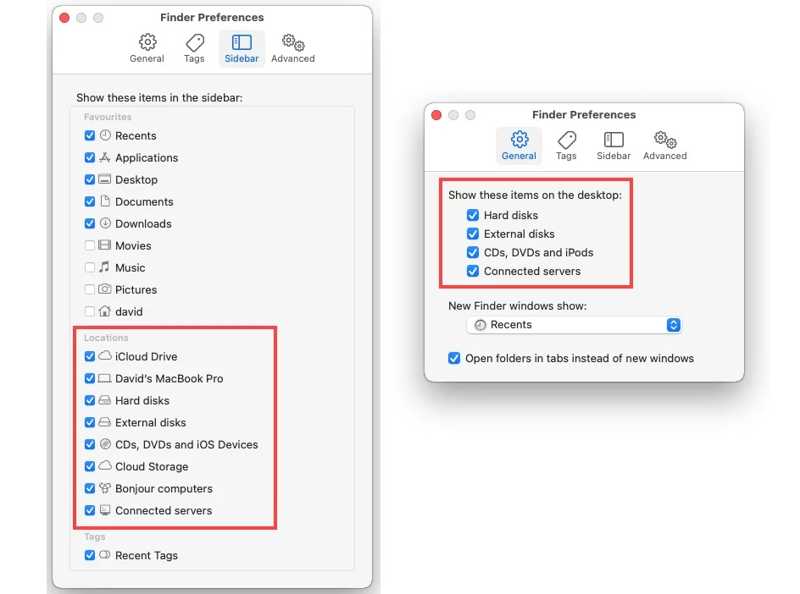
Krok 1. Otevřete aplikaci Finder.
Krok 2. Klepněte na tlačítko Nálezce menu a zvolte Nastavení.
Krok 3. Přejít na Sidebar a zaškrtněte políčko vedle příslušné položky.
Krok 4. Chcete-li zobrazit SD kartu na ploše, přepněte na obecně a zaškrtněte příslušnou položku.
Řešení 2: Restartujte Mac
Restartování Macu je jednoduché řešení pro základní řešení problémů. To vám může pomoci zbavit se řady softwarových problémů, včetně toho, že Mac nečte SD kartu. Zde jsou kroky k restartování počítače:
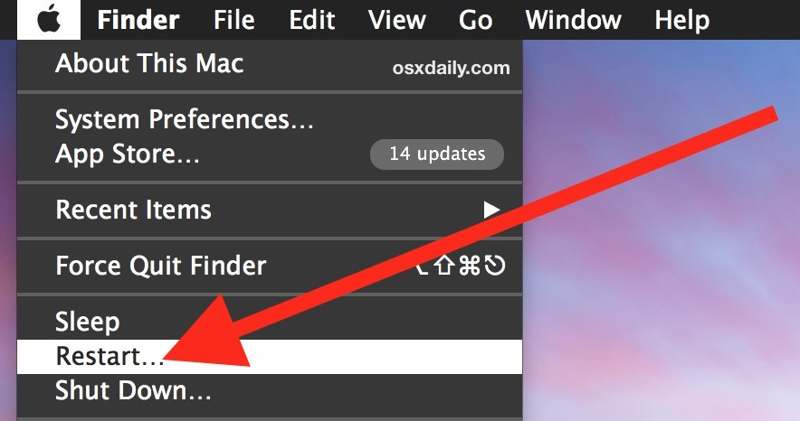
Krok 1. Vyjměte SD kartu ze zařízení.
Krok 2. Přejít na jablko menu.
Krok 3. Vybrat Restart a počkejte, až se počítač vypne.
Krok 4. Až se Mac znovu zapne, znovu vložte SD kartu.
Řešení 3: Odemkněte SD kartu
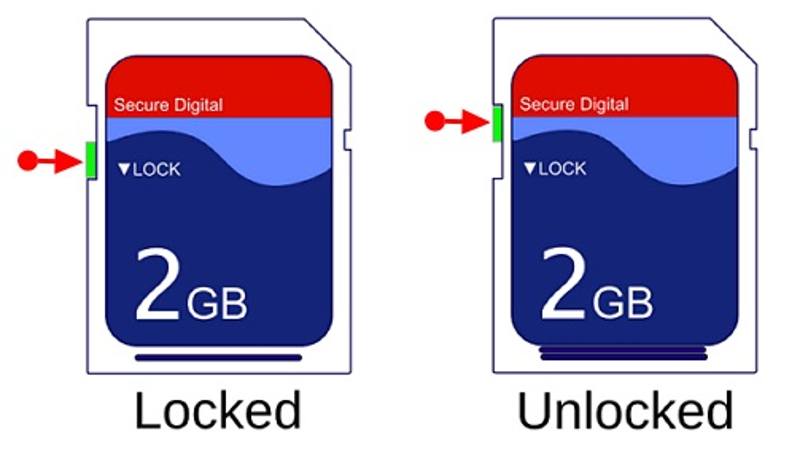
Některé SD karty jsou vybaveny zámkem. Pokud kartu omylem zamknete, notebook ji nedokáže přečíst. Řešení je docela jednoduché: odemkněte SD kartu. Přesuňte tlačítko na SD kartě do oblasti pro odemknutí.
Část 2: Jak opravit problém s čtením SD karty v počítači
Řešení 1: Aktualizace ovladače SD karty
Zastaralý ovladač může způsobit, že váš počítač nečte SD kartu. Pokud jste ověřili, že vaše čtečka SD karet funguje správně, měli byste zkusit aktualizovat ovladač SD karty, abyste tento problém rychle vyřešili.

Krok 1. Klepněte pravým tlačítkem na Home menu.
Krok 2. Vybrat Device Manager.
Krok 3. Klikněte pravým tlačítkem myši na čtečku SD karet pod Disková zařízení a vyberte Aktualizovat ovladač.
Řešení 2: Přiřaďte nové písmeno jednotky
Pokud písmeno jednotky SD karty koliduje s existujícím písmenem jednotky v počítači, paměťová karta SD nebude přečtena. Aby byla karta SD rozpoznatelná, musíte jí přiřadit nové písmeno jednotky.
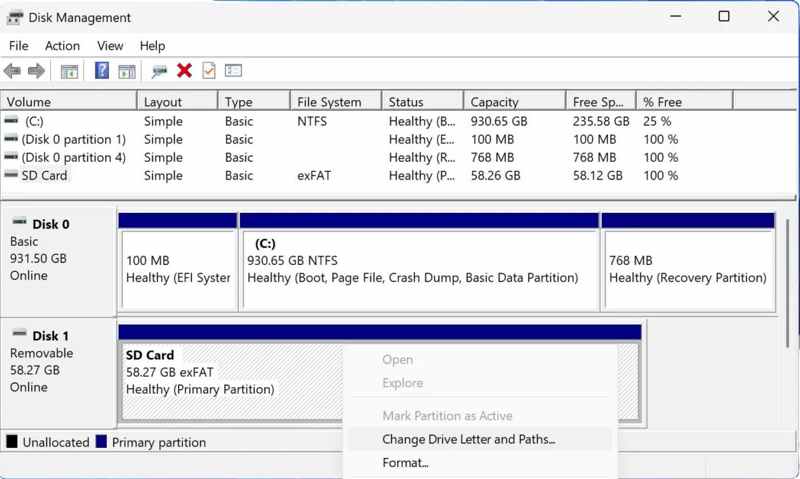
Krok 1. Otevřete Správa disků okno.
Krok 2. Klikněte pravým tlačítkem myši na čtečku SD karet a zvolte Změnit písmeno jednotky a cesty.
Krok 3. Zadejte nové písmeno jednotky a potvrďte ho
Řešení 3: Oprava SD karty
Pokud váš notebook nečte SD kartu kvůli poškození, můžete ji opravit pomocí příkazu CHKDSK. Jedná se o vestavěnou funkci opravy disku v počítačích. Dokáže prohledat celou kartu a opravit problémy. Pokud uložíte poškozené video soubory, můžete... opravit poškozené video soubory s Apeaksoft Video Fixer.
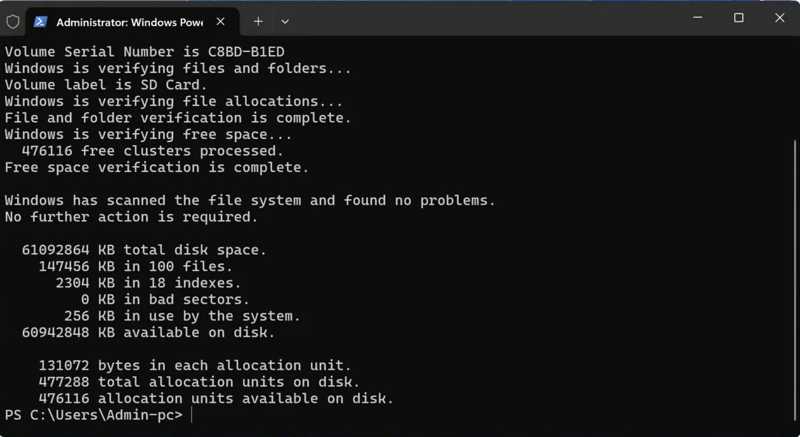
Krok 1. Klepněte pravým tlačítkem na Home menu a zvolte Windows PowerShell.
Krok 2. Typ chkdsk a stiskněte vstoupit na klávesnici.
Krok 3. Počkejte na dokončení procesu a zkuste SD kartu znovu. Pokud to stále nefunguje, můžete SD kartu poslat do opravy nebo se připravit na obnovu smazaných souborů z SD karty.
Část 3: Jak obnovit data z nečtecí SD karty
Někdy se stává, že SD kartu nelze přečíst, protože je poškozená. V takovém případě... Apeaksoft Obnova dat je nejjednodušší způsob, jak obnovit data z SD karty, kterou nelze přečíst na PC nebo Macu. Ať už se vám podaří SD kartu opravit nebo ne, program funguje pro obnovu dat. Stačí vložit SD kartu do čtečky karet a připojit ji k počítači. Program pak tuto SD kartu rychle detekuje. Během skenování najdete všechna existující i ztracená data. Můžete snadno vybrat všechny soubory nebo ty požadované a rychle je obnovit.
Nejjednodušší způsob, jak obnovit data z nedetekovatelné SD karty
- Načíst libovolné typy souborů, jako jsou fotografie, dokumenty, e-maily atd.
- K dispozici pro poškozené, poškozené nebo nedetekovatelné SD karty.
- Práce s interními i externími pevnými disky.
- Zobrazte si náhled a vyberte požadované obnovitelné soubory.
Bezpečné stahování
Bezpečné stahování

Jak obnovit data z nečtecí SD karty
Krok 1. Naskenujte svou kartu
Spusťte nejlepší software pro obnovu dat z SD karet po jeho instalaci do počítače. Přejděte na Obnova USB/SD karty Vložte SD kartu do počítače a klikněte na Skenovat disk tlačítko pro zahájení skenování karty.

Krok 2. Náhled souborů
Po dokončení skenování si prohlédněte náhled obnovitelných souborů podle typu nebo umístění. Filtr a Search Bar dokáže rychle najít konkrétní soubory nebo složky.

Krok 3. Obnovte data
Nakonec vyberte všechny soubory, které chcete obnovit, a klikněte na tlačítko Zotavit se tlačítko. Nastavte jiné umístění a potvrďte obnovení dat tím, že nenačtete SD kartu. Můžete například obnovit smazané videa, fotografie, skladby a další soubory

Závěr
Tento tutoriál sdílel, jak opravit SD karta, která se na Macu nečte nebo PC. Můžete se k problému rychle připravit pomocí našich řešení. A co je důležitější, Apeaksoft Data Recovery vám může pomoci získat zpět vaše soubory a dokumenty z jakékoli SD karty. Pokud máte k tomuto tématu další otázky, neváhejte je napsat pod tento příspěvek.
Související články
Je to nepohodlné, když jsou vaše klasifikovaná alba pro iPhone pryč, zejména vaše album Nedávno smazané. Tento článek vám tedy pomůže obnovit alba a fotografie.
Chcete obnovit ztracená data v tabletu? Naštěstí tato příručka nabízí tři metody, které vám pomohou obnovit tablet se zálohou nebo bez ní.
Chcete znovu získat přístup ke smazaným videím na YouTube? Objevte pět metod, jak si je znovu přehrát, od archivů až po nástroje pro obnovení.
Hledáte způsob, jak zobrazit smazanou historii na iPhonu? Pojďte se podívat, jak najít smazanou historii na iPhonu 6 způsoby, a to i bez záloh!



