

Jak přenést fotografie z počítače do iPhonu

Apple vydal několik způsobů, jak přenos fotografií z iPhone do počítačePokud jde o přenos fotografií z počítače do iPhonu, máte také několik metod. Tyto metody fungují pro různé scénáře. Výběr vhodné metody zefektivňuje pracovní postup a chrání kvalitu vašich fotografií. Tato příručka identifikuje osvědčené metody, uvádí předpoklady a demonstruje pracovní postupy. Můžete tak přidávat fotografie do svého zařízení iOS bez ztráty kvality.
OBSAH STRÁNKY:
- Část 1: Rychlý způsob přenosu fotografií z počítače do iPhonu
- Část 2: Jak načíst fotografie z počítače do iPhonu přes iCloud Drive
- Část 3: Jak přesunout fotografie z počítače do iPhonu pomocí iCloud Photoss
- Část 4: Jak synchronizovat fotografie z Macu do iPhonu pomocí AirDropu
- Část 5: Jak přenášet fotografie z počítače do iPhonu e-mailem
- Část 6: Jak přenést fotografie z počítače do iPhonu pomocí iTunes
Část 1: Rychlý způsob přenosu fotografií z počítače do iPhonu
Pokud potřebujete rychlý způsob, jak exportovat fotografie z počítače do iPhonu, Apeaksoft iPhone Transfer je dobrá volba. Umožňuje vám přidat libovolný obrázek z pevného disku do zařízení iOS. A co je důležitější, software během procesu automaticky překóduje fotografie.
Rychlý způsob přenosu fotografií z počítače do iPhonu nebo iPadu
- Rychlé přidání neomezeného počtu fotografií z počítače do iPhonu.
- Náhled a správa fotografií z iPhonu.
- Během procesu překódujte soubory fotografií.
- Zachovejte kvalitu fotografií pomocí pokročilé technologie.
- Podporujte nejnovější verze iOS a iPhone.
Bezpečné stahování
Bezpečné stahování

Jak přenést fotografie z počítače do iPhonu
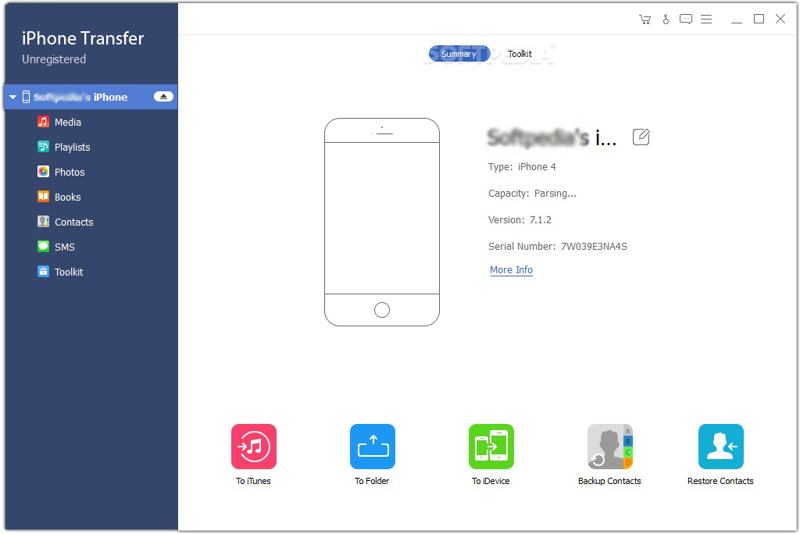
Krok 1. Zjistěte svůj iPhone
Po instalaci do počítače spusťte aplikaci iPhone Transfer. Pro Mac existuje další verze. Připojte iPhone k počítači pomocí kabelu Lightning. Pokud se zobrazí výzva, klepněte na Věřte na obrazovce, abyste tomuto počítači důvěřovali. Software poté vaše zařízení okamžitě detekuje.
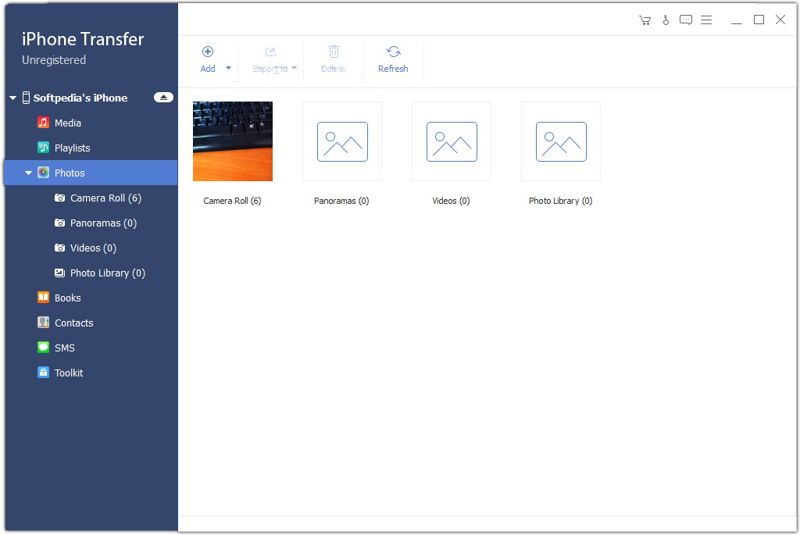
Krok 2. Náhled fotografií iPhone
Přejít na Fotky na postranním panelu zobrazíte všechny fotografie na vašem iPhonu. Pokud váš iPhone nemá dostatek úložného prostoru, vyberte nepotřebné fotografie a klikněte na Vymazat tlačítko pro uvolnění místa.
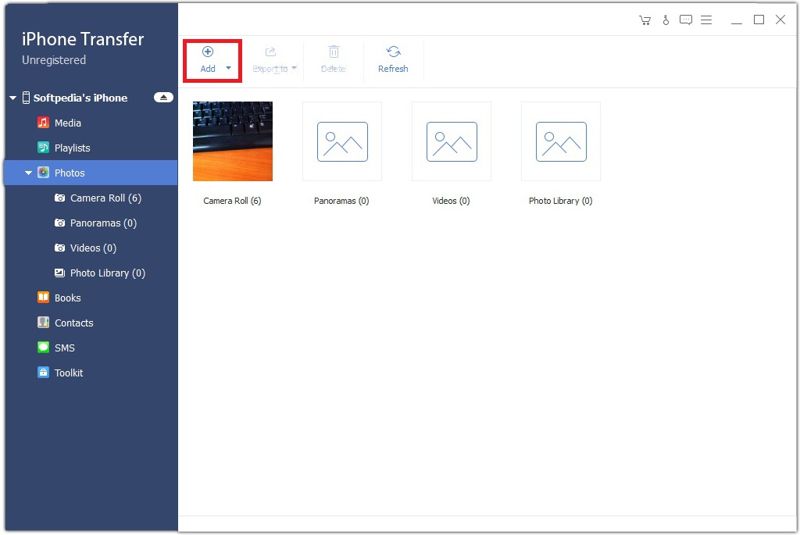
Krok 3. Export fotografií z počítače do iPhonu
Přejděte na požadované album a klikněte na přidat tlačítko na horním pásu karet. Vyhledejte fotografie, které chcete přenést, vyberte je a klikněte na Otevřená. Můžete také přenos iBooků z iPadu do počítače s tímto programem.
Část 2: Jak načíst fotografie z počítače do iPhonu přes iCloud Drive
iCloud Drive je jednoduchý způsob, jak bezdrátově načítat fotografie z počítače do iPhonu. Tato metoda vyžaduje stabilní síť. Nezapomeňte, že přenos velkého množství velkých obrazových souborů není dobrou volbou.
Krok 1. V prohlížeči přejděte na www.icloud.com a přihlaste se pomocí svého účtu Apple.
Krok 2. Vybrat iCloud Pohon.
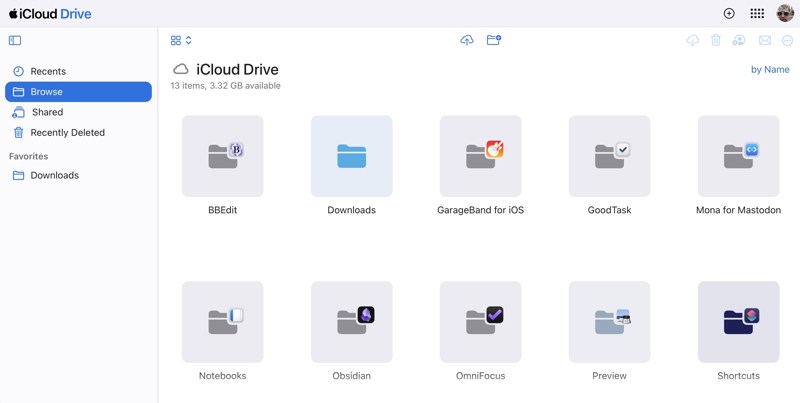
Krok 3. Přejít na Procházet Karta.
Krok 4. Klepněte na tlačítko Nahrát tlačítko , vyberte požadované fotografie a nahrajte je.
Krok 5. Otočte svůj iPhone a spusťte soubory aplikaci a vyberte si iCloud Pohon načíst fotografie.
Část 3: Jak přesunout fotografie z počítače do iPhonu pomocí iCloud Photos
iCloud Fotky je bezdrátový způsob přenosu fotografií z počítače do iPhonu a naopak. Funguje to přes internetové připojení. Synchronizuje však všechny fotografie do iPhonu bez náhledu.
Na počítači:
Krok 1. Nainstalujte si aplikaci iCloud, otevřete ji a přihlaste se pomocí svého účtu Apple.
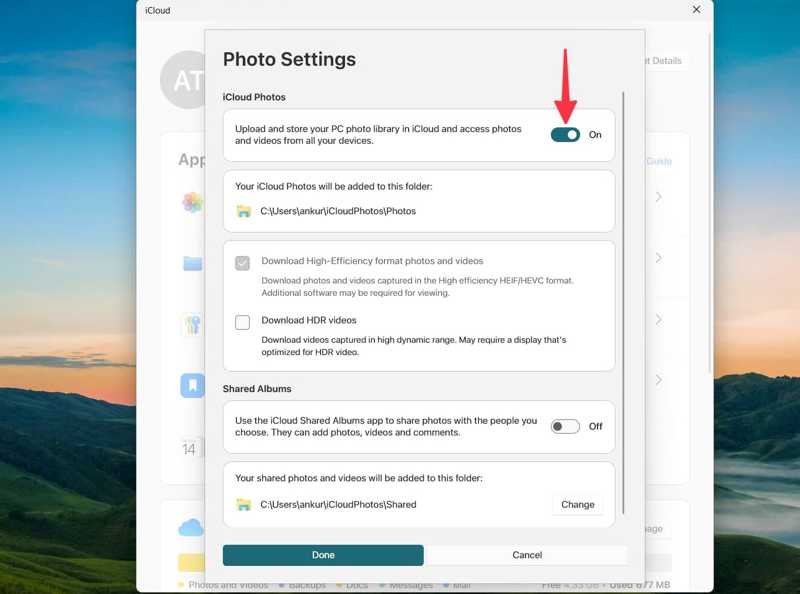
Krok 2. klikněte iCloud Photos a zapněte jej.
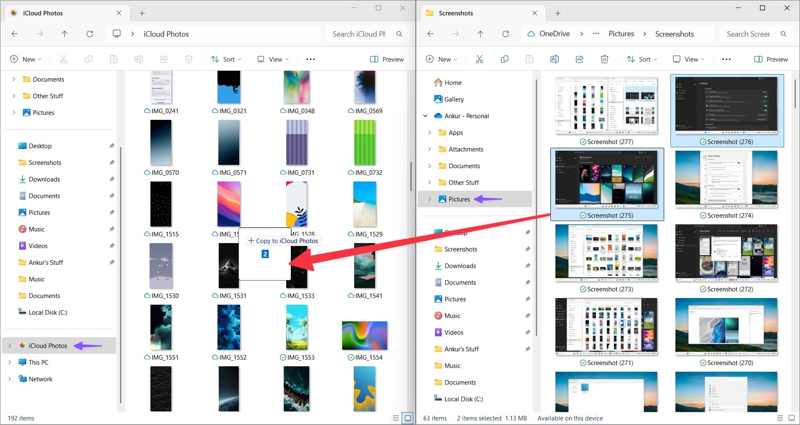
Krok 3. Otevřete Průzkumníka souborů a přidejte požadované fotografie do iCloud Photos složka.
Na počítači Mac:
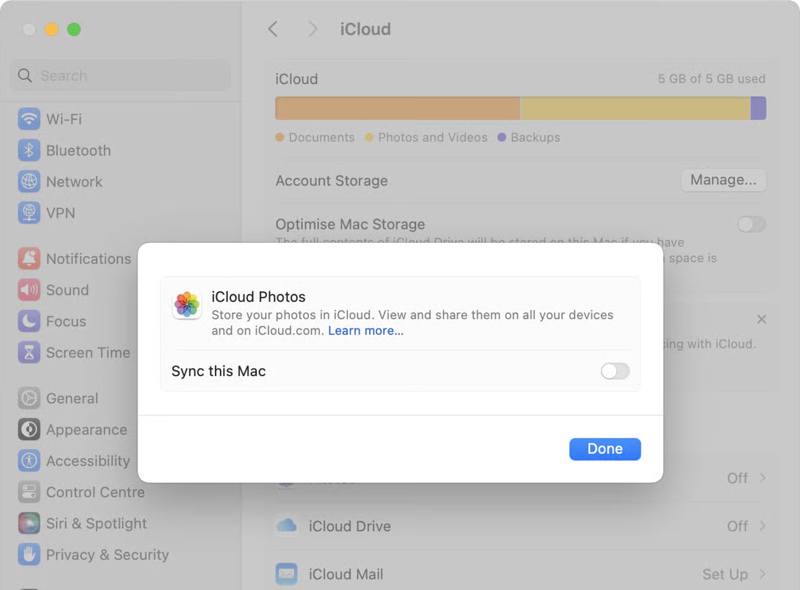
Krok 1. Klepněte na tlačítko jablko menu a zvolte Nastavení systému.
Krok 2. Klikněte na své Apple ID a vyberte iCloud.
Krok 3. vybrat Fotky, zapnout Synchronizujte tento Mac, a klepněte na tlačítko Hotovo.
Přesuňte fotografie z počítače do iPhone
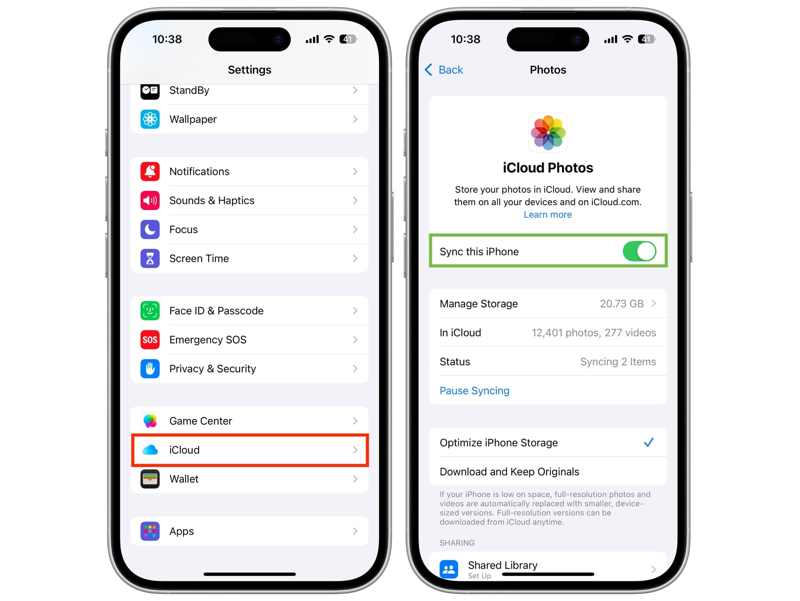
Krok 1. Klepněte na svůj profil ve svém Nastavení app.
Krok 2. Připojte svůj iPhone k Wi-Fi nebo mobilním datům.
Krok 3. Vybrat iCloud, klepněte na tlačítko Fotkya přepínat dál Synchronizujte tento iPhone.
Část 4: Jak synchronizovat fotografie z Macu do iPhonu pomocí AirDropu
Pokud používáte MacBook, AirDrop je rychlý způsob, jak bezdrátově synchronizovat fotografie z Macu do iPhonu. Tato metoda nevyžaduje žádný další software ani hardware, ale není vhodná pro synchronizaci příliš velkého počtu fotografií. Pokud je však váš macOS starší, AirDrop nemusí fungovat.
Krok 1. Zapněte svůj iPhone a přejděte na Control Center.
Krok 2. Využít Wi-Fi a Bluetooth abyste je umožnili.
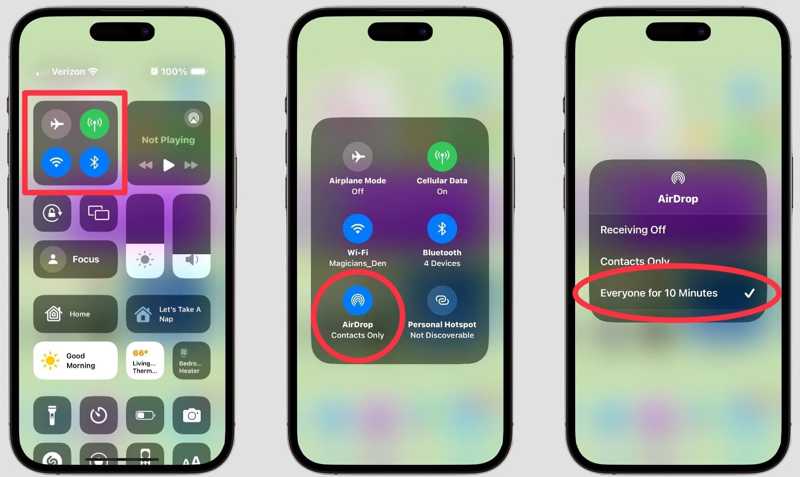
Krok 3. Dlouze stiskněte panel sítě a klepněte na Airdrop.
Krok 4. Vybrat Každý or Všichni na 10 minut.
Krok 5. Otevřená Nálezce na vašem Macu a vyberte Airdrop na postranním panelu.
Krok 6. Pick Každý od Dovolte mi, abych vás objevil.
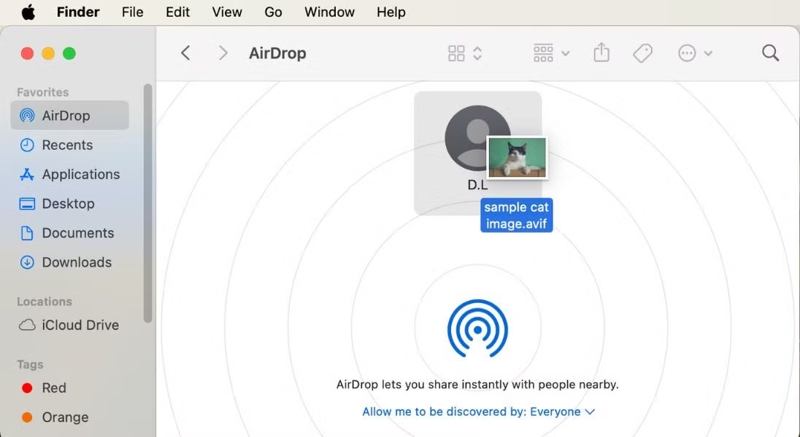
Krok 7. Spusť svůj Fotky aplikaci přetáhněte požadované fotografie na váš iPhone a vyberte název na Airdrop obrazovka.
Krok 8. Dále klepněte na tlačítko Přijmout na svém iPhonu a fotografie přijměte.
Část 5: Jak přenášet fotografie z počítače do iPhonu e-mailem
Pokud chcete z počítače do iPhonu přenést jen několik fotografií, je další možností e-mail. Tato metoda nevyžaduje žádnou službu kromě e-mailové adresy. Musíte však použít formát podporovaný systémem iOS.
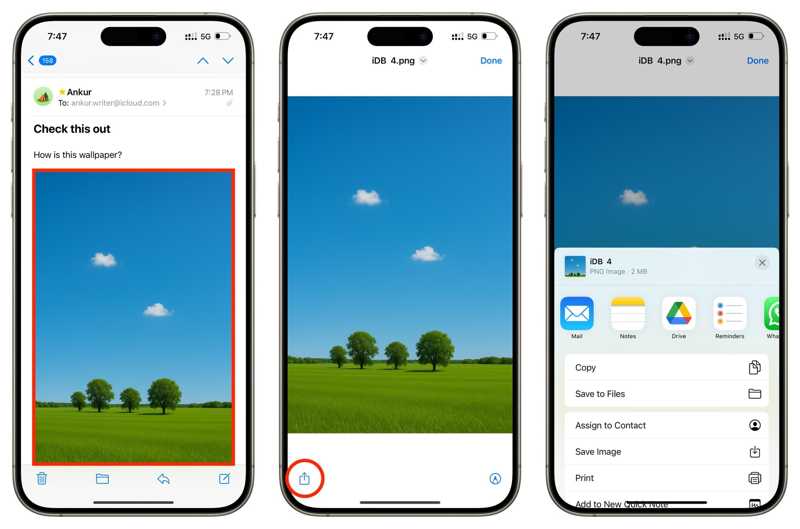
Krok 1. Vytvořte nový e-mail v prohlížeči nebo e-mailové aplikaci na počítači.
Krok 2. Přidejte fotografie jako přílohy a odešlete e-mail.
Krok 3. Otočte se k iPhonu.
Krok 4. Otevřete aplikaci Pošta a přečtěte si nový e-mail.
Krok 5. Klepněte na přílohu s obrázkem, stiskněte Sdílet tlačítko a vyberte Uložit obrázek.
Část 6: Jak přenést fotografie z počítače do iPhonu pomocí iTunes
Dalším způsobem přenosu fotografií z počítače do iPhonu pomocí USB je iTunes. Dokáže synchronizovat složku s fotografiemi na pevném disku s iPhonem bez použití sítě. Tato metoda vyžaduje nejnovější verzi iTunes.
Krok 1. Připojte svůj iPhone k počítači pomocí kabelu USB.
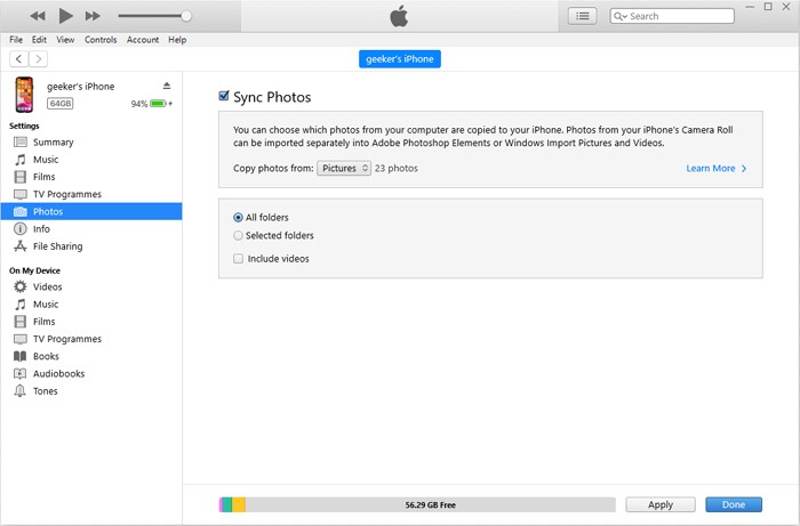
Krok 2. Otevřete iTunes a klikněte na Telefon tlačítko po detekci zařízení.
Krok 3. Přejít na Fotky pod záložkou Nastavení sekce.
Krok 4. Kontrola synchronizovat fotografie.
Krok 5. Vytáhněte dolů Kopírovat fotografie z možnost a vyberte složku, ve které jsou uloženy požadované fotografie.
Krok 6. Nakonec klikněte na tlačítko Přihláška pro potvrzení.
Závěr
Nyní byste se měli naučit alespoň 6 metod, jak přenos fotografií z PC a Macu do iPhonu pomocí kabelu USB nebo bezdrátově. Můžete si vybrat vhodnou metodu dle našeho popisu a postupovat podle kroků, abyste si fotografie rychle přenesli do iPhonu. Apeaksoft iPhone Transfer je rychlý způsob, jak dokončit práci bez ztráty kvality.
Související články




