

Jak opravit nesynchronizaci Kalendáře na iPhonu s iPadem/PC/Macem

„Zapnul jsem si na iPhonu iCloud Kalendář, ale kalendáře se mi v Kalendáři na MacBooku nezobrazovaly. Máte nějaké návrhy?“ Apple představil svým uživatelům několik služeb. Například aplikace Kalendář dokáže synchronizovat události a plány napříč všemi zařízeními Apple. Aplikace však není dokonalá a někdy přestane synchronizovat vaše události. Tento návod popisuje, co můžete dělat, když… Kalendář na iPhonu se nesynchronizuje s iPadem, počítačem nebo Kalendářem Google.
OBSAH STRÁNKY:
- Část 1: Proč se Kalendář na iPhonu nesynchronizuje
- Část 2: Jak opravit nesynchronizaci kalendáře mezi iPhonem a iPadem
- Část 3: Jak opravit nesynchronizaci Kalendáře pro iPhone s Google nebo Outlookem
- Část 4: Jak opravit kalendář iPhonu, který se nesynchronizuje s počítačem
- Část 5: Komplexní řešení pro opravu nesynchronizovaného kalendáře pro iPhone
Část 1: Proč se Kalendář na iPhonu nesynchronizuje
Kalendář na iPhonu se musí synchronizovat s účtem nebo fyzickým připojením. K tomu, že se Kalendář na iPhonu nesynchronizuje, však může vést mnoho faktorů. Než si projdeme řešení, pojďme si identifikovat hlavní příčiny:
- 1.Špatné připojení, například mobilní data, Wi-Fi nebo fyzické připojení.
- 2.Nesprávné nastavení, například přihlašování s různými účty na dvou zařízeních.
- 3.Vaše zařízení se zasekne.
- 4.Vaše cloudové úložiště nebo cílové zařízení nemá dostatek úložného prostoru.
- 5.Softwarové závady.
Část 2: Jak opravit nesynchronizaci kalendáře mezi iPhonem a iPadem
Pokud se Kalendář na iPhonu a iPadu nesynchronizuje, můžete se problému zbavit pomocí níže uvedených řešení. Poté budete mít přístup ke svým rozvrhům na iPhonu a iPadu, které jsou přidruženy ke stejnému účtu iCloud.
Řešení 1: Zkontrolujte síť
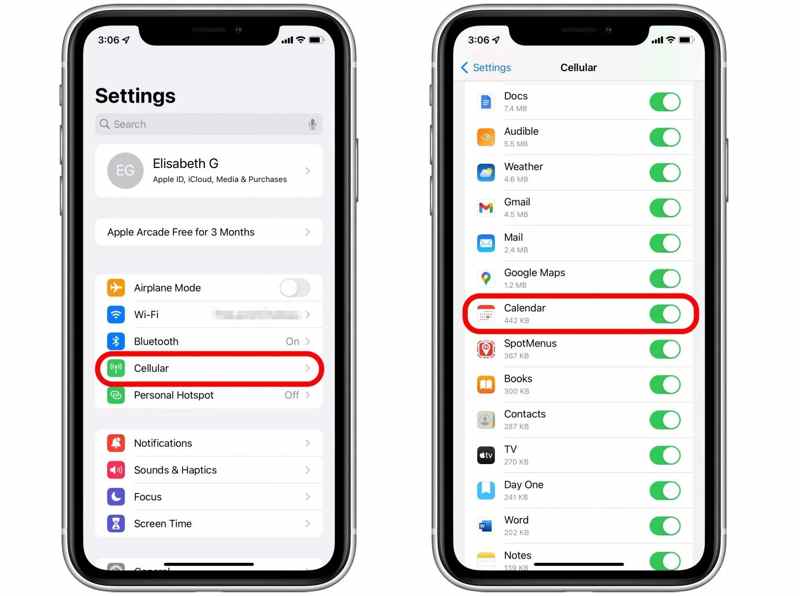
Krok 1. Podívejte se na sílu síťového signálu v horní části obrazovky.
Krok 2. Pokud používáte mobilní data, spusťte Nastavení app.
Krok 3. Vybrat Buněčný.
Krok 4. Přejděte dolů a ujistěte se Kalendář je zapnut.
Řešení 2: Použijte jedno Apple ID
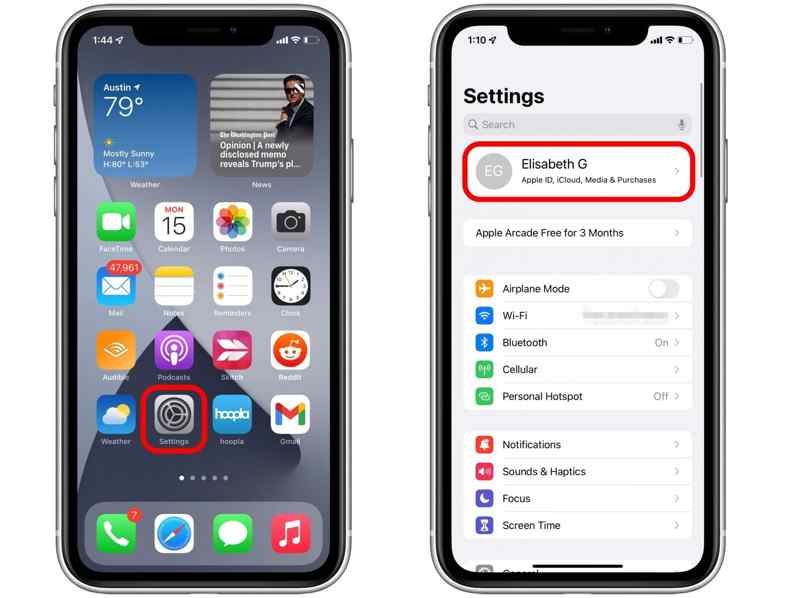
Krok 1. Otevřete Nastavení aplikace na iPhonu i iPadu.
Krok 2. Klepněte na profil a zkontrolujte Apple ID.
Krok 3. Pokud se liší, klepněte na Odhlásit na jednom zařízení.
Krok 4. Zadejte přihlašovací údaje Apple ID a podle pokynů se odhlaste z účtu.
Krok 5. Dále spusťte Nastavení app.
Krok 6. Využít Účet Apple, a vyberte Přihlaste se ručně.
Krok 7. Zadejte Apple ID a heslo spojené s druhým zařízením.
Krok 8. Poté zkontrolujte, zda je problém s nesynchronizací Kalendáře na iPhonu a iPadu vyřešen.
Řešení 3: Restartujte iPhone a iPad
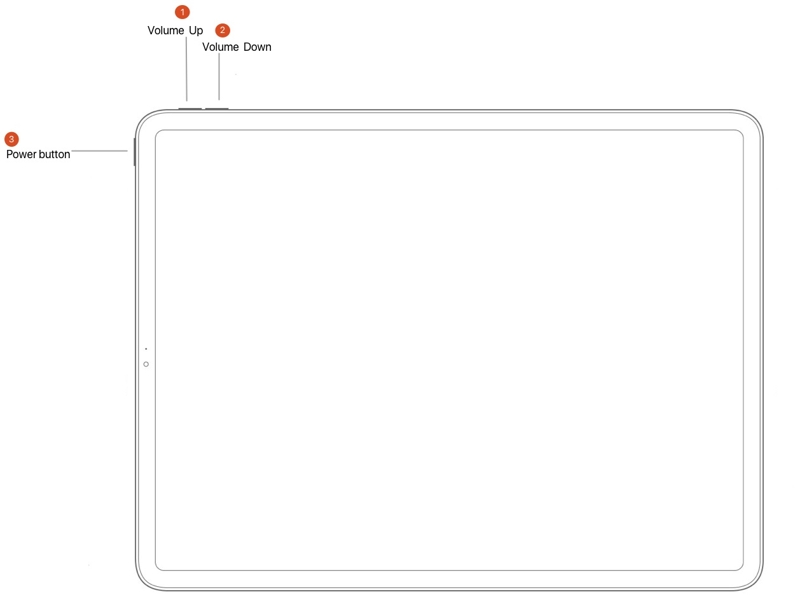
Pro iPhone X a novější nebo iPad bez tlačítka Domů
Stiskněte a podržte jednu z nich Objem nádrží tlačítko + Strana or Vrchní část stiskněte současně tlačítko, dokud se nezobrazí obrazovka vypnutí.
Pro iPhone 8 a starší nebo iPad s tlačítkem Domů
Podržte Výkon tlačítko pro spuštění obrazovky vypnutí.
Posunutím posuvníku vypnete obě zařízení.
O několik minut později podržte tlačítko Strana, Vrchní částnebo Výkon , dokud neuvidíte logo Apple.
Poté znovu synchronizujte Kalendář iPhonu.
Řešení 4: Obnovte nastavení iCloudu pro Kalendář
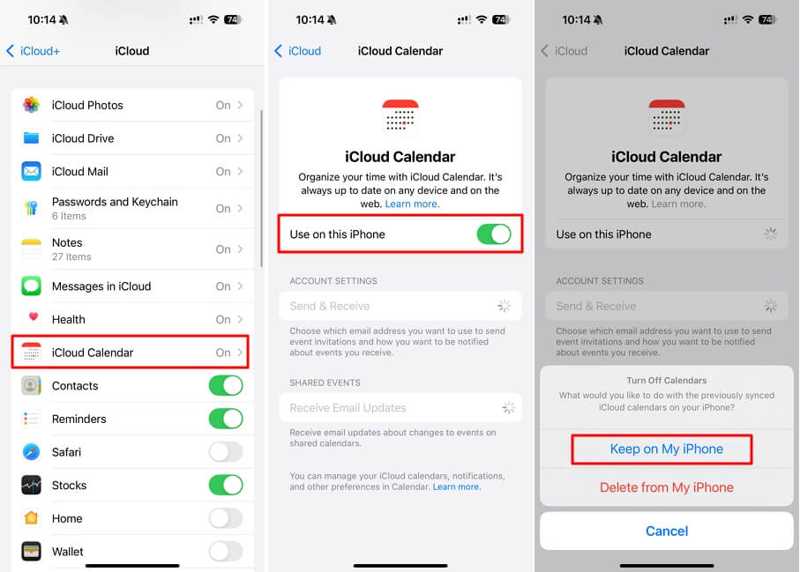
Krok 1. Spusťte Nastavení aplikace na obou zařízeních.
Krok 2. Klepněte na svůj profil, přejděte na iCloud, a vyberte iCloud kalendář.
Krok 3. Přepnout Použijte na tomto iPhone or Použít na tomto iPadu.
HodnoceníPokud je Kalendář na iCloudu povolený, vypněte ho a poté jej znovu zapněte.
Část 3: Jak opravit nesynchronizaci Kalendáře pro iPhone s Google nebo Outlookem
Pokud se Kalendář na iPhonu nesynchronizuje s Kalendářem Google nebo Outlookem, je to obvykle způsobeno nesprávným nastavením účtu. Chcete-li se problému rychle zbavit, můžete starý účet smazat a znovu ho přidat.
Řešení 1: Znovu přidejte účet
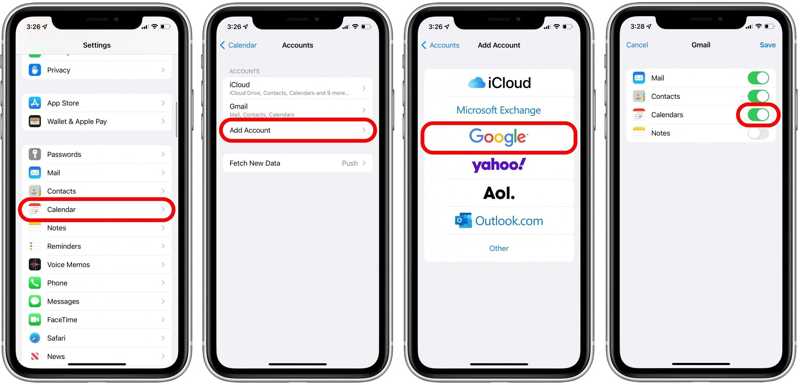
Krok 1. Spusťte Nastavení app na vašem iPhone.
Krok 2. Vybrat Kalendářa klepněte na tlačítko Účty.
Krok 3. Klepněte na svůj účet Google nebo Outlook a smažte jej.
Krok 4. Dále stiskněte Přidat účty A zvolte Google or výhled.
Krok 5. Znovu přidejte své přihlašovací údaje.
Krok 6. Poté zapněte Kalendář opravit Kalendář na iPhonu, který se nesynchronizuje s Googlem.
Řešení 2: Zkontrolujte cloudové místo
Pokud jste si na iPhonu nastavili Kalendář Google nebo Outlook, ale stále se nesynchronizují, měli byste zkontrolovat úložný prostor vašeho účtu. Například Google poskytuje každému účtu 15 GB úložného prostoru zdarma. Zálohy a další data můžete odstranit nebo si předplatit tarif a získat tak více prostoru.
Část 4: Jak opravit kalendář iPhonu, který se nesynchronizuje s počítačem
Někdy se stává, že se Kalendář na iPhonu nesynchronizuje s počítačem kvůli softwarovým závadám, chybám připojení a dalším problémům. Naštěstí můžete tento problém vyřešit sami pomocí níže uvedených řešení.
Řešení 1: Restartujte počítač
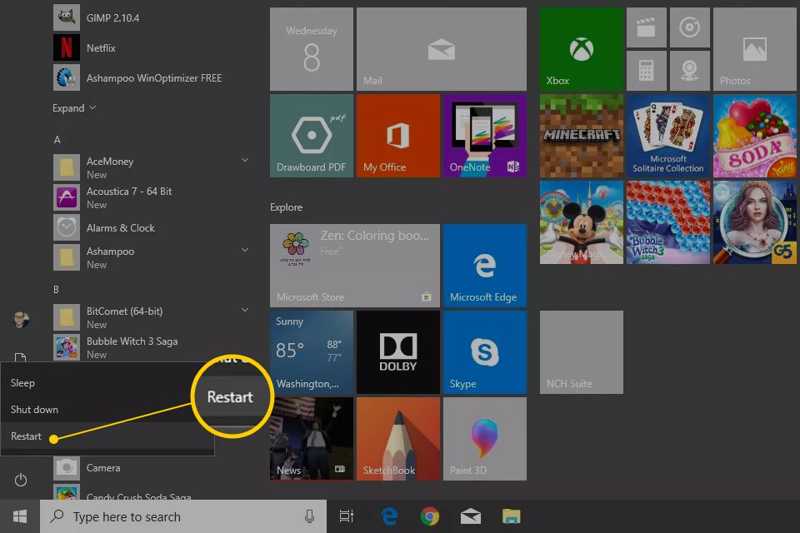
V případě počítače klikněte na Home menu, zvolte Výkon a klepněte na tlačítko RestartPo restartu počítače znovu synchronizujte Kalendář iPhonu s nejnovější verzí iTunes nebo jinými metodami.
Pokud se Kalendář na iPhonu nesynchronizuje s Macem, klikněte na jablko menu a zvolte RestartPak zkuste synchronizaci znovu.
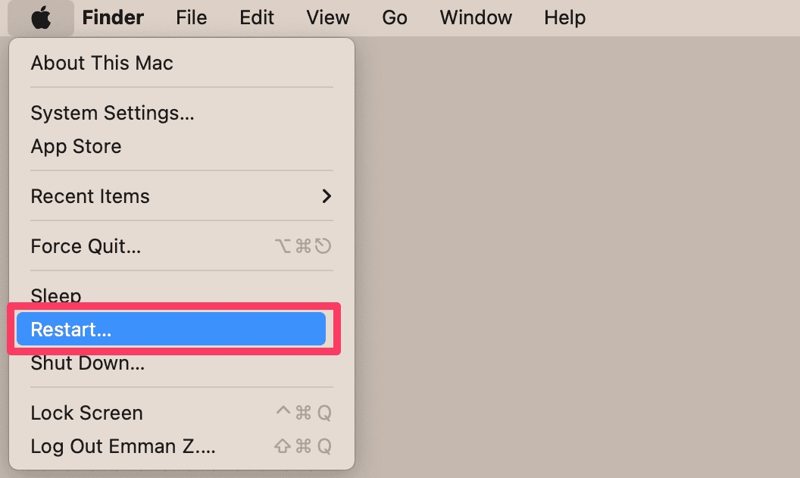
Řešení 2: Obnovte Kalendář na Macu
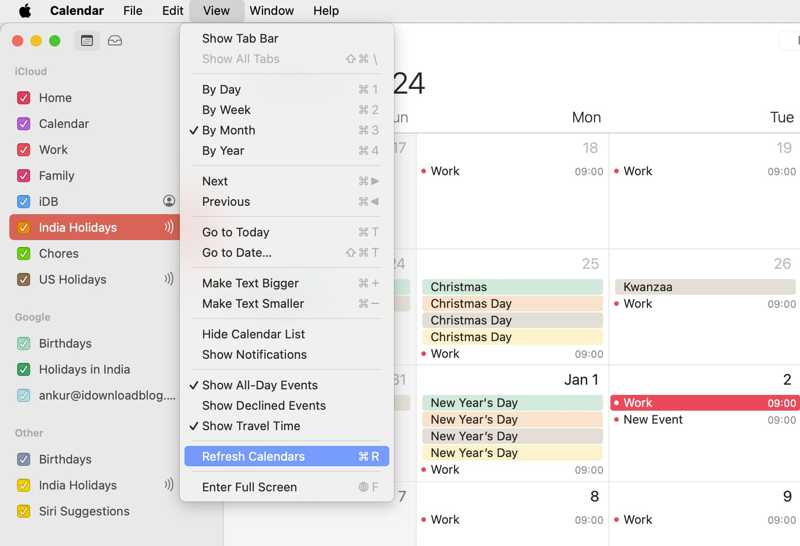
Krok 1. Nastavte synchronizaci Kalendáře.
Krok 2. Otevřete aplikaci Apple Kalendář na Macu.
Krok 3. Přejít na Zobrazit menu a zvolte Obnovit kalendáře.
Další čtení
Část 5: Komplexní řešení pro opravu nesynchronizovaného kalendáře pro iPhone
Pokud pro vás výše uvedená řešení nejsou dostupná, Apeaksoft iPhone Transfer vám může pomoci vyřešit problém s nesynchronizací Kalendáře na iPhonu. Dokáže synchronizovat Kalendář iPhonu s iPadem, jiným iPhonem, Macem nebo PC prostřednictvím fyzického připojení.
Komplexní řešení pro opravu nesynchronizovaného kalendáře pro iPhone
- Synchronizujte Kalendář z iPhonu s jakýmkoli zařízením rychle.
- Náhled a správa Kalendáře iPhonu na počítači.
- Kompatibilní s širokou škálou datových typů.
- Podpora nejnovějších modelů iPhonu a iPadu.
Bezpečné stahování
Bezpečné stahování

Jak synchronizovat kalendář iPhonu s iPhone Transfer
Krok 1. Připojte se k vašemu iPhone
Po instalaci na Mac nebo PC spusťte aplikaci iPhone Transfer. Připojte iPhone k počítači pomocí kabelu Lightning.

Krok 2. Zobrazit kalendář na iPhonu
Přejít na jiní kartu a zvolte KalendářNyní si prohlédněte kalendáře na svém iPhonu.

Krok 3. Synchronizace Kalendáře na iPhonu
Vyberte požadované kalendáře a klikněte na tlačítko Vývoz tlačítko a vyberte Soubor ICS nebo jiný formát. Nastavte výstupní složku a potvrďte ji. Nyní importujte soubor ICS do iPadu nebo Macu.
Závěr
Tento článek vysvětlil, co můžete dělat, když Kalendář na iPhonu se nesynchronizuje s Outlookem, Kalendář Google, iPad, počítač nebo Mac. Můžete se problému zbavit pomocí našich řešení. Apeaksoft iPhone Transfer je skvělý způsob, jak rychle synchronizovat Kalendář na iPhonu.
Související články
Tento článek analyzuje, jak přenášet videa z jednoho iPhonu do druhého pomocí aplikací Apeaksoft iPhone Transfer, AirDrop, iCloud, iMessage a chatu.
Pokud se vaše poznámky přestanou synchronizovat mezi iPhonem a Macem/iPadem/jiným iPhonem, nepropadejte panice a vyřešte tento problém pomocí našich řešení.
Chcete rychle přenést hudbu z iPhonu do iPhonu? Máte štěstí, protože tento průvodce sdílí nejlepší a nejjednodušší metody.
Můžete se naučit, jak rychle synchronizovat konkrétní poznámky nebo všechny poznámky z iPhonu do MacBooku nebo PC s kabelem USB nebo bez něj.



