

Jak poslat dlouhé video na WhatsApp pomocí 3 metod

WhatsApp se v současné době stal jednou z nejoblíbenějších platforem pro instant messaging mezi téměř všemi generacemi, od mileniálů po generaci Z, od baby boomu po generaci X. Tito uživatelé na WhatsAppu posílají a přijímají obrovské množství BT obsahu, včetně textových zpráv, obrázků, emoji, hlasových zpráv a videí. Může se však stát, že je obtížné… posílejte dlouhá videa na WhatsAppTato příručka identifikuje osvědčené metody a demonstruje pracovní postupy.
OBSAH STRÁNKY:
Část 1: Jaká je maximální velikost videa na WhatsAppu
Umožňuje uživatelům odesílat a přijímat videa, ale maximální délka videa na WhatsAppu je 2 minuty a 50 sekund. Pokud chcete video vložit do statusu, musí mít délku 30 sekund. Pokud odešlete video delší, než je maximum, bude automaticky oříznuto.
WhatsApp má navíc maximální velikost videa. V chatech můžete posílat video soubory až do velikosti 64 MB. Samozřejmě stále existují způsoby, jak na WhatsAppu posílat dlouhá a rozsáhlá videa.
Část 2: Jak posílat dlouhá videa na WhatsAppu přes cloudové úložiště
Kromě obejití omezení velikosti videa ve WhatsAppu jeho oříznutím můžete tento problém vyřešit také pomocí cloudového úložiště. Můžete například nahrát video na Disk Google a odeslat odkaz na video ve WhatsAppu. To znamená, že můžete poslat jakékoli video svým přátelům nebo rodině.
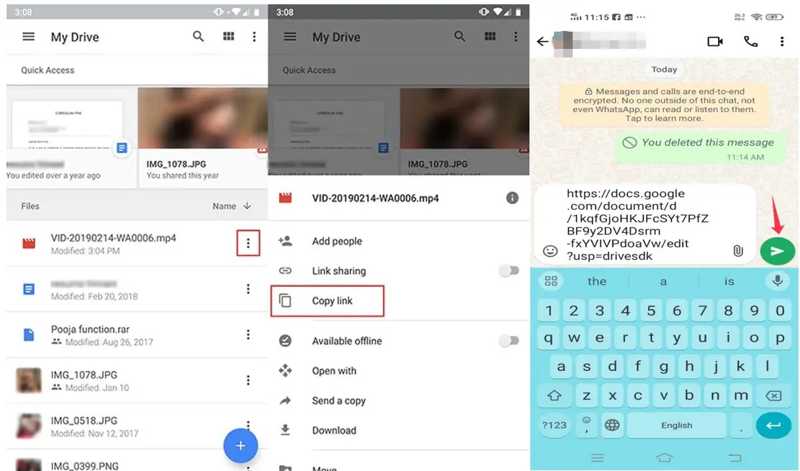
Krok 1. Otevřete Google Drive aplikaci a přihlaste se pomocí svého účtu Gmail.
Krok 2. Klepněte na + a nahrajte video soubor z alba Fotoaparát nebo Galerie.
Krok 3. Poté klepněte na ikonu Více tlačítko se třítečkovou ikonou na video souboru.
Krok 4. Vybrat Spravovat přístupa klepněte na tlačítko Každý, kdo má odkaz vytvořit odkaz na video.
Krok 5. Zkopírujte odkaz.
Krok 6. Přepněte se na WhatsApp, přejděte do požadovaného chatu, vložte odkaz na video a odešlete ho.
Další čtení
Část 3: Jak poslat video na WhatsApp jako dokument
Dalším způsobem, jak posílat velké video soubory na WhatsAppu, je sdílet je jako přílohy dokumentů. WhatsApp v současné době umožňuje uživatelům sdílet soubory až do velikosti 2 GB. Dlouhé video však nelze odeslat jako dokument na WhatsAppu přímo z Fotoaparátu nebo Galerie.
Jak poslat video na WhatsAppu přes soubory na iPhone
Krok 1. Otevřete Fotky app na vašem iPhone.
Krok 2. Přejít na Alba najděte a otevřete video, které chcete sdílet.
Krok 3. Klepněte na Sdílet a vyberte Uložit do souborů.
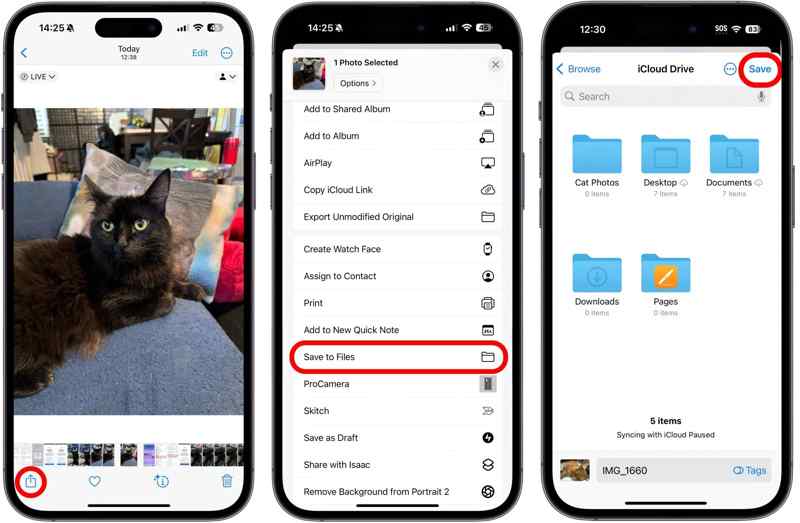
Krok 4. Najděte složku nebo vytvořte novou. Klepněte na Uložit uložit video jako soubor.
Krok 5. Přepněte si na WhatsApp a začněte chatovat.
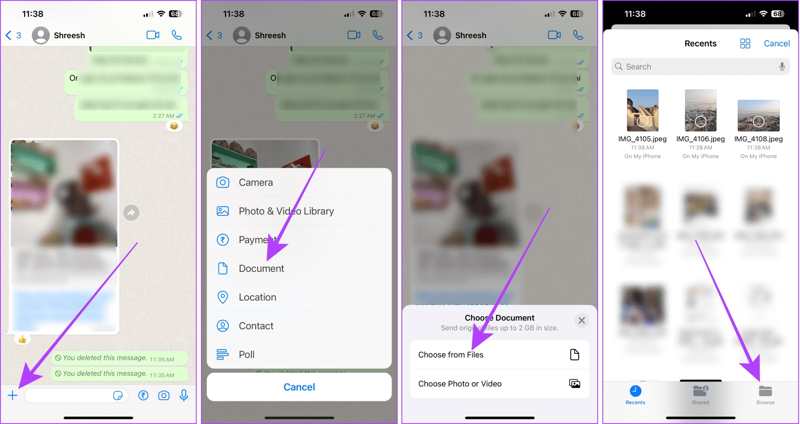
Krok 6. Klepněte na přidat tlačítko, zvolte Dokument, a vybrat Vyberte ze souborů.
Krok 7. Dále přejděte na Procházet na kartě vyhledejte a vyberte video soubor.
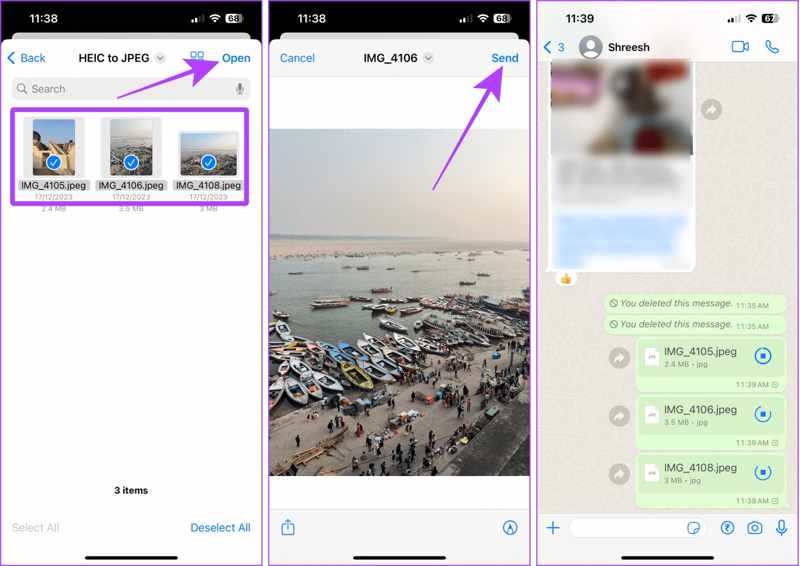
Krok 8. Nakonec klepněte na Otevřená tlačítko a stiskněte Odeslat .
Jak posílat velká videa na WhatsAppu v dokumentech pro Android
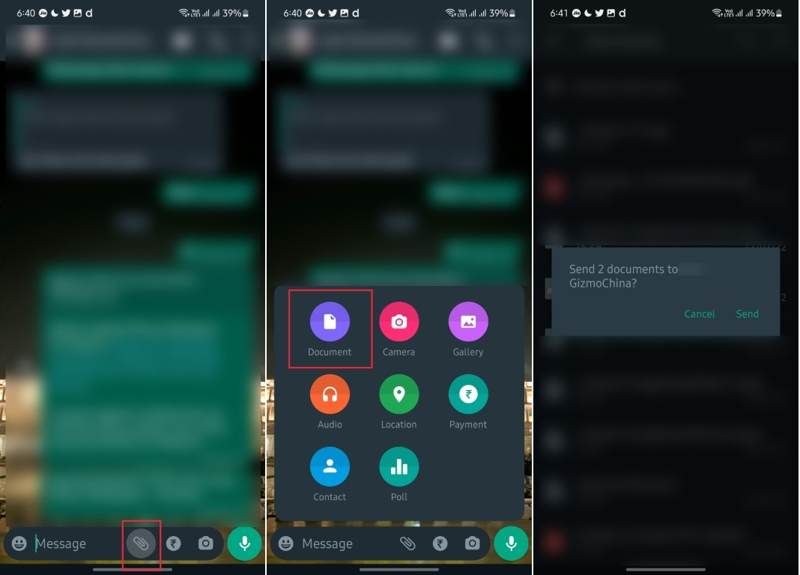
Krok 1. Spusťte aplikaci WhatsApp a vyhledejte požadovaný chat.
Krok 2. Klepněte na přidat or Připevnění a vyberte Dokument.
Krok 3. Pick Procházet dokumenty pro otevření paměti systému Android.
Krok 4. Vyhledejte video soubor. Pokud je uložen v galerii, přejděte do DCIM složka.
Krok 5. Vyberte video a klepněte na Odeslat .
Bonusový tip: Nejlepší nástroj pro přenos videa WhatsApp pro iPhone
Velké video soubory zabírají na zařízeních iOS spoustu místa. Navíc přenos dlouhých videí z WhatsAppu trvá dlouho. Pokud chcete přenést video soubory z iPhonu do počítače nebo jiného zařízení iOS, Apeaksoft iPhone Transfer vám může pomoci. Zjednodušuje pracovní postup přenosu a správy videa ve WhatsAppu.
Rychlý způsob přenosu a správy dlouhých videí WhatsApp na iPhone
- Synchronizujte velká videa WhatsApp z iPhonu do iPhonu.
- Zálohujte dlouhá videa WhatsApp z iPhonu do počítače.
- Zachovejte kvalitu videa během přenosu a synchronizace.
- Podpora nejnovějších verzí iOS a iPadOS.
Bezpečné stahování
Bezpečné stahování

Jak přenést velká videa WhatsApp z iPhonu do počítače
Krok 1. Skenování videí WhatsApp na iPhone
Spusťte software pro přenos videa pro iOS po jeho instalaci do počítače. Pro Mac existuje další verze. Připojte iPhone k počítači pomocí kabelu Lightning. Jakmile software detekuje vaše zařízení, okamžitě prohledá všechna data.
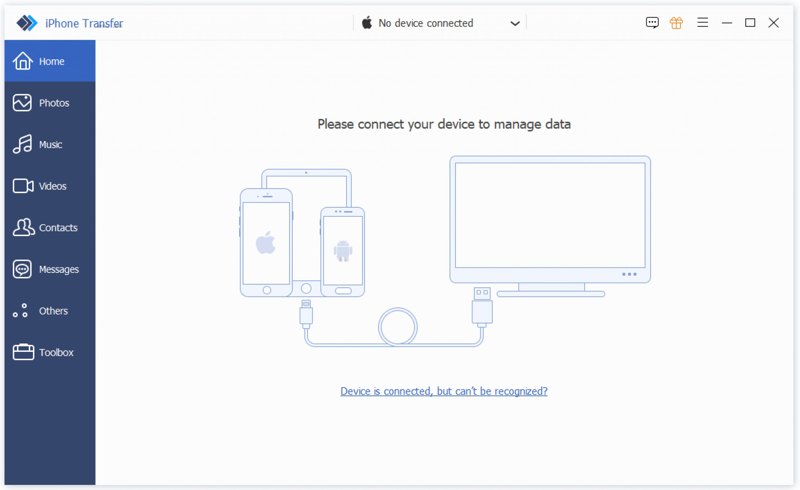
Krok 2. Náhled videí z WhatsAppu
Vyberte Videa na postranním panelu a prohlížejte si všechna videa na iPhonu, včetně velkých videí WhatsApp.

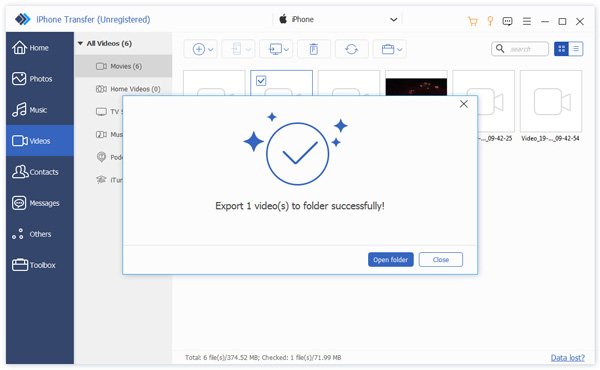
Krok 3. Posílejte videa WhatsApp
Vyberte požadovaná videa, klikněte pravým tlačítkem myši na jedno z nich a vyberte Export do počítačeChcete-li přenést videa WhatsApp z iPhonu do iPhonu, připojte druhé zařízení k počítači kompatibilním kabelem a vyberte Exportovat do zařízení v kontextové nabídce a vyberte cílové zařízení.
Závěr
Teď by ses měl/a naučit jak posílat videa na WhatsAppu, včetně velkých video souborů. Můžete si vybrat cloudové úložiště nebo sdílet videa jako dokumenty, dle vaší situace. Dále jsme se podělili o skvělý způsob, Apeaksoft iPhone Transfer, pro přenos a správu velkých videí WhatsApp na zařízeních iOS.
Související články




