

Jak přenést data z iPadu do jiného bezdrátově nebo kabelem

Přechod na nové zařízení iOS je vzrušující, ale přenos z iPadu na iPad může být docela problematické. Díky vynikajícímu výkonu a skvělým obrazovkám si uživatelé ukládají svá zařízení iPad v práci, doma, na cestách a kdekoli jinde. Dává smysl, že si na svá zařízení ukládají pracovní dokumenty, soubory do školy, důležité vzpomínky a mnoho dalšího. Tento tutoriál identifikuje osvědčené metody a demonstruje pracovní postupy s jednotlivými kroky.
OBSAH STRÁNKY:
Část 1: Rychlý způsob přenosu dat z iPadu do iPadu
Apeaksoft iPhone Transfer je flexibilní způsob přenosu dat z jednoho iPadu do druhého bez připojení k internetu. Funguje jak na novém iPadu, tak na použitém zařízení iOS. Navíc nevyžaduje žádné technické dovednosti. Intuitivní rozhraní usnadňuje navigaci, zejména pro běžné uživatele.
Rychlý způsob přenosu dat z iPadu na iPad
- Migrace dat mezi zařízeními iOS jedním kliknutím.
- Kompatibilní s širokou škálou datových typů.
- Náhled souborů iPadu pro selektivní přenos dat.
- Nabídněte bonusové funkce, jako je tvůrce vyzváněcích tónů.
- Podpora nejnovějších modelů iPadu.
Bezpečné stahování
Bezpečné stahování

Jak přenést data z iPadu na iPad
Krok 1. Propojte svá zařízení
Po instalaci do počítače spusťte software pro přenos dat z iPadu. Funguje na systémech Windows 11/10/8/7/XP/Vista a macOS 10.7 nebo novějších. Propojte zdrojové i cílové zařízení s počítačem pomocí kabelů Lightning. Software vaše zařízení okamžitě detekuje.
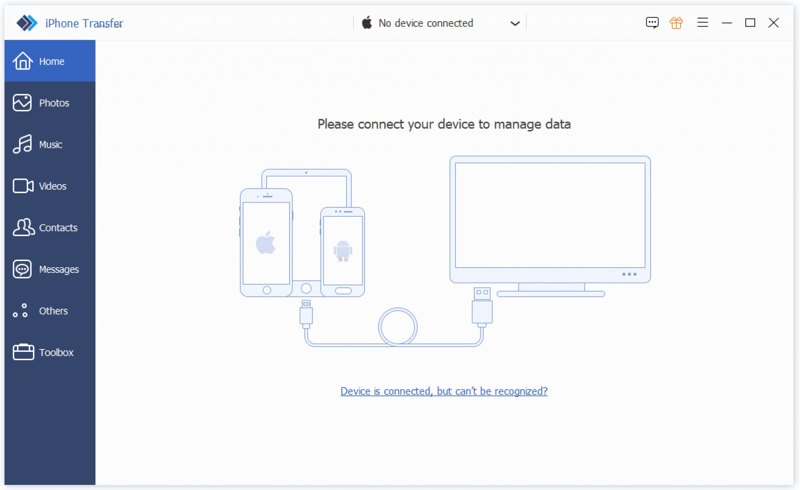
možnost 1
Krok 2. Přenos dat z iPadu do iPadu
V horní rozbalovací nabídce vyberte zdrojový iPad. Poté si můžete prohlédnout náhled dat, například Fotky, Hudba, Videa, Kontaktya další. Vyberte soubory a položky, které chcete přesunout. Klikněte na tlačítko Telefon na horním pásu karet a vyberte cílový iPad.
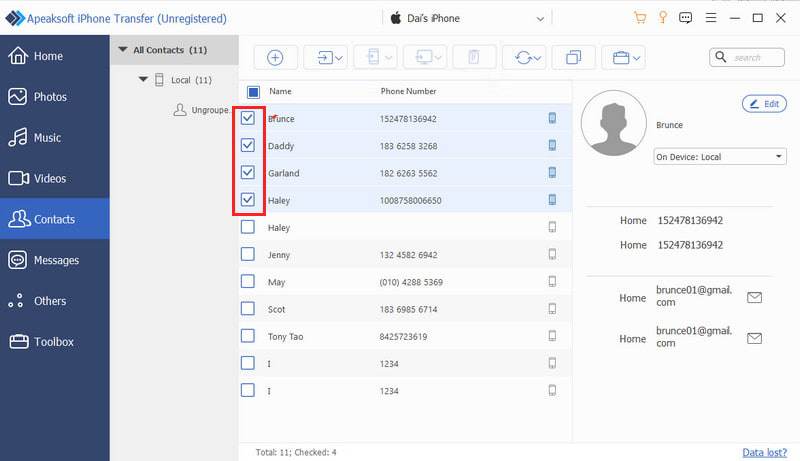
možnost 2
Krok 3. Přeneste vše z iPadu na iPad
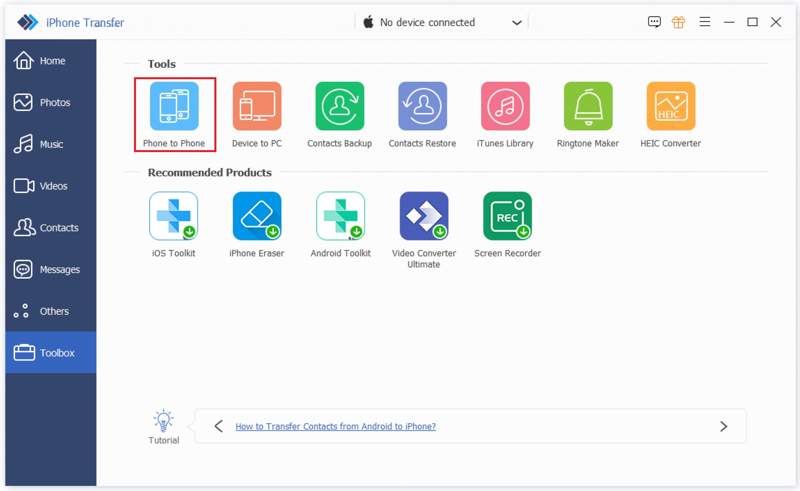
Přejděte na kartu Nástroje na postranním panelu a vyberte možnost Z telefonu do telefonu. Ujistěte se, že jste na levé straně vybrali zdrojové zařízení a na pravé straně cílové zařízení. Dále zaškrtněte požadované datové typy. Nakonec klikněte na tlačítko Start a spusťte přenos všech dat z jednoho iPadu do druhého.
Část 2: Jak přenést iPad do nového iPadu
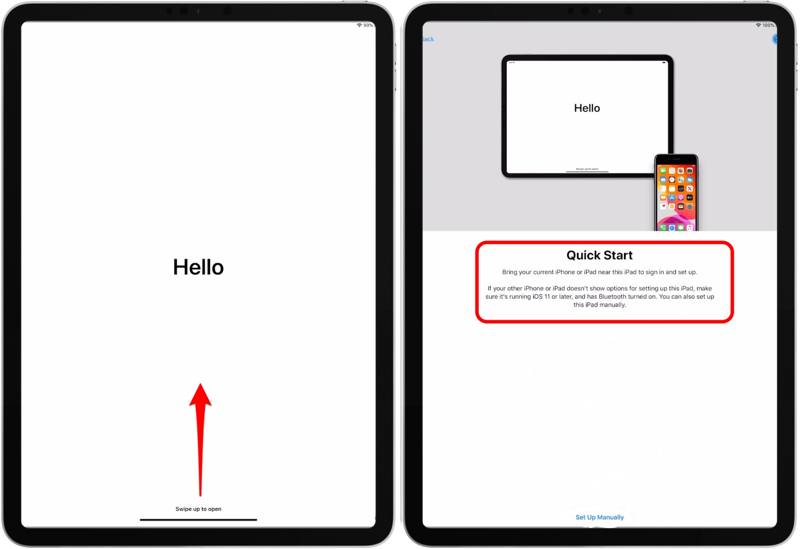
Pokud si právě pořídíte nový iPad, můžete při jeho nastavování přenést data ze starého iPadu do nového iPadu. Společnost Apple vydala funkci Rychlý start, která vám pomůže nastavit nový iPad se starým zařízením přes internetové připojení.
požadavky
1. Dvě zařízení iPad.
2. Internetová síť.
3. Vaše zařízení musí mít iPadOS 13 nebo novější.
Krok 1. Zapněte starý iPad, přejděte do Ovládacího centra a zapněte Bluetooth a Wi-Fi.
Krok 2. Zapněte nový iPad a podle pokynů asistenta jej nastavte.
Krok 3. Nezapomeňte vybrat síť Wi-Fi a připojit k ní nový iPad.
Krok 4. Když Rychlý start Jakmile se objeví vyskakovací obrazovka, umístěte starý iPad vedle druhého.
Krok 5. Poté Nastavení nového iPadu Zpráva se zobrazí na starém iPadu.
Krok 6. Na novém iPadu se zobrazí animace.
Krok 7. Otočte svůj starý iPad a otevřete Fotoaparát aplikaci a naskenujte obrazovku nového iPadu.
Krok 8. Pokud se zobrazí výzva, zadejte na novém zařízení přístupový kód ze starého iPadu.
Krok 9. Dále nastavte Touch ID nebo Face ID a vyberte Přenos z iPadu začít přenášet věci z jednoho iPadu do druhého.
Část 3: Jak přenést data z jednoho iPadu do druhého přes iCloud
Jakmile si pořídíte zařízení Apple, budete požádáni o vytvoření Apple ID a hesla. Zároveň máte k dispozici 5 GB bezplatného úložiště iCloud. Data můžete přenášet z jednoho iPadu do druhého prostřednictvím stejného účtu.
požadavky
1. Apple ID a heslo.
2. Stabilní připojení k internetu.
3. Dostatek úložiště na iCloudu.
Krok 1. Zapněte starý iPad a spusťte Nastavení app.
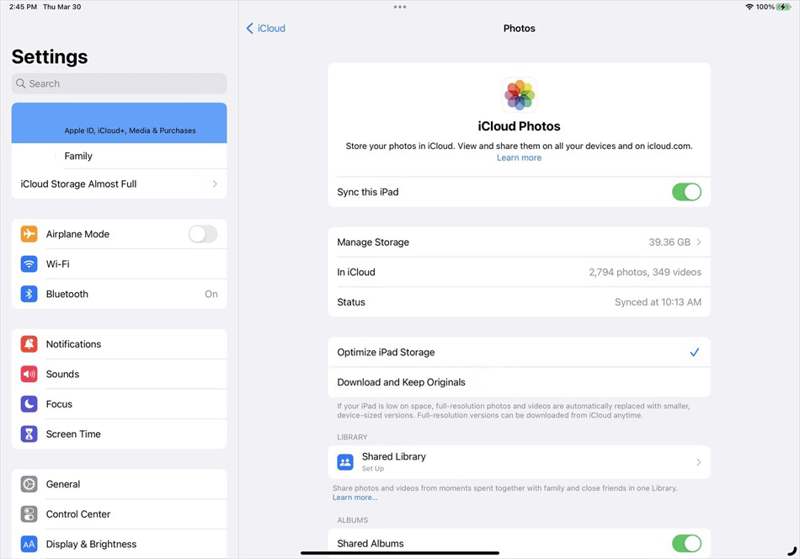
Krok 2. Klepněte na svůj profil a vyberte iCloud.
Krok 3. Vybrat Fotkya přepínat dál Synchronizujte tento iPad.
Krok 4. Dále synchronizujte Poznámky, Zprávy, Kontakty a další dostupné datové typy do iCloudu.
Krok 5. Po dokončení zapněte druhý iPad. Chcete-li přenést iPad do nového iPadu, nastavte ho.
Krok 6. Spusťte Nastavení aplikaci a připojte se k síti Wi-Fi.
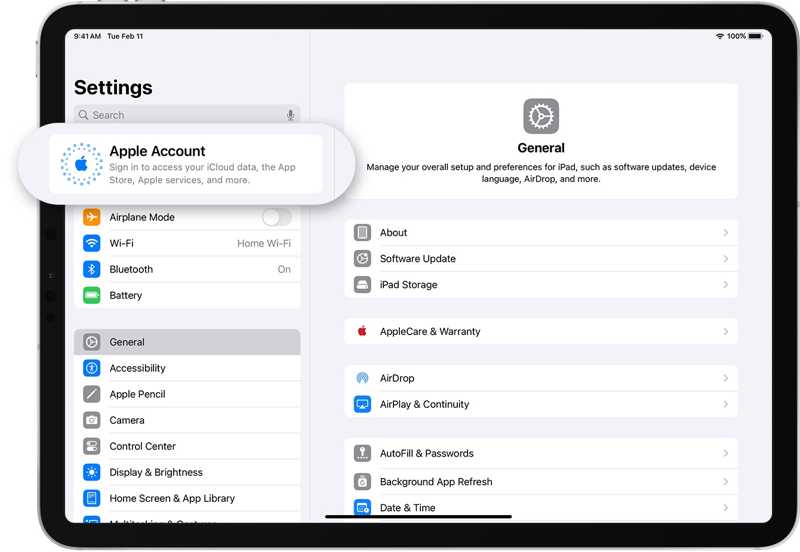
Krok 7. Využít Účet Apple, a vyberte Přihlaste se ručně.
Krok 8. Zadejte Apple ID a heslo spojené se starým iPadem.
Krok 9. Dále klepněte na svůj profil a vyberte iCloud.
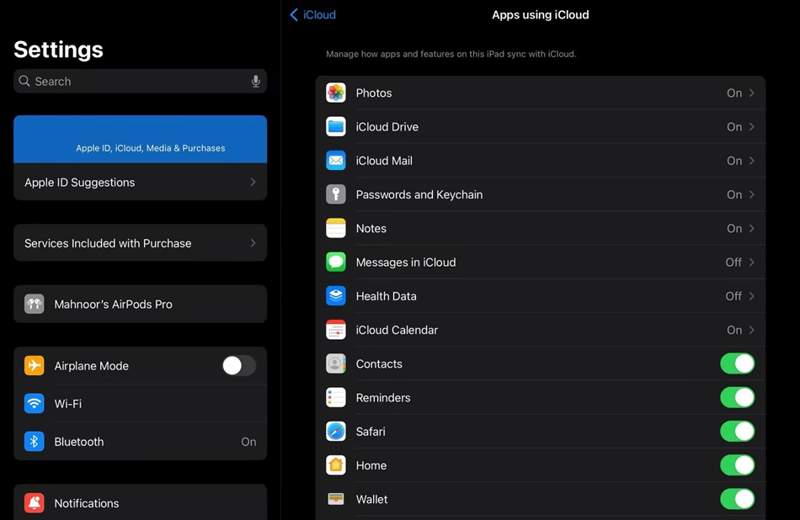
Krok 10. Zapnout iCloud Photos, iCloud Pohon, Zprávya další datové typy.
Další čtení
Část 4: Jak přenést věci z iPadu do iPadu pomocí zálohy iTunes
Dalším způsobem, jak přenést data z jednoho iPadu do druhého, je záloha přes iTunes. Tento způsob je k dispozici, pokud nemáte připojení k internetu. Musíte však mít počítač a kabel.
požadavky
1. Počítač a USB kabel.
2. Nejnovější verze iTunes nebo Finderu.
Krok 1. Připojte starý iPad k počítači pomocí kabelu USB.
Krok 2. Otevřete iTunes ve Windows a macOS Mojave nebo starším. Nebo spusťte Finder v macOS Catalina nebo novějším.
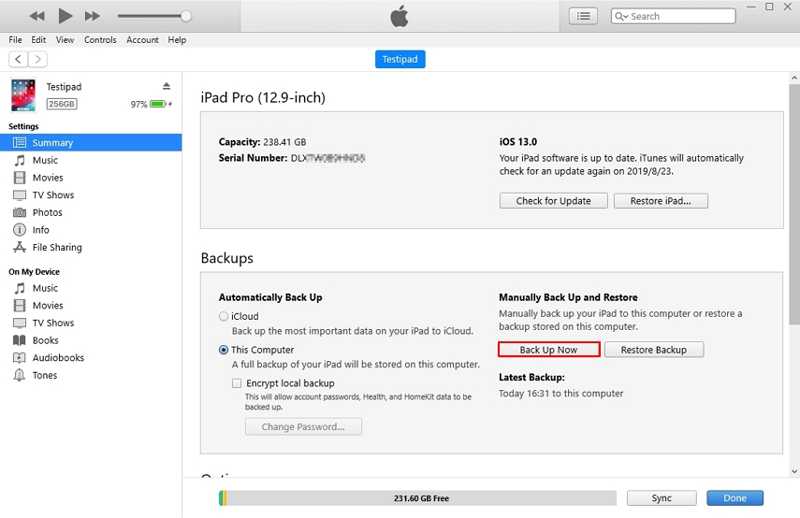
Krok 3. Přejít na Shrnutí or obecně záložku po detekci zařízení.
Krok 4. Klepněte na tlačítko Zálohujte nyní tlačítko pro vytvoření zálohy.
Krok 5. Po dokončení odpojte starý iPad a připojte druhý iPad k počítači kompatibilním kabelem.
Tip: Pokud nastavujete nový iPad, zvolte Obnovení z Mac nebo PC na Aplikace a data obrazovka.
Krok 6. Potom klepněte na tlačítko Obnovit Zálohu tlačítko v Shrnutí or obecně Karta.
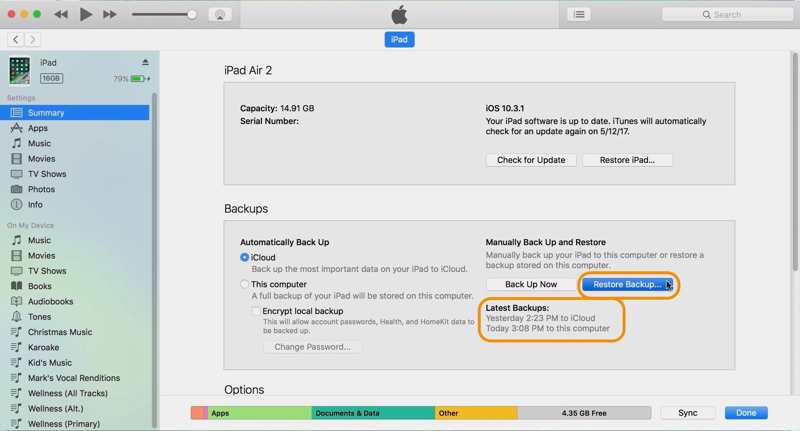
Krok 7. Vyberte nejnovější zálohu a obnovte ji do iPadu.
Závěr
Tato příručka uvádí čtyři způsoby, jak přenos z iPadu na iPad bezdrátově nebo pomocí kabelu USB. Funkce Rychlý start je rychlý způsob migrace dat ze starého iPadu do nového iPadu při jeho nastavení. iCloud umožňuje dokončit proces bezdrátově. Zálohování iTunes umožňuje dokončit úlohu pomocí počítače. Apeaksoft iPhone Transfer je rychlá metoda pro přenos všech dat nebo konkrétních souborů mezi zařízeními iPad.
Související články
Ať už chcete iPad resetovat do továrního nastavení nebo jej obnovit ze zálohy, jako je iCloud nebo iTunes, v tomto příspěvku najdete podrobné návody.
Můžete se naučit čtyři efektivní metody přenosu kontaktů mezi iPhonem a iPadem pomocí kabelu USB nebo bezdrátově.
Než smažete soubory, raději je přeneste z iPadu do počítače podle našich osvědčených metod a konkrétního návodu.
Pokud se vám iPad nedaří zamknout, můžete jej resetovat pomocí iTunes, iCloudu, režimu Recovery, režimu DFU nebo profesionálního nástroje pro odemykání, jako je Apeaksoft iOS Unlocker.



