


Jak přenést fotografie z iPhonu do iPadu 5 osvědčenými způsoby

Vidíme, jak uživatelé Applu putují po fórech a hledají jak přenést fotografie z iPhonu do iPadu. Věci by se však mohly zkazit, pokud se použijí nevhodné metody.
Tento článek představuje pět způsobů, jak toho dosáhnout, a nabízí tipy a omezení. Ať už potřebujete zpracovat stovky fotografií, nebo chcete synchronizovat několik fotografií, vždy pro vás najdeme řešení.
OBSAH STRÁNKY:
- Část 1: Porovnání metod přenosu fotografií z iPhonu na iPad
- Část 2. Přenos fotografií z iPhonu do iPadu pomocí AirDropu
- Část 3. Synchronizace fotografií z iPhonu do iPadu pomocí iCloud Photos
- Část 4. Přenos fotografií z iPhonu do iPadu pomocí kabelu USB
- Část 5. Přenos fotografií z iPhonu do iPadu hromadně selektivně
- Část 6. Přenos fotografií z iPhonu do iPadu pomocí iTunes/Finderu
Část 1: Porovnání metod přenosu fotografií z iPhonu na iPad
| Priorita | Metoda | nejlepší | Vyžaduje počítač | Vyžaduje připojení k internetu | Selektivní převod | Automatická synchronizace |
| 1 | Airdrop | Rychlý přenos několika nebo více fotografií bez počítače | Ne | Není potřeba internet; musí být povoleno Wi-Fi a Bluetooth | Ano | Ne |
| 2 | iCloud Photos | Automatická synchronizace knihovny fotografií mezi oběma zařízeními | Ne | Ano | Ne | Ano |
| 3 | USB kabel | Import fotografií přímo bez použití cloudových služeb | Ne | Ne | Ano | Ne |
| 4 | Apeaksoft iPhone Transfer | Selektivní nebo dávkový přenos fotografií pomocí počítače | Ano | Během přenosu není vyžadován internet | Ano | Ne |
| 5 | iTunes / Finder | Přenos fotografií přes počítač pomocí vestavěných nástrojů od společnosti Apple | Ano | Obvykle není nutné pro lokální synchronizaci | Záleží na metodě synchronizace | Pouze manuální synchronizace |
Část 2. Přenos fotografií z iPhonu do iPadu pomocí AirDropu
AirDrop je vestavěná funkce od Applu, která umožňuje bezdrátový přenos fotografií mezi iPhony a iPady v blízkosti. Je to pohodlná možnost pro odesílání několika fotografií nebo dávky obrázků bez efektivního použití počítače. Je vhodná pro uživatele, kteří chtějí své fotografie přenést pouze jednou.
AirDrop nevyžaduje připojení k internetu, ale na obou zařízeních musí být povoleny Wi-Fi a Bluetooth. Kromě toho umožňuje pouze osobní přenos. Vzdálenost mezi iPadem a iPhonem obvykle nepřesahuje 10 metrů.
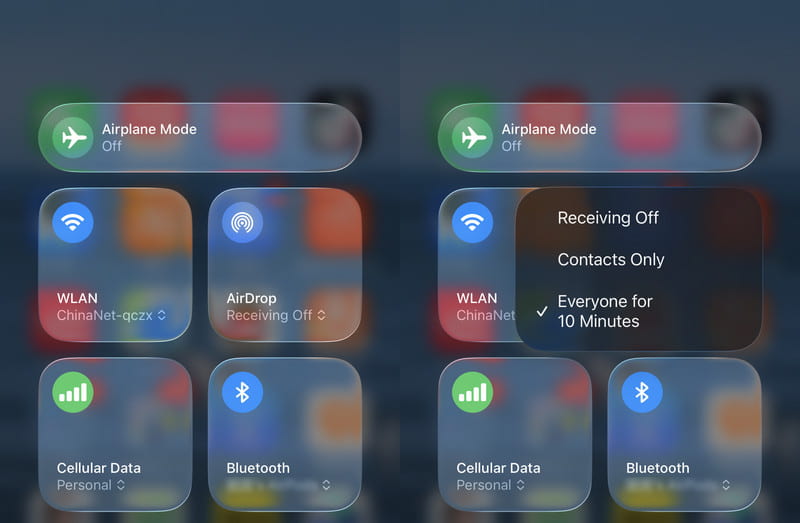
Krok 1. V Ovládacím centru zapněte na obou zařízeních AirDrop, Wi-Fi a Bluetooth.
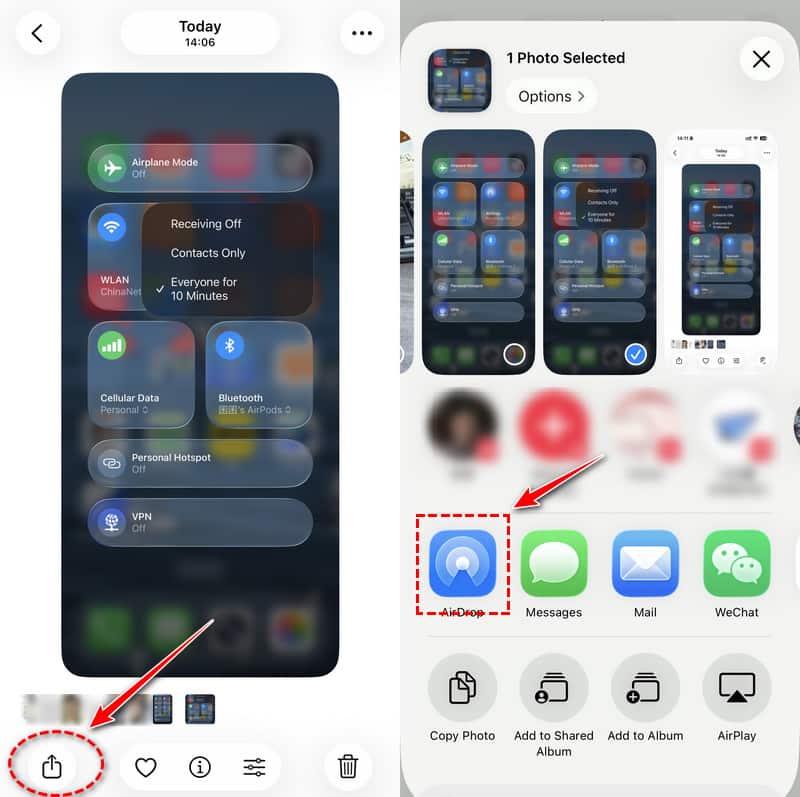
Krok 2. Otevřete aplikaci Fotky a vyberte fotografie, které chcete odeslat do iPadu.
Krok 3. Klepněte na tlačítko sdílení a vyberte AirDrop. Klikněte na název svého iPadu a fotografie se na něj přenesou.
Část 3. Synchronizace fotografií z iPhonu do iPadu pomocí iCloud Photos
iCloud Fotky automaticky synchronizují vaši knihovnu fotografií napříč zařízeními přihlášenými ke stejnému účtu Apple. Pokud chcete, aby se vaše fotografie z iPhonu automaticky zobrazovaly na iPadu, můžete tuto funkci povolit na obou zařízeních. Než začnete, mějte na paměti následující omezení.
- 1.Pokud nejste předplatitelem iCloudu, můžete zdarma synchronizovat pouze 5 GB dat.
- 2.iCloud Fotky synchronizují změny mezi vašimi zařízeními, místo aby vytvářely nezávislé kopie. Konkrétněji řečeno, pokud smažete jakoukoli fotografii z jakéhokoli zařízení lokálně, bude fotografie v všech ostatních zařízeních iDevice smazána současně.
- 3.Ujistěte se, že se na iPadu a iPhonu přihlašujete pomocí stejného Apple ID.
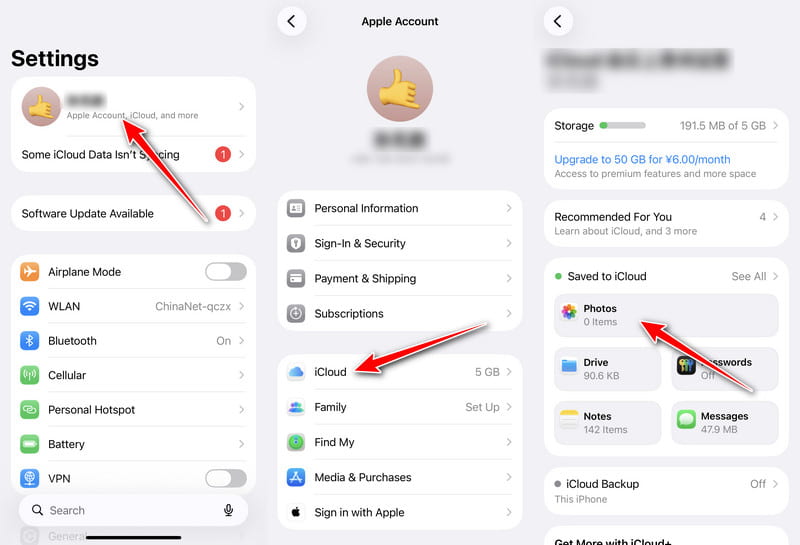
Krok 1. Přejít na Nastavení aplikaci a klepněte na své jméno v horní části.
Krok 2. klikněte iCloud > Fotky.
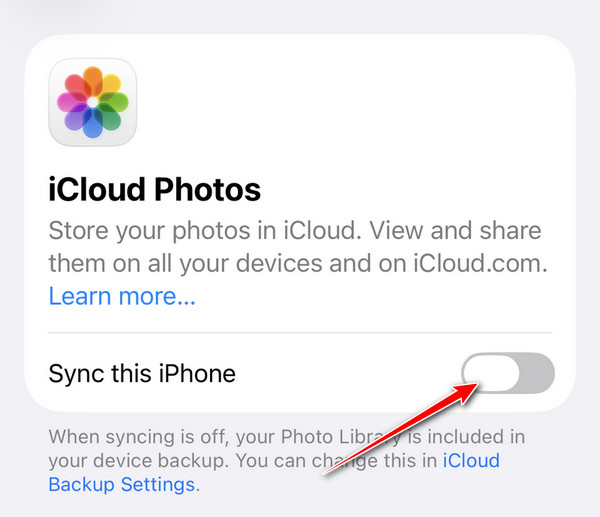
Krok 3. Zapnout Synchronizujte tento iPhoneStejné kroky opakujte na iPadu. iCloud nyní synchronizuje fotografie z iPhonu do iPadu.
Tip:
1. S iCloud můžete také synchronizujte svůj kalendář mezi iPhonem a iPadem kdekoli zkontrolovat svůj seznam úkolů.
2. Synchronizace s iCloudem není okamžitá a vyžaduje stabilní síť. Pokud se vaše fotografie nesynchronizují, zkuste se znovu připojit k Wi-Fi, restartovat iCloud a počkat na synchronizaci.
Část 4. Přenos fotografií z iPhonu do iPadu pomocí kabelu USB
Fotografie můžete také přenášet přímo z iPhonu do kompatibilního iPadu pomocí kabelu USB. Tato metoda umožňuje importovat fotografie bez nutnosti synchronizace s cloudem. Tato metoda je podobná Airdropu, ale rychlejší a stabilnější, pokud vaše verze iPadu splňuje jeho omezení.
Krok 1. Připojte svůj iPhone k iPadu pomocí kompatibilního kabelu USB nebo adaptéru.
Krok 2. Odemkněte iPhone a postupujte podle pokynů na obrazovce. Na iPadu otevřete Fotky a vyhledejte možnost Importovat. Pokud se zobrazí, můžete vybrat a přenést požadované fotografie.
Část 5. Přenos fotografií z iPhonu do iPadu hromadně selektivně
Apeaksoft iPhone Transfer je intuitivní a efektivní nástroj pro přenos fotografií, který umožňuje přenášet fotografie z iPhonu do iPadu prostřednictvím počítače se systémem Windows nebo Mac. Na rozdíl od automatické synchronizace fotografií umožňuje zobrazit náhled a vybrat konkrétní fotografie nebo je přenést hromadně, což vám dává větší kontrolu nad tím, které obrázky přesouváte. Můžete jej také použít ke správě nebo zálohování všech fotografií nebo vybraných fotografií z iPhonu do iPadu nebo počítače.

Staženo více než 1,000,000 uživatelé
- Přeneste hromadné fotografie z iPhonu do iPadu jen několika kliknutími.
- Zobrazte si náhled a vyberte fotografie z iPhonu, které chcete přenést.
- Uživatelsky přívětivé rozhraní a vizualizovaný proces přenosu.
- Přenášejte, spravujte a zálohujte fotografie, hudbu, videa a další soubory.
- Převádějte fotografie HEIC a vytvářejte vlastní vyzváněcí tóny.
Bezpečné stahování
Bezpečné stahování

Krok 1. Připojte iPhone a iPad k počítači pomocí USB kabelů. Poté spusťte program a automaticky rozpozná zařízení.

Krok 2. klikněte Fotky na levé liště a vyberte fotografie, které chcete přenést. Můžete také vybrat všechny a přenést je hromadně. Poté klikněte na horní tlačítko zařízení a vyberte název zařízení. Nyní začne přenos.
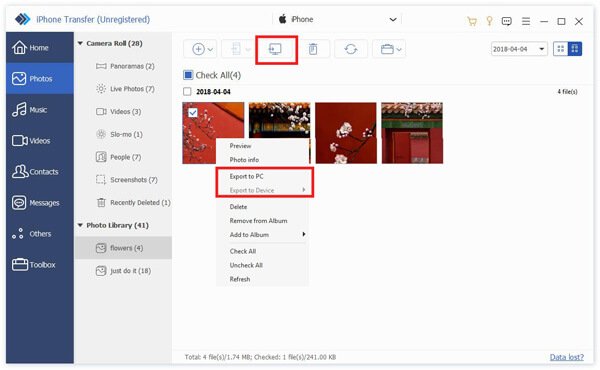
Tip: Podle podobných pokynů můžete také přenos fotografií z počítače do iPhone.
Část 6. Přenos fotografií z iPhonu do iPadu pomocí iTunes/Finderu
Na počítačích s Windows a starších počítačích Mac můžete k synchronizaci fotografií z počítače do iPadu použít iTunes (na počítačích Mac s macOS Catalina nebo novějším použijte místo toho Finder). Synchronizace fotografií však může nahradit dříve synchronizované fotografie na iPadu. Před pokračováním si zálohujte důležité fotografie.
Krok 1. Otevřete iTunes (nebo Finder) ve Windows nebo Macu a ujistěte se, že máte nejnovější verzi.
Krok 2. Připojte iPhone k počítači pomocí kabelu USB a importujte fotografie z iPhonu do počítače pomocí vestavěné aplikace Fotografie v počítači.
Krok 3. Odpojte iPhone a připojte iPad k počítači. Otevřete iTunes (nebo Finder). Vyberte iPad, otevřete Fotky V části vyberte složku nebo knihovnu fotografií, kterou chcete synchronizovat, a použijte změny.
Závěr
Jak lze přenést fotografie z iPhonu do iPaduTento článek popisuje pět způsobů, včetně AirDropu, iCloudu, USB kabelu a… Apeaksoft iPhone Transfera iTunes. Mezi nimi je Apeaksoft iPhone Transfer přímočarý a efektivní, protože se jedná o komplexní a selektivní přenos hromadných fotografií.
 Apeaksoft iPhone Transfer
 Přenášejte data iOS mezi zařízeními iOS, počítačem a iTunes.
Bezpečné stahování
Bezpečné stahování
Související články




