


Jak odemknout telefon/tablet s Androidem – 6 proveditelných způsobů

„Mám starý telefon s Androidem a zapomněl jsem heslo pro odemčení.“ Jak odemknout telefon s Androidem bez hesla„Na zařízení Android si uživatelé mohou nastavit PIN, heslo nebo vzorec, aby jej uzamkli před neoprávněným přístupem. Pokud však uživatelé zapomenou heslo, budou mít svá zařízení zablokovaná. Tento článek vysvětluje několik metod, jak v různých situacích znovu získat přístup k telefonu nebo tabletu Android.
OBSAH STRÁNKY:
- Část 1. Můžete odemknout telefon nebo tablet Android bez hesla
- Část 2: Komplexní řešení pro odemknutí telefonu Android
- Část 3. Odemkněte telefon Android pomocí účtu Google [Android 4.4 nebo starší]
- Část 4. Jak odemknout telefon Android pomocí služby Google Find Hub
- Část 5. Jak odemknout telefon Android pomocí obnovení továrního nastavení
- Část 6. Jak odemknout telefon Android pomocí funkce Extend Unlock (pokud byla dříve nastavena)
- Část 7. Jak odemknout heslo telefonu Android pomocí ADB
- Část 8: Nejčastější dotazy k odemykání telefonů s Androidem
Část 1. Můžete odemknout telefon nebo tablet Android bez hesla
Ano, v některých situacích můžete odemknout telefon nebo tablet s Androidem, aniž byste znali heslo pro odemknutí obrazovky. Dostupné metody závisí na vaší verzi systému Android a na tom, zda máte přístup ke svému účtu Google. Níže uvedené možnosti vám pomohou najít tu, která nejlépe vyhovuje vaší situaci.
| Vaše situace | Doporučená metoda | Vymaže to data? |
| Chcete jednoduchý způsob, jak odemknout telefon s Androidem bez složitých kroků | Používejte profesionální nástroje pro odemykání Androidu | Záleží na zařízení a konfiguraci |
| Používáte Android 4.4 nebo starší | Použijte možnost Zapomenutý vzor | Ne, obecně |
| Váš telefon je na důvěryhodném místě nebo je připojen k důvěryhodnému zařízení | Vyzkoušejte funkci Extend Unlock, pokud byla dříve nastavena | Ne |
| Pamatujete si svůj účet Google a chcete telefon odemknout na dálku | Vymazání zařízení pomocí nástroje Google Find Hub | Ano |
| Do režimu zotavení se dostanete pomocí fyzických tlačítek | Proveďte obnovení továrního nastavení | Ano |
| Povolili jste ladění USB a autorizovali počítač, než byl zablokován. | Zkontrolujte, zda je ADB kompatibilní s vaším zařízením. | Záleží na zařízení a konfiguraci |
Část 2: Komplexní řešení pro odemknutí telefonu Android
Pokud hledáte jednoduchý způsob, jak odemknout telefon s Androidem bez hesla, Apeaksoft DroidAide Android Unlocker Stojí za vyzkoušení. Na rozdíl od metod, které se spoléhají na účet Google nebo vyžadují obnovení továrního nastavení a mohou spustit FRP, nabízí jednoduchý proces odemykání a na podporovaných zařízeních dokáže FRP obejít. Upozorňujeme, že odemykání může v závislosti na vašem zařízení vymazat vaše data.

Staženo více než 1,000,000 uživatelé
- Odemkněte telefon s Androidem bez hesla.
- Funguje na poškozených nebo použitých zařízeních.
- Funguje pro zámky jako PIN, vzorec a otisk prstu.
- Podpora široké škály značek telefonů s Androidem.
- Kompatibilní s nejnovějším Androidem 17.
Bezpečné stahování

Jak odemknout telefon s Androidem bez hesla
Krok 1. Připojte se k telefonu
Spusťte nejlepší software pro odemykání systému Android po jeho instalaci do počítače. Vyberte Odebrat heslo obrazovky pro vstup do dalšího okna. Poté připojte telefon Android k počítači pomocí kabelu USB.

Krok 2. Vyberte si svou značku
Ujistěte se, že máte v telefonu povolen režim ladění USB. Jakmile je zařízení detekováno, vyberte v rozhraní značku telefonu.
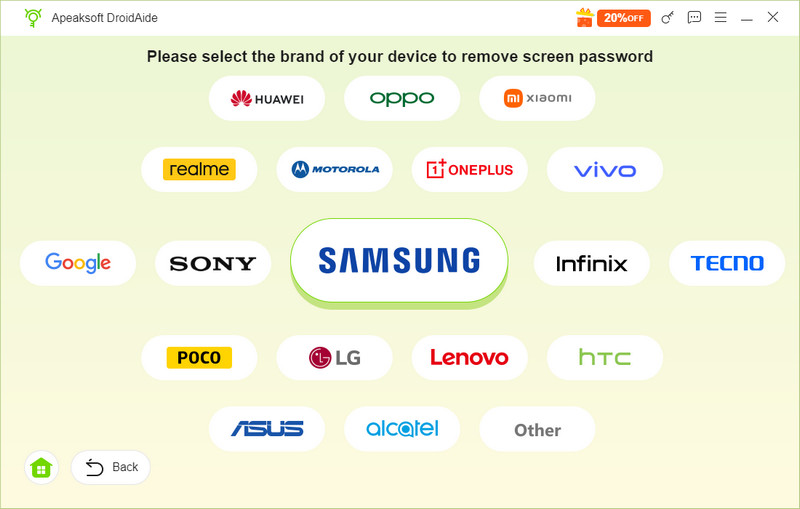
Krok 3. Odemkněte telefon Android
Dokud jste připraveni, klikněte na Odebrat nyní tlačítko pro zahájení odemykání telefonu Android bez hesla. Tento proces může Obnovení továrního nastavení vaše zařízení Android, takže bude lepší, když budete mít zálohu.

Část 3. Odemkněte telefon Android pomocí účtu Google [Android 4.4 nebo starší]
Pokud vaše zařízení používá systém Android 4.4 nebo starší, můžete heslo telefonu Android odemknout bez obnovení továrního nastavení. Tato metoda vyžaduje účet Google a heslo, které jste použili na svém zařízení.
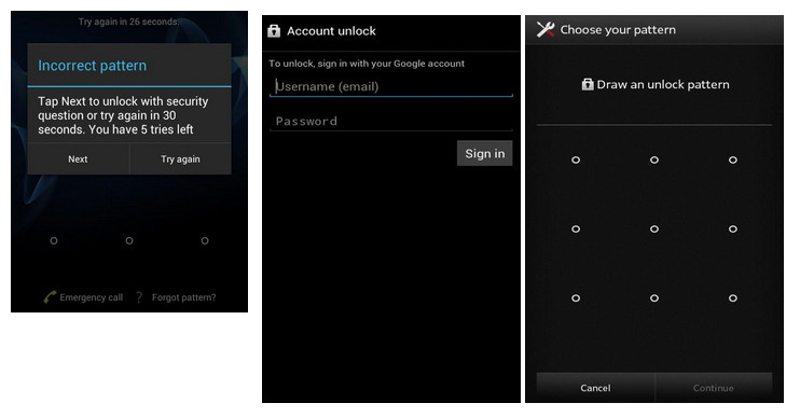
Krok 1. Zadejte 5krát nesprávné heslo, abyste aktivovali možnost Zapomenutý vzor.
Krok 2. Klepnutím na něj pokračujte.
Krok 3. Po zobrazení výzvy zadejte e-mailovou adresu a heslo k přidruženému účtu Google.
Krok 4. Dále nastavte nový vzor.
Krok 5. Poté pomocí nového vzoru zkontrolujte, zda je váš telefon Android odemčený.
Část 4. Jak odemknout telefon Android pomocí služby Google Find Hub
I když zařízení nemáte v ruce, můžete svůj telefon Android odemknout, pokud jste zapomněli PIN. Google Find Hub (dříve Find My Device) je služba pro vzdálenou správu zařízení, která vám pomůže s vymazáním telefonu na dálku a jeho opětovným nastavením. Podmínkou je, abyste si stále pamatovali přidružený účet Google a heslo.
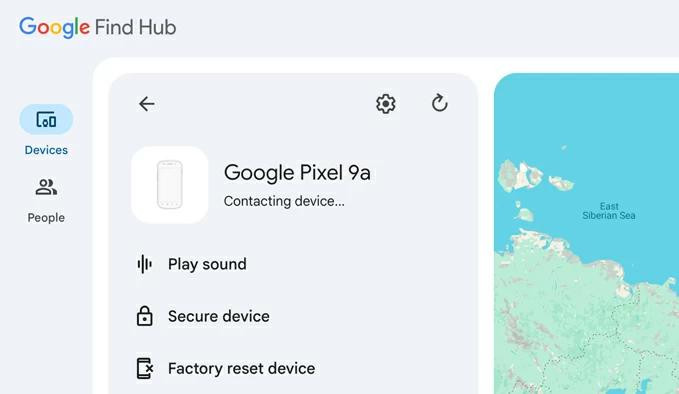
Krok 1. Otevřená Centrum vyhledávání Google ve webovém prohlížeči.
Krok 2. Přihlaste se pomocí svého účtu Google a hesla.
Krok 3. Vyberte ze seznamu uzamčený telefon Android.
Krok 4. Otevřete nastavení zařízení a vyberte Zařízení pro obnovení továrního nastaveníPo zobrazení výzvy potvrďte svou volbu.
Krok 5. Funkce Google Find My Device provede obnovení továrního nastavení.
Krok 6. Po dokončení znovu nastavte telefon.
Tip: Pokud jste v telefonu zapnuli zámek Google FRP, musíte se při nastavování přihlásit se stejným účtem Google, abyste FRP odstranili. Pokud obejít FRP, nepokoušejte se přihlásit ke svému účtu Google.
Část 5. Jak odemknout telefon Android pomocí obnovení továrního nastavení
Pokud jste zapomněli svůj účet Google, je obtížné opravit problém se zablokováním telefonu Android. Obnovením továrního nastavení zařízení v režimu obnovení můžete odstranit všechna data, včetně hesla pro uzamčení obrazovky. To znamená, že můžete znovu získat přístup k telefonu. Nevýhodou je, že všechna vaše data budou smazána.
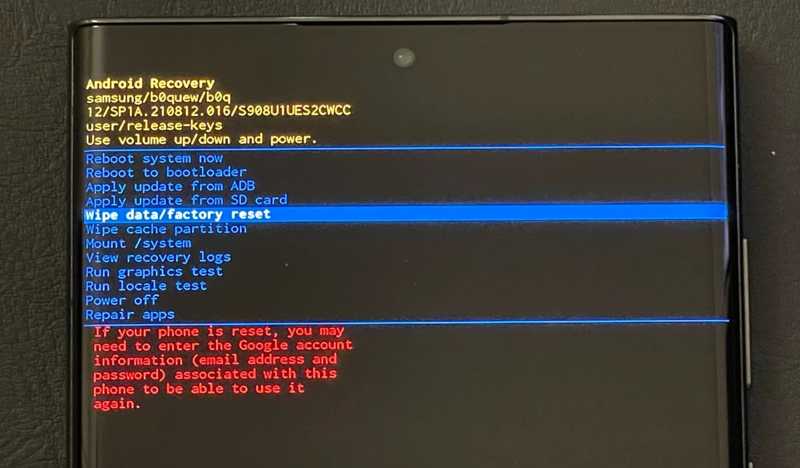
Krok 1. Vypněte telefon.
Krok 2. Stiskněte objem Up or Snižte hlasitost + napájení tlačítka, dokud se nezobrazí režim obnovení.
Krok 3. Pro výběr použijte tlačítka hlasitosti Ukrytí dat / obnovení továrního nastavení a stiskněte tlačítko Výkon pro potvrzení.
Krok 4. Po zobrazení výzvy vyberte Ano a trefil Výkon.
Krok 5. Počkejte na dokončení procesu a vyberte Restartovat systém nyní a hit Výkon.
Část 6. Jak odemknout telefon Android pomocí funkce Extend Unlock (pokud byla dříve nastavena)
Google Extend Unlock (dříve Smart Lock) je pohodlný způsob, jak se dostat do telefonu Android a odemknout ho bez ztráty dat. Dokáže udržet váš telefon Android odemčený za určitých důvěryhodných podmínek, například když jste na důvěryhodném místě nebo jste připojeni k důvěryhodnému zařízení. Tento způsob je k dispozici v systému Android Lollipop a novějších verzích. Předpokladem je, že jste si před uzamčením zařízení nastavili Smart Lock.
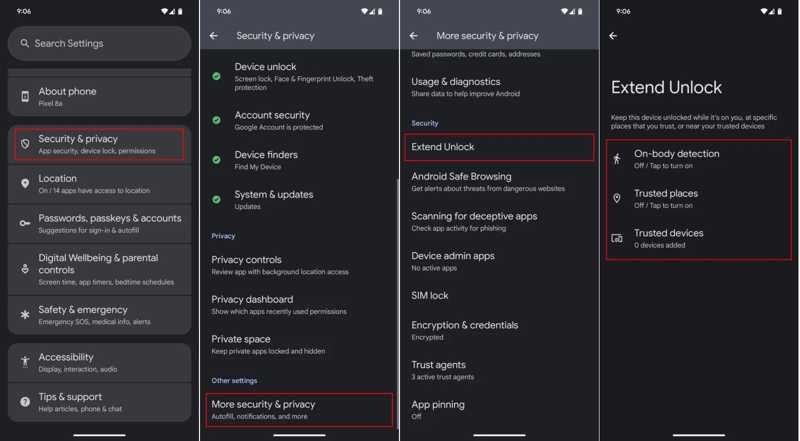
Krok 1. Spusťte Nastavení aplikace v telefonu.
Krok 2. Přejít Zabezpečení a soukromízvolte Více zabezpečení a soukromía klepněte na tlačítko smart Lock or Rozšířit odemknutí.
Krok 3. Zadejte otisk prstu nebo Face ID.
Krok 4. Vybrat Detekce na těle, Důvěryhodná místanebo Důvěryhodná zařízení.
Krok 5. Postupujte podle pokynů na obrazovce a dokončete nastavení.
Krok 6. Pokud jste nakonfigurovali důvěryhodné místo, důvěryhodné zařízení nebo detekci nošení na těle, přesuňte se na toto místo nebo se podle potřeby znovu připojte k důvěryhodnému zařízení.
Tip: Pokud například zvolíte Důvěryhodná místa a nastavíte si jako důvěryhodné místo svůj domov, vezměte si telefon domů a on se automaticky odemkne.
Část 7. Jak odemknout heslo telefonu Android pomocí ADB
Protože Android je operační systém s otevřeným zdrojovým kódem, mohou uživatelé přistupovat k root přístupu pomocí příkazového řádku. Příkazy ADB umožňují odemknout telefon s Androidem heslem. Tato metoda vyžaduje počítač a kabel USB.
Krok 1. Stáhněte si ADB a rozbalte ho.
Krok 2. Vstupte do složky, klikněte pravým tlačítkem myši na prázdné místo a vyberte Otevřít v Terminálu.
Krok 3. Připojte telefon s Androidem k počítači pomocí kabelu USB.
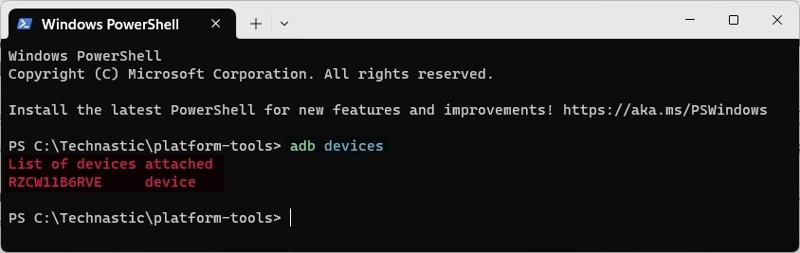
Krok 4. Typ ADB zařízení a stiskněte vstoupit klíč k rozpoznání vašeho zařízení.
Krok 5. Dále proveďte níže uvedené příkazy.
adb shell
vstupní klíčová událost 26
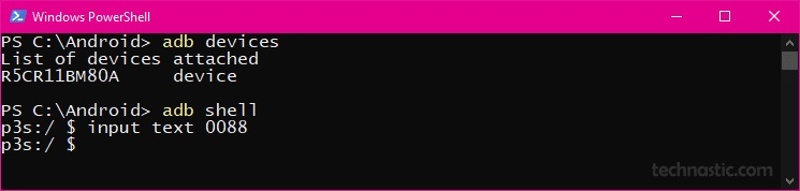
Krok 6. Poté zadejte vstupní text XXXX a hit vstoupit. Nahradit XXXX pomocí PINu nebo hesla.
Krok 7. Typ vstupní klíčová událost 66 a hit vstoupit.
Krok 8. Nyní můžete zkontrolovat, zda je váš telefon Android odemčený.
Část 8: Nejčastější dotazy k odemykání telefonů s Androidem
Můžete odemknout telefon s Androidem bez ztráty dat?
Ano. Můžete vyzkoušet funkci Rozšířené odemčení, pokud byla předem nastavena, nebo použít funkci Zapomenutý vzor v systému Android 4.4 nebo starším k odemčení telefonu bez ztráty dat.
Jak odemknout telefon Samsung bez hesla
Můžete vyzkoušet Apeaksoft DroidAide Android Unlocker k odemčení telefonu Samsung bez hesla.
Co se stane po obnovení továrního nastavení?
Po obnovení továrního nastavení bude zámek obrazovky odstraněn. Zároveň však budou vymazána i lokální data vašeho telefonu. Před opětovným použitím zařízení může být navíc nutné odstranit zámek FRP z účtu Google, který byl dříve propojen se zařízením.
Závěr
Tento návod vysvětlil jak odemknout telefon s Androidem bez heslaNěkteré metody vyžadují obnovení továrního nastavení zařízení. Jiné mohou obejít uzamčení obrazovky systému Android bez ztráty dat. Můžete si vybrat vhodnou metodu podle vaší situace a požadavků. Apeaksoft DroidAide Android Unlocker umožňuje vám znovu získat přístup k telefonu bez jakýchkoli omezení, jako je váš účet Google a heslo. Navíc funguje na široké škále zařízení.
 Apeaksoft DroidAide
 Odemkněte svá hesla pro Android a snadno obejděte zámek FRP.
Bezpečné stahování
Související články




