Jak správně používat Face ID se slunečními brýlemi nebo rouškami

Face ID je pohodlný způsob, jak odemknout zařízení iOS bez opakovaného zadávání hesel. Někteří uživatelé si však stěžovali, že Face ID má potíže s nošením slunečních brýlí nebo roušek.
Ve většině případů vás Face ID dokáže rozpoznat, i když máte nasazené sluneční brýle, pokud čočky neruší Face ID. Pokud však zároveň nosíte roušku, Apple uvádí, že „Face ID s rouškou není navrženo pro práci se slunečními brýlemi“. To znamená, že můžete mít potíže s používáním Face ID, pokud máte na sobě roušku i sluneční brýle. Tento příspěvek vysvětluje, jak jej používat. Face ID se slunečními brýlemi nebo rouškami správně.
OBSAH STRÁNKY:
Část 1: Mohu používat Face ID se slunečními brýlemi
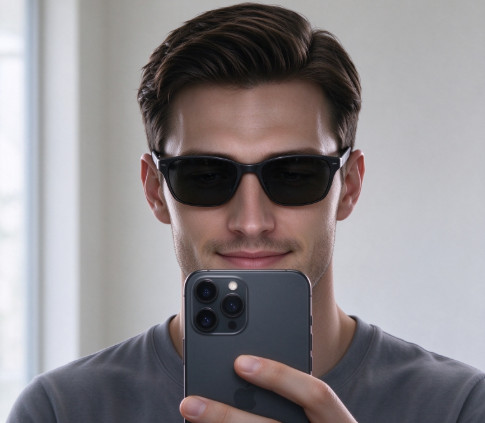
Za normálních okolností můžete používat Face ID i se slunečními brýlemi, pokud čočky neruší Face ID. Proto si pro sluneční brýle nemusíte nastavovat samostatnou možnost Face ID.
Část 2: Jak nastavit Face ID s rouškou
Pokud chcete používat Face ID s rouškou, měli byste si ji předem nastavit tak, aby odemykala iPhone bez nutnosti sundávat roušku nebo zadávat přístupový kód. Tuto funkci můžete povolit při nastavování. ID tváře nebo později v aplikaci Nastavení. Začněte podle níže uvedených kroků.
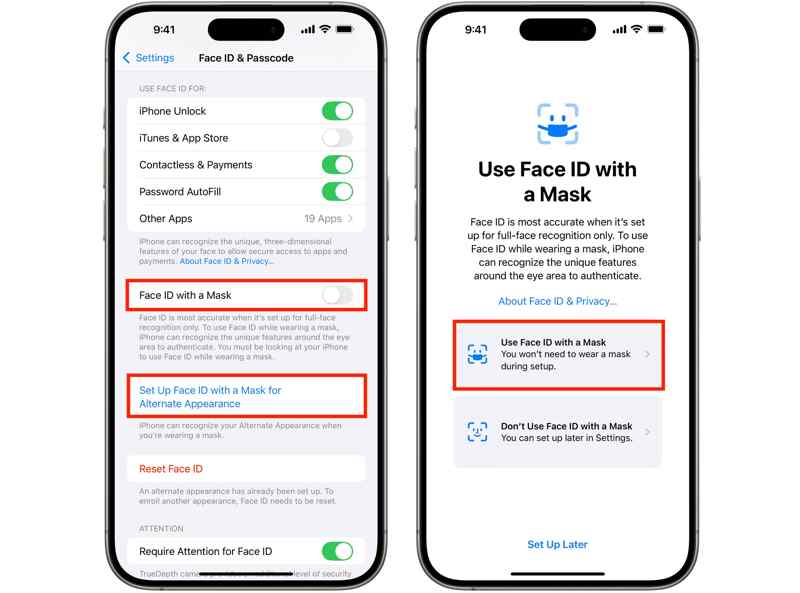
Krok 1. Spusť svůj Nastavení aplikace z domovské obrazovky.
Krok 2. Hlava do ID obličeje a přístupový kód.
Krok 3. Po zobrazení výzvy zadejte přístupový kód pro iPhone.
Krok 4. Přepnout ID obličeje s maskou nebo klepněte na Nastavení Face ID s maskou pro alternativní vzhled.
Krok 5. Vybrat Používejte Face ID s maskou a klepněte na tlačítko Začínáme.
Krok 6. Postupujte podle pokynů a naskenujte si obličej pomocí masky.
Část 3: Mohu používat Face ID s rouškou i slunečními brýlemi?
Obecně ne. Ačkoli vás Face ID obecně dokáže rozpoznat, když máte nasazené sluneční brýle, situace je jiná, když máte zároveň nasazenou roušku. Jak je uvedeno v nastavení Face ID, „Face ID s rouškou nepodporuje sluneční brýle“, nošení roušky a slunečních brýlí současně může zabránit tomu, aby vás Face ID správně rozpoznalo.
Pokud s rouškou nosíte běžné brýle místo slunečních brýlí, Apple poskytuje Přidejte brýle možnost vylepšení rozpoznávání Face ID. Používání Face ID s brýlemi a rouškami však vyžaduje iOS 15.4 nebo novější. Dále musíte mít iPhone 12 nebo novější. Nastavení je nutné provést podle následujících kroků:
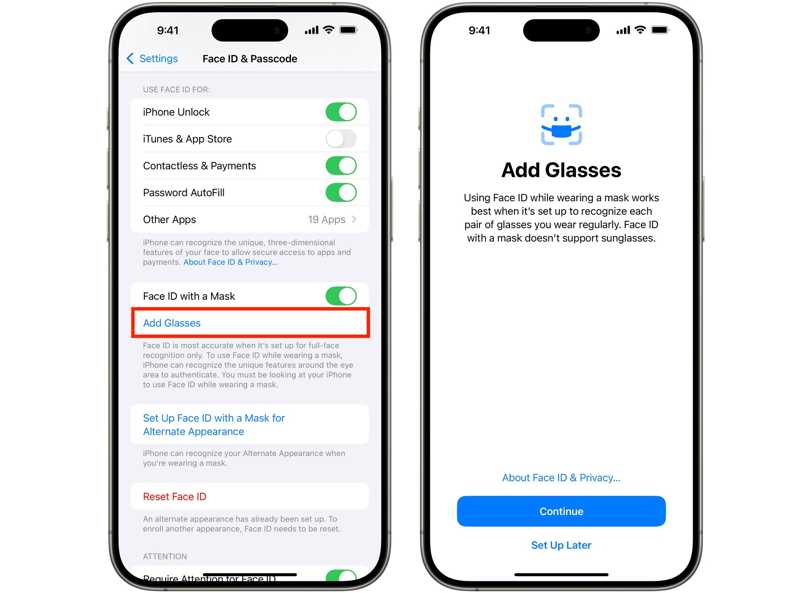
Krok 1. Otevřete Nastavení app na vašem iPhone.
Krok 2. Přejít na ID obličeje a přístupový kód Karta.
Krok 3. Pokud se zobrazí výzva, zadejte svůj přístupový kód a pokračujte.
Krok 4. Přejděte dolů a klepněte na tlačítko Přidejte brýle pod ID obličeje s maskou volba.
Krok 5. Nasaďte si brýle a podle pokynů dokončete skenování obličeje.
Tip: Nezapomeňte, že Face ID nelze používat současně se slunečními brýlemi a rouškou.
Část 4: Jak opravit nefunkční Face ID se slunečními brýlemi nebo maskami
Někdy Face ID nefunguje se slunečními brýlemi nebo rouškou. Příčiny jsou složité. Dobrou zprávou je, že tento problém můžete vyřešit pomocí níže uvedených osvědčených řešení:
Řešení 1: Zkontrolujte kompatibilitu
Face ID bylo představeno v roce 2022 a je integrováno v iPhone X a novějších verzích. Face ID se slunečními brýlemi nebo rouškou je však k dispozici pouze na iPhone 12 a novějších. Navíc je nutné aktualizovat software na iOS 15.4 nebo novější.
Řešení 2: Force Restart iPhone
Pokud se váš iPhone zasekne na zamykací obrazovce a Face ID nefunguje se slunečními brýlemi, můžete tento problém vyřešit provedením vynutit restartPro normální fungování Face ID můžete použít kombinaci pravých tlačítek.
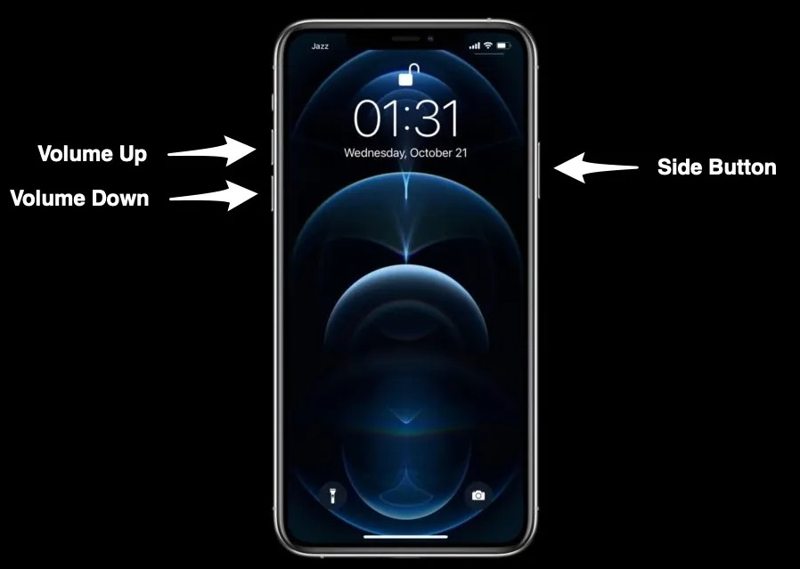
Rychle stiskněte a uvolněte tlačítko objem Up .
Rychle stiskněte a uvolněte tlačítko objem Down .
Dlouze stiskněte Strana , dokud neuvidíte logo Apple.
Nyní odemkněte svůj iPhone pomocí Face ID.
Řešení 3: Vypněte funkci Upozornění pro Face ID
Pokud Face ID nefunguje se slunečními brýlemi, raději vypněte možnost Vyžadovat pozornost pro Face ID. Vaše zařízení se pak může odemknout, když se váš obličej ocitne v dosahu. Tím se eliminuje jedna z bezpečnostních vrstev, které Apple do Face ID zabudoval.
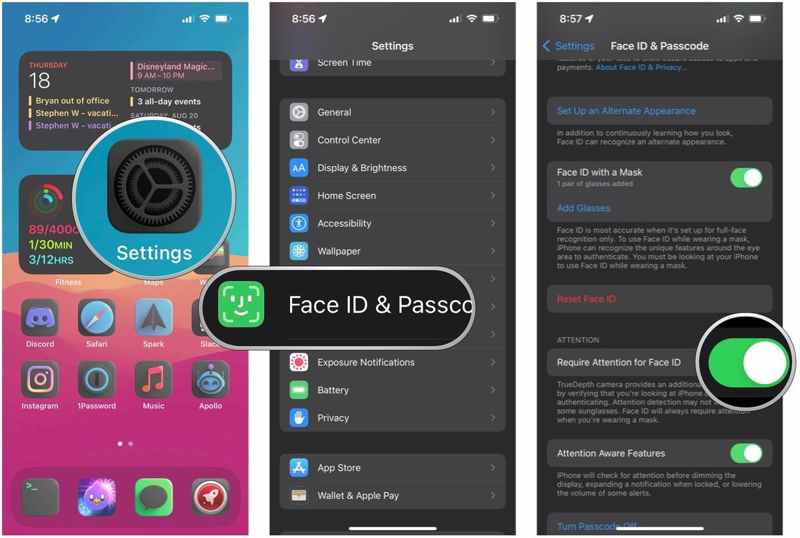
Krok 1. Spusť svůj Nastavení app.
Krok 2. Přejít ID obličeje a přístupový kód.
Krok 3. Po zobrazení výzvy zadejte přístupový kód pro iPhone.
Krok 4. Pod Pozor sekce, vypněte Vyžadovat pozornost pro ID obličeje.
Řešení 4: Nastavení alternativního vzhledu
Apple umožňuje nastavit dva vzhledy Face ID na kompatibilním iPhonu. Pokud hlavní Face ID nefunguje se slunečními brýlemi, můžete si nastavit sekundární alternativní vzhled a přidat k němu brýle.
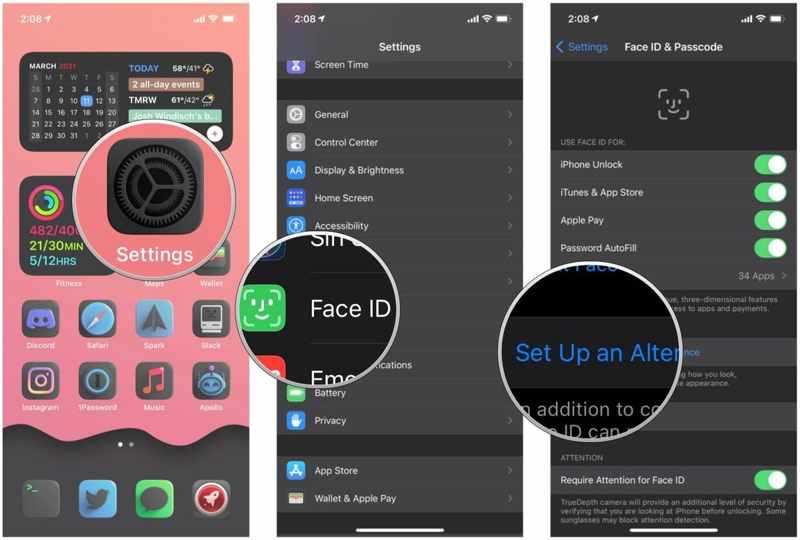
Krok 1. Přejít ID obličeje a přístupový kód ve vašem Nastavení app.
Krok 2. Zadejte přístupový kód pro váš iPhone.
Krok 3. Klepněte na Nastavení alternativního vzhledu .
Krok 4. Nasaďte si sluneční brýle a podle pokynů nastavte Face ID.
Část 5: Jak odemknout iPhone, když Face ID nefunguje
Pokud Face ID stále nefunguje ani po vyzkoušení výše uvedených řešení, možná budete muset iPhone odemknout pomocí hesla. Pokud jste však heslo také zapomněli nebo se k zařízení nemůžete normálně připojit, použijte specializovaný odemykač pro iOS, například Odemykač iOS od Apeaksoftu pro iPhoneKit, může pomoci odstranit zámek obrazovky.

Staženo více než 1,000,000 uživatelé
- Odstraňte zámky obrazovky z iPhonů několika kliknutími.
- Odemkněte číselné kódy, Face ID a Touch ID.
- Nevyžadujte heslo k Apple ID ani přístupový kód k iPhonu.
- Kompatibilní s nejnovějšími modely iPhonu.
Bezpečné stahování
Bezpečné stahování

Jak odemknout Face ID na vašem iPhone bez hesla
Krok 1. Připojte se k vašemu iPhone
Spusťte nejlepší software pro odstranění Face ID po jeho instalaci do počítače. Existuje další verze pro Mac. Připojte iPhone k počítači pomocí kabelu Lightning. Vyberte režim Odemknout obrazovku iOS a klikněte na Začít nyní .
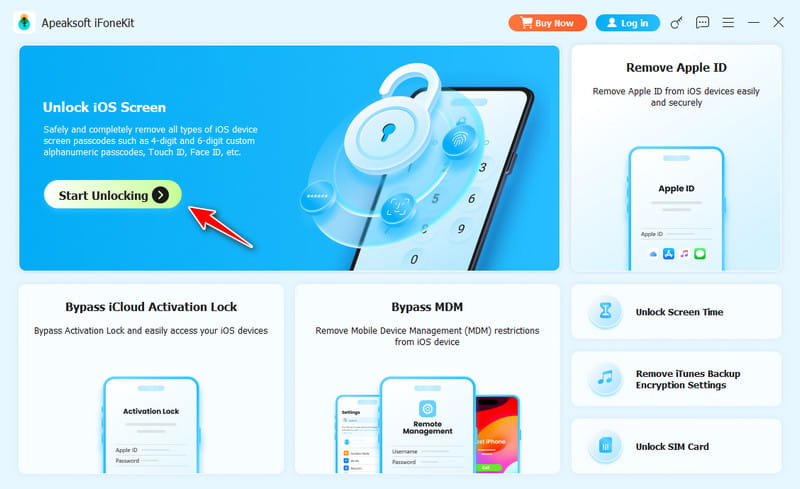
Tip: Software dokáže automaticky detekovat vaše zařízení. Pokud obě zařízení propojujete poprvé, klepněte na Věřte na obrazovce, abyste tomuto počítači důvěřovali.
Krok 2. Stáhněte si firmware
Jakmile se načtou informace o vašem iPhonu, zaškrtněte každou položku. Poté klikněte na Home tlačítko pro stažení firmwaru. Dokončení stahování může chvíli trvat.
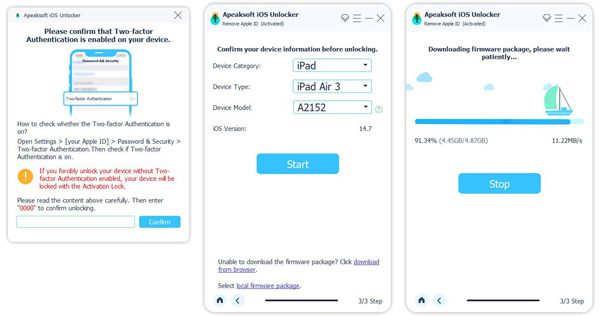
Krok 3. Odemknout Face ID
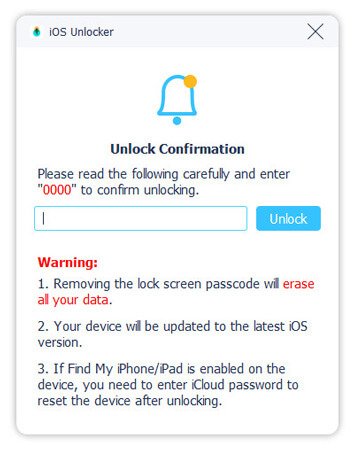
Po dokončení klikněte na OK a klepněte na tlačítko Znovu potvrdit tlačítko pro odstranění nefunkčního Face ID z vašeho iPhonu. Po dokončení odpojte iPhone a nastavte nový přístupový kód nebo Face ID.
Závěr
Tato příručka vysvětlila, jak nastavit a používat Face ID se slunečními brýlemi nebo roušku na vašem iPhonu. Musíte ji nastavit v aplikaci Nastavení. Dále jsme probrali, jak vyřešit problém s nefunkčním Face ID na vašem zařízení. Apeaksoft iOS Unlocker je nejlepší volbou pro odstranění Face ID a dalších zámků obrazovky.
 Apeaksoft iPhoneKit
Odemkněte všechny typy hesel pro iOS z iPhone, iPad a iPod.
Bezpečné stahování
Bezpečné stahování
Související články