


Jak obnovit zapomenuté bezpečnostní otázky Apple ID

Je dobře známo, že Apple ID je v ekosystému Apple klíčové. Pro ochranu uživatelských účtů Apple zavedl několik bezpečnostních opatření, jako je dvoufaktorové ověřování, dvoufázové ověření a další. Bezpečnostní otázky a odpovědi jsou starým bezpečnostním opatřením pro účty Apple. Pokud... Zapomněl jsem bezpečnostní otázky a odpovědi na Apple ID, raději je vyměňte a resetujte. Tento článek sdílí osvědčené metody a konkrétní kroky.
OBSAH STRÁNKY:
Část 1: Když potřebujete bezpečnostní otázky k Apple ID
Společnost Apple používá k ochraně uživatelských účtů špičkové bezpečnostní technologie. Bezpečnostní otázky a odpovědi se používají k ověření vašeho vlastnictví, když se vy nebo někdo jiný pokusíte resetovat, odemknout, smazat nebo použít vaše Apple ID a heslo.
Část 2: Jak změnit bezpečnostní otázky Apple ID
Pokud jste zapomněli odpovědi na bezpečnostní otázky pro své Apple ID, můžete je změnit buď na svém zařízení iOS, nebo online. Chcete-li si otázky a odpovědi zachovat, je lepší si nová nastavení zálohovat.
Jak změnit zapomenuté bezpečnostní otázky Apple ID na iPhone
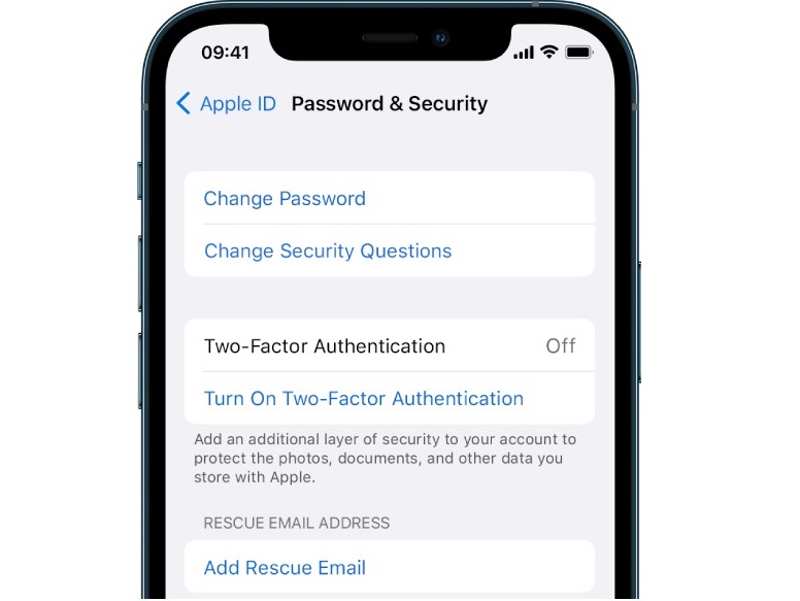
Krok 1. Zapněte iPhone.
Krok 2. Přejít na Nastavení aplikaci a klepněte na svůj profil.
Krok 3. Vybrat Přihlášení a zabezpečení a klepněte na tlačítko Účet Securitynebo Heslo a zabezpečení.
Krok 4. Využít Změňte bezpečnostní otázky.
Tip: Pokud je zapnuté dvoufaktorové ověřování, nepotřebujete bezpečnostní otázky a nenajdete Změňte bezpečnostní otázky .
Krok 5. Klepněte na Zapomenuté odpovědi .
Krok 6. Vybrat Obnovit bezpečnostní otázky na vyskakovacím okně.
Krok 7. Zkuste odpovědět na otázky nebo klepněte Přeskočit tuto otázku.
Krok 8. Pokud je ověření úspěšné, změňte zapomenuté bezpečnostní otázky a odpovědi.
Poznámka: Pokud si nepamatujete žádné odpovědi, přidejte záchranný e-mail. Poté klepněte na Obnovte si bezpečnostní otázky odkaz na obrazovce Změnit bezpečnostní otázky. Postupujte podle pokynů v záchranném e-mailu a resetujte je.
Jak změnit zapomenuté bezpečnostní otázky Apple ID online
Krok 1. Pokud jste zapomněli bezpečnostní otázky pro své Apple ID, navštivte ve svém prohlížeči stránku https://account.apple.com/.
Krok 2. Přihlaste se pomocí svého Apple ID a hesla.
Krok 3. Klepněte na tlačítko Změnit otázky pod tlačítkem Bezpečnost sekce.
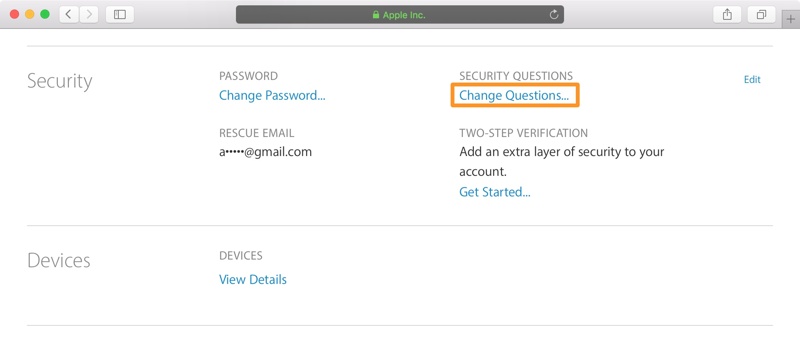
Krok 4. Stiskněte odkaz Obnovte si bezpečnostní otázky na dialogu.
Krok 5. Dále zkontrolujte doručenou poštu záchranného e-mailu a otevřete poslední e-mail od společnosti Apple.
Krok 6. Klepněte na tlačítko Obnovit nyní tlačítko pro přesměrování na webovou stránku účtu Apple.
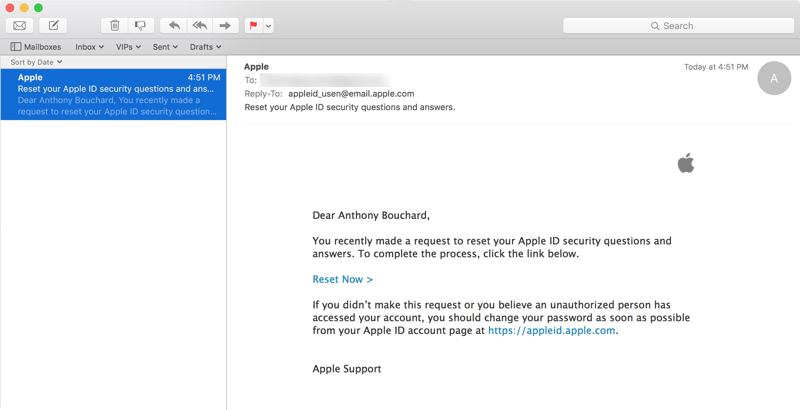
Krok 7. Znovu se přihlaste pomocí svého účtu.
Krok 8. Poté si pro své Apple ID nastavte nové otázky a odpovědi.
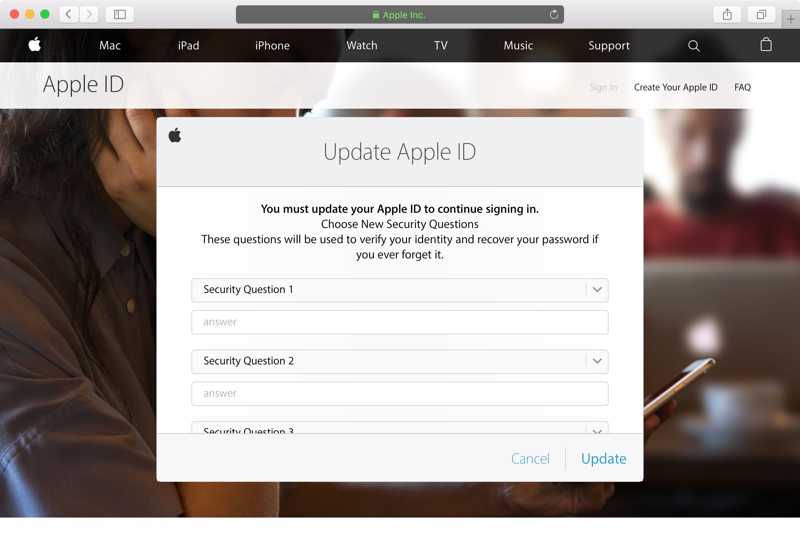
Krok 9. Nakonec klepněte na tlačítko Aktualizace tlačítko dole pro potvrzení změn.
Část 3: Jak obnovit zapomenuté bezpečnostní otázky Apple ID
Apple navíc umožňuje uživatelům přímo na iForgot resetovat zapomenuté bezpečnostní otázky a odpovědi pro Apple ID. Tento způsob vyžaduje vaše Apple ID a heslo. Musíte také poskytnout potřebné informace k ověření vlastnictví.
Krok 1. V prohlížeči přejděte na stránku iforgot.apple.com.
Krok 2. Klepněte na tlačítko Obnovit heslo .
Krok 3. Zadejte své Apple ID, napište znaky z obrázku a stiskněte Pokračovat.
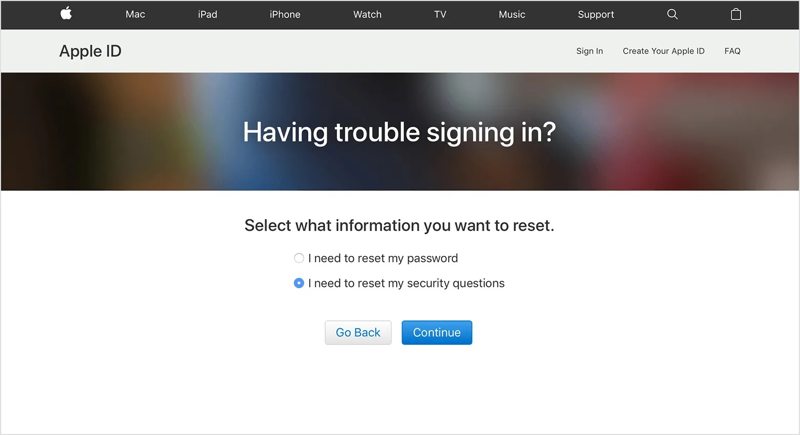
Krok 4. vybrat Musím resetovat své bezpečnostní otázky a klepněte na tlačítko Pokračovat.
Krok 5. Zadejte heslo k Apple ID a stiskněte Pokračovat.
Krok 6. Postupujte podle pokynů na obrazovce a ověřte své vlastnictví.
Krok 7. Dále vyberte nové bezpečnostní otázky a zanechte své odpovědi.
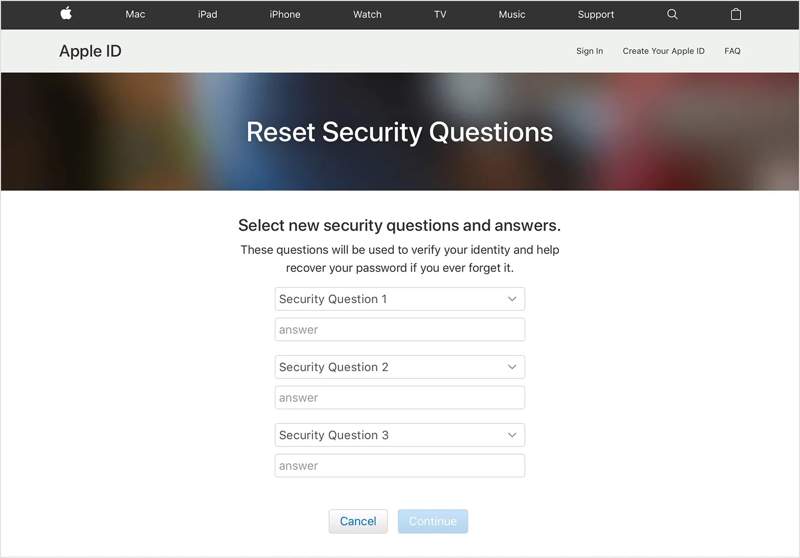
Krok 8. klikněte Pokračovat pro potvrzení resetování zapomenutých bezpečnostních otázek a hesla pro Apple ID.
Další čtení
Část 4: Co dělat, když jste zapomněli Apple ID a bezpečnostní otázky
Co když jste zapomněli jak své Apple ID, tak bezpečnostní otázky? Jednoduchým řešením je smazání účtu z vašeho zařízení iOS pomocí Apeaksoft iPhoneKitPoté si můžete vytvořit nové Apple ID a nastavit nové bezpečnostní otázky.

Staženo více než 1,000,000 uživatelé
- Odstraňte svůj starý účet Apple ve třech krocích.
- Nebude po vás požadovat žádný přístupový kód ani heslo.
- Funguje pro uzamčené nebo napadené účty Apple ID.
- Kompatibilní s nejnovějšími modely iPhonu a iPadu a nejnovějšími verzemi iOS.
- Dovolit vám obejít MDM, Čas u obrazovky a nechtěné Apple ID.
Bezpečné stahování
Bezpečné stahování

Jak obnovit zapomenuté Apple ID a bezpečnostní otázky na vašem iPhone
Krok 1. Instalace iFoneKitu
Spusťte software pro odstranění Apple ID po jeho instalaci do počítače. Pro Mac existuje další verze. Vyberte Odebrat Apple ID režimu pokračovat.

Krok 2. Zjistěte svůj iPhone
Připojte iPhone k počítači pomocí kabelu Lightning. Pokud se zobrazí výzva, ujistěte se, že tomuto počítači důvěřujete. Jakmile software rozpozná vaše zařízení, načte se model vašeho iPhonu.

Krok 3. Odstranění Apple ID a bezpečnostních otázek
Klepněte na tlačítko Začít nyní Pokud je funkce Najít iPhone zakázána, začněte odstraňovat starý účet. Pokud ne, resetujte všechna nastavení iPhonu. Poté klikněte na tlačítko OK a hit Znovu potvrdit zahájit proces.

Poznámka: Po dokončení se váš iPhone restartuje a můžete si vytvořit nové Apple ID a nové otázky.
Závěr
Nyní byste měli pochopit, co dělat, když Zapomněli jste odpovědi na bezpečnostní otázky k vašemu Apple ID?Pokud jste si pro svůj účet nenastavili dvoufaktorové ověřování, postupujte podle našeho návodu, jak změnit a resetovat bezpečnostní otázky a odpovědi a ochránit tak své Apple ID. Apeaksoft iPhoneKit je snadný způsob, jak odstranit starý účet a bezpečnostní otázky ze zařízení iOS.
 Apeaksoft iPhoneKit
 Odemkněte všechny typy hesel pro iOS z iPhone, iPad a iPod.
Bezpečné stahování
Bezpečné stahování
Související články




