


Jak změnit své Apple ID, aniž byste přišli o všechno

Jakmile si pořídíte zařízení Apple, budete požádáni o jeho aktivaci pomocí účtu Apple ID. Pokud jej již máte, můžete se s ním rychle přihlásit. Pokud ne, musíte si vytvořit účet pomocí své hlavní e-mailové adresy a telefonního čísla. ID je nezbytné pro přístup ke všem službám Apple, od App Storu po Apple Music, od iMessage po FaceTime. Pokud přestanete e-mail nebo telefonní číslo používat, postupujte podle našeho návodu. změňte své Apple ID na vašem iPhonu, iPadu nebo Macu.
OBSAH STRÁNKY:
Část 1: Co je Apple ID
Apple ID je hlavní klíč pro přístup k široké škále služeb a zařízení Apple. Umožňuje uživatelům aktivovat svá zařízení Apple a přistupovat ke službám Apple, jako je App Store, iCloud, Apple Music, iMessage, FaceTime, Najít a další, takže jejich zařízení Apple bezproblémově spolupracují.
Apple ID se skládá z e-mailové adresy a hesla. Při nastavení prvního zařízení Apple budete požádáni o vytvoření tohoto účtu s vaší hlavní e-mailovou adresou.
Část 2: Před změnou Apple ID
Než si změníte Apple ID, je třeba mít na paměti několik důležitých bodů, abyste předešli ztrátě dat a zajistili bezproblémový provoz. Zde je to, co byste si měli před provedením procesu uvědomit:
- 1.Odhlaste se ze všech služeb a zařízení Apple, kde jste se přihlásili pomocí svého aktuálního účtu.
- 2.Nezapomeňte aktualizovat nové Apple ID na všech svých zařízeních Apple.
- 3.Pokud jako Apple ID používáte e-mailovou adresu z iCloudu, změňte si ji online na adrese appleid.apple.com.
- 4.Po změně Apple ID neztratíte přístup ke svým nákupům a datům.
- 5.Vaše zálohy iCloudu jsou stále k dispozici pro obnovení.
- 6.Před změnou účtu si zálohujte zařízení, abyste předešli ztrátě dat.
- 7.Svou aktuální e-mailovou adresu Apple ID nelze použít k vytvoření nového účtu.
- 8.Jakmile si změníte Apple ID na e-mailovou adresu Apple končící na @icloud.com, @me.com nebo @mac.com, nebudete jej moci později změnit na e-mailovou adresu třetí strany.
Část 3: Jak změnit Apple ID na iPhonu/iPadu
Ve výchozím nastavení se můžete na iPhonu nebo iPadu přihlásit pomocí Apple ID a používat ho pro App Store. Podle společnosti Apple si však uživatelé mohou své Apple ID na iPhonu změnit nebo pro App Store použít jiný účet.
Jak změnit Apple ID na iPhonu/iPadu
Krok 1. Otevřete Nastavení aplikace z domovské obrazovky.
Krok 2. Klepněte na svůj profil v horní části obrazovky.
Krok 3. Vyberte Přihlášení a zabezpečení volba
Krok 4. Klepněte na Změnit tlačítko v E-mail a telefonní čísla sekce.
Nyní máte dvě možnosti:
možnost 1
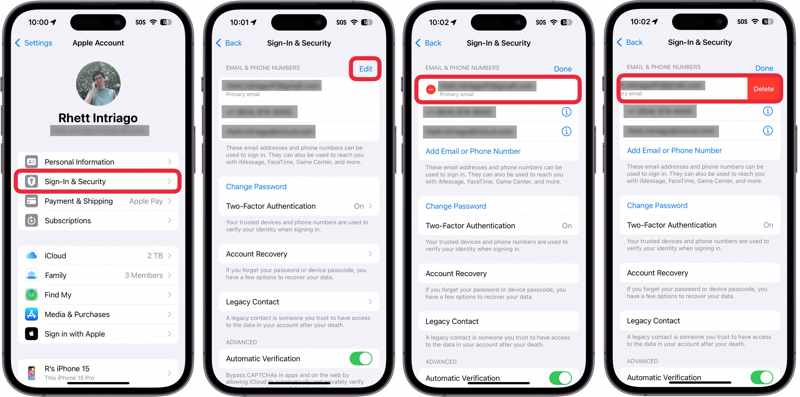
Krok 5. Stiskněte Vymazat tlačítko s ikonou mínus vedle Primární e-mail.
Krok 6. Poté klepněte na ikonu Vymazat .
Krok 7. Po zobrazení výzvy vyberte Vyberte jiný e-mail.
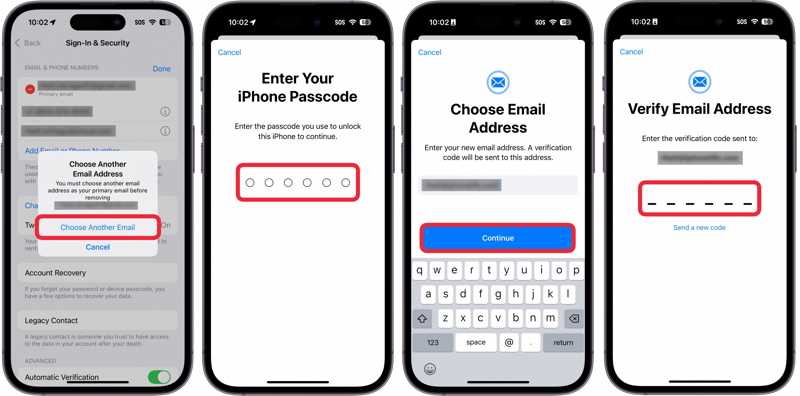
Krok 8. Zadejte přístupový kód pro váš iPhone.
Krok 9. Poté zadejte novou e-mailovou adresu a klepněte na Pokračovat.
Krok 10. Získejte přístup k e-mailové adrese a obdržte ověřovací kód.
Krok 11. Zadejte kód pro potvrzení změny Apple ID na iPhonu.
možnost 2
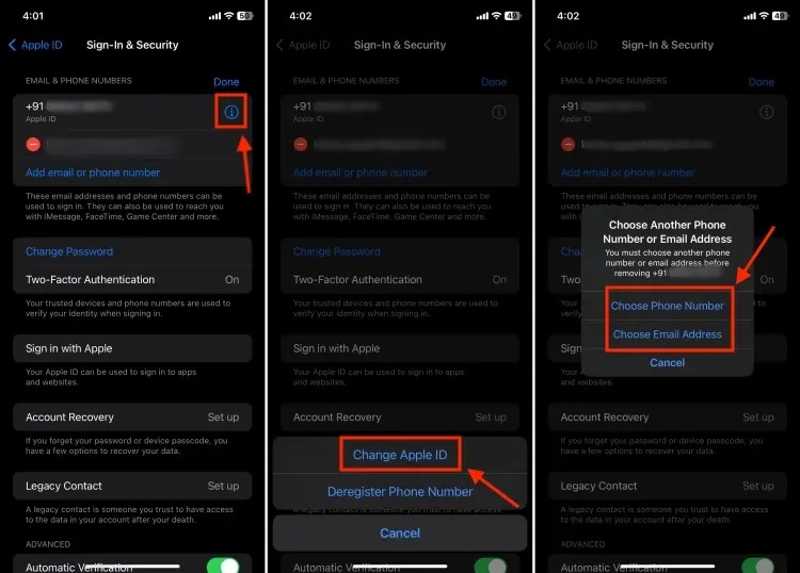
Krok 5. Klepněte na Informace tlačítko na vašem Apple ID.
Krok 6. Vybrat Změnit Apple ID na vyskakovacím okně.
Krok 7. Dále vybírejte Vyberte Telefonní číslo or Vyberte e-mailovou adresu podle vaší potřeby.
Krok 8. Poté postupujte podle pokynů na obrazovce a změňte svůj účet Apple ID na iPhonu.
Jak změnit Apple ID na iPhonu/iPadu pro App Store
Krok 1. Klepněte na svůj profil v Nastavení app.
Krok 2. Vyberte Média a nákup volba.
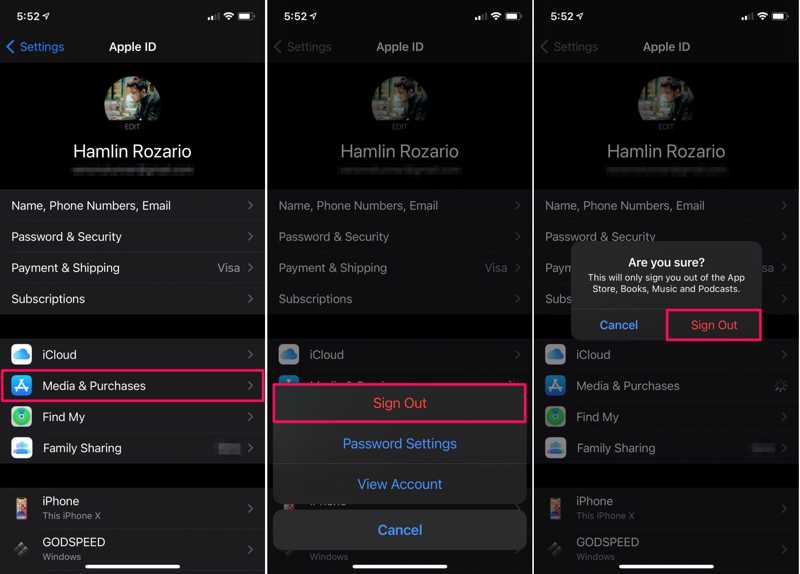
Krok 3. Klepněte na Odhlásit ve vyskakovacím dialogu.
Krok 4. Pokud se zobrazí výzva, klepněte na Odhlásit znovu.
Krok 5. Dále vyberte možnost Média a nákup znovu.
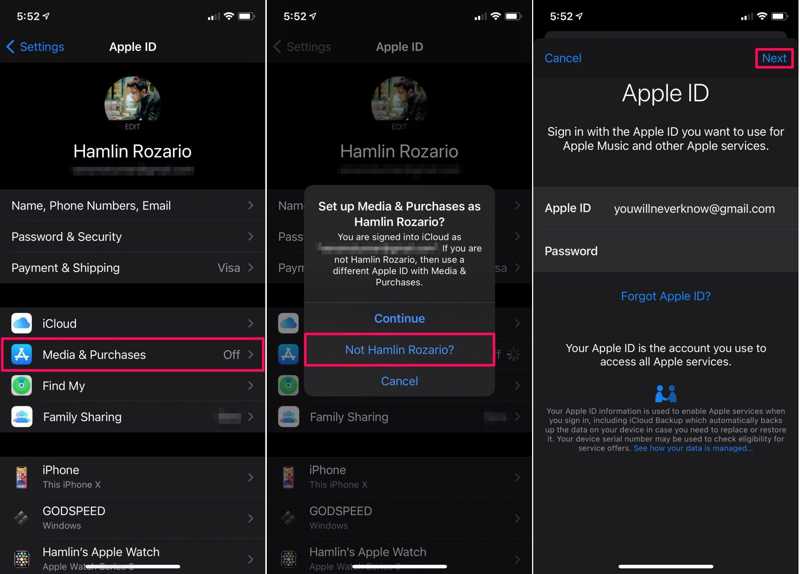
Krok 6. Pick Ne [vaše jméno] v dialogovém okně, pokud chcete změnit své Apple ID pro App Store.
Krok 7. Zadejte nové Apple ID a heslo.
Krok 8. Klepněte na další pro potvrzení.
Část 4: Jak změnit Apple ID na webu
Jakmile přestanete používat e-mailovou adresu spojenou s vaším Apple ID, měli byste si ji změnit, abyste ochránili své soukromí a data. Kromě zařízení iOS můžete svůj účet Apple ID změnit online.
Krok 1. V prohlížeči přejděte na https://account.apple.com/.
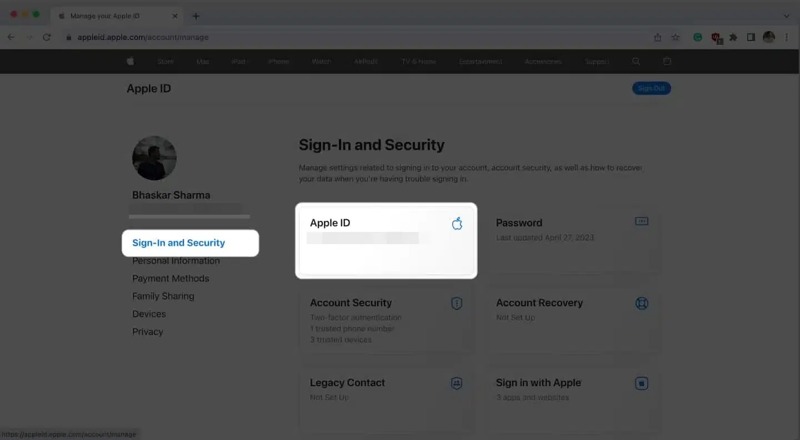
Krok 2. Klepněte na tlačítko Přihlásit se tlačítko a přihlaste se pomocí svých aktuálních přihlašovacích údajů Apple ID.
Krok 3. Vyberte Přihlášení a zabezpečení možnost na postranním panelu.
Krok 4. Potom klepněte na tlačítko Apple ID pokračovat.
Krok 5. Dále klikněte na tlačítko Vymazat tlačítko vedle primárního e-mailu.
Krok 6. Zadejte novou e-mailovou adresu a klikněte na Změna Apple ID.
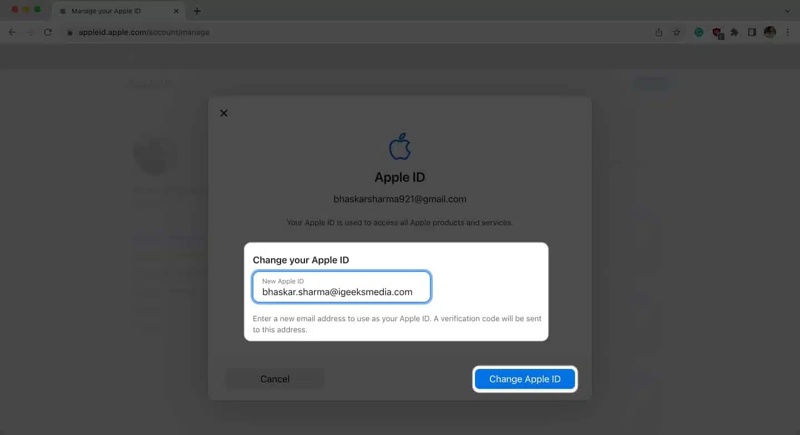
Krok 7. Zadejte své aktuální heslo k Apple ID a stiskněte Pokračovat.
Krok 8. Obdržíte ověřovací kód na novou e-mailovou adresu.
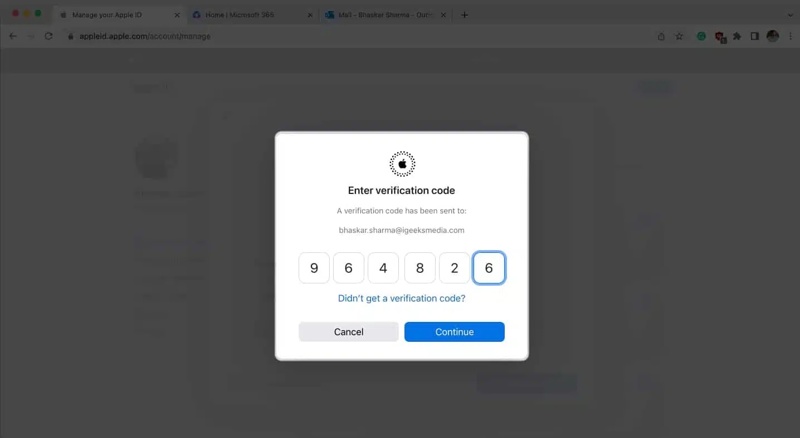
Krok 9. Zadejte ověřovací kód a klikněte na Pokračovat .
Krok 10. Po změně Apple ID nezapomeňte jej aktualizovat na všech svých zařízeních Apple.
Část 5: Jak změnit účet Apple ID na iPhone/iPad/Mac
Pokud chcete změnit celý svůj účet Apple ID, můžete to na svém iPhonu, iPadu nebo Macu rychle provést. Proces vyžaduje vaše aktuální heslo k Apple ID. Zde jsou kroky ke změně účtu Apple:
Krok 1. Otevřete Nastavení or Nastavení systému app.
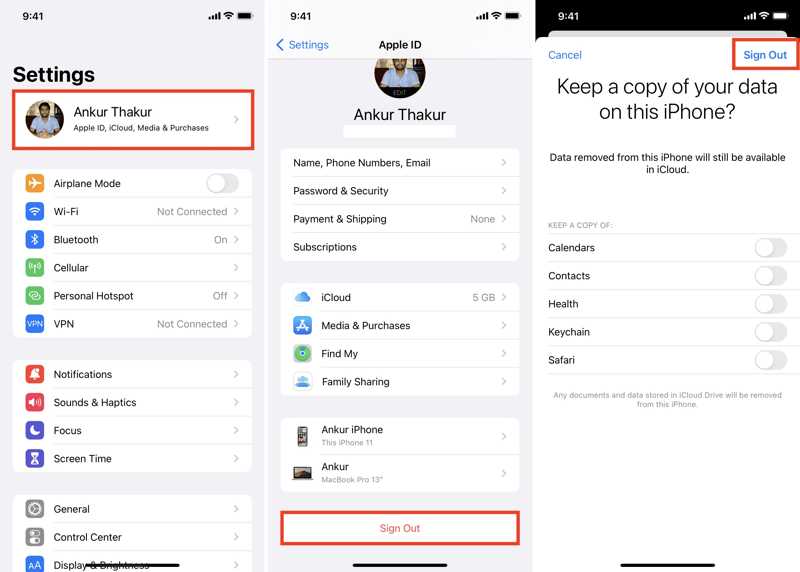
Krok 2. Klepněte na svůj profil nebo klikněte na Apple ID.
Krok 3. Přejděte dolů a stiskněte Odhlásit.
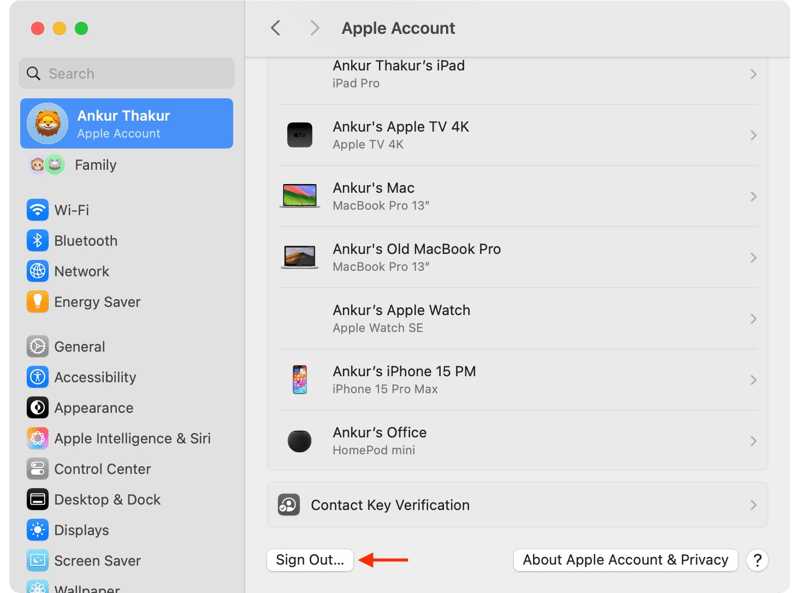
Krok 4. Zadejte heslo k Apple ID pro deaktivaci funkce Najít a stiskněte Vypnout.
Krok 5. Vyberte data, která chcete uchovat, a klikněte na Odhlásit znovu.
Krok 6. Dále se přihlaste pomocí nového Apple ID a hesla.
Další čtení
Část 6: Jak změnit Apple ID v systému iOS bez hesla
Pokud jste zapomněli heslo k Apple ID, nemůžete si ho přímo změnit na iPhonu. Naštěstí, Apeaksoft iPhoneKit umožňuje vám zbavit se starého účtu bez jakýchkoli omezení. Navíc se snadno používá a nevyžaduje technické dovednosti.

Staženo více než 1,000,000 uživatelé
- Odeberte staré Apple ID ze zařízení iOS bez hesla.
- Pracujte v různých situacích, včetně postižených iPhonů.
- Nabídněte bonusové funkce, např odstranění MDM.
- Podpora široké škály zařízení iPhone a iPad.
Bezpečné stahování
Bezpečné stahování

Jak změnit Apple ID na vašem iPhone bez hesla
Krok 1. Připojte se k vašemu iPhone
Stáhněte si a nainstalujte software pro odstranění Apple ID do počítače. Existuje další verze pro Mac. Spusťte jej z počítače a vyberte Odebrat Apple ID režim. Připojte iPhone k počítači pomocí kabelu Lightning.

Krok 2. Odebrat Apple ID
Jakmile je váš iPhone detekován, klikněte na Začít nyní tlačítko. Pokud je funkce Najít iPhone zakázána, software automaticky odstraní aktuální Apple ID z vašeho zařízení. Pokud je funkce Najít iPhone povolena, postupujte podle pokynů na obrazovce a resetujte všechna nastavení v zařízení. Software poté provede svou práci.

Krok 3. Změna Apple ID na iPhonu
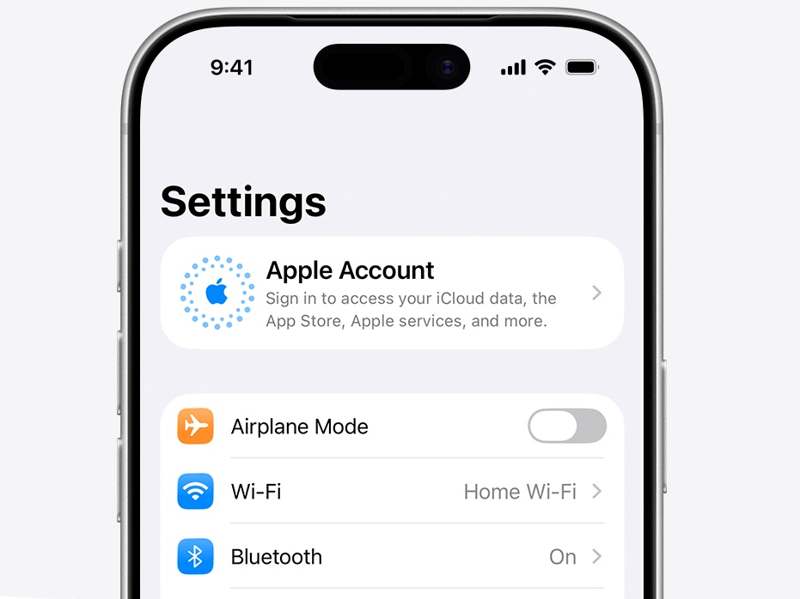
Po dokončení se váš iPhone restartuje. Přejděte na Nastavení app, klepněte na tlačítko Účet Apple, a vyberte Přihlaste se ručněPoté zadejte nové Apple ID a heslo.
Závěr
Tato příručka vysvětlila, jak na to změňte své Apple ID na iPhonu, iPadu a počítači. E-mailovou adresu Apple ID můžete změnit na nový e-mail nebo telefonní číslo na iPhonu nebo na webu. Můžete také použít jiné Apple ID pro App Store. Apeaksoft iPhoneKit je schopen změnit váš účet na zařízení iOS bez hesla.
 Apeaksoft iPhoneKit
 Odemkněte všechny typy hesel pro iOS z iPhone, iPad a iPod.
Bezpečné stahování
Bezpečné stahování
Související články




