

Jak zjistit heslo pro čas u obrazovky – kompletní průvodce pro děti

Přemýšlel jak zjistit heslo pro Čas u obrazovky když je spravováno prostřednictvím Rodinného sdílení? Chcete odebrat rodičovskou kontrolu bez hesla? Nebo jste si možná sami nastavili kód pro Čas u obrazovky, ale omylem jste ho zapomněli – jak změnit časové limity aplikací?
Mnoho dětí a teenagerů se s těmito problémy potýká. Tato příručka vám ukáže všechny jednoduché a praktické způsoby, jak tento problém vyřešit, a pomůže vám snadno obejít omezení času stráveného u obrazovky.
OBSAH STRÁNKY:
Část 1: Dokáže dítě opravdu zjistit kód pro čas strávený na obrazovce?
Pokud vám rodič nastavil omezení Času u obrazovky, aby sledoval používání vašeho iPhonu, možná se snažíte zjistit přístupový kód k odstranění těchto omezení. Uhodnout přístupový kód Času u obrazovky však není snadné a obejít rodičovskou kontrolu je ještě těžší.
Proč je těžké to zjistit
Je to proto, že Čas u obrazovky je integrovaná funkce Apple navržená se silnou ochranou soukromí a rodičovskou kontrolou. Zde je několik důvodů, proč je nalezení přístupového kódu Času u obrazovky tak obtížné:
• Po několika neúspěšných pokusech o zadání hesla se může stát, že se váš iPhone dočasně zablokuje.
• Čas u obrazovky nenabízí nápovědy, bezpečnostní otázky ani záložní kódy, které by vám pomohly s obnovením přístupového kódu.
• Heslo pro Čas u obrazovky je oddělené od hesla vašeho zařízení. I když můžete iPhone odemknout, stále nebudete moci heslo pro Čas u obrazovky změnit ani odstranit.
Kdy by to mohlo být možné
Nebuďte příliš zklamaní, existuje několik specifických situací, kdy byste mohli mít šanci. Pokud byl Čas u obrazovky nastaven pomocí Apple ID a můžete resetovat přístupový kód pomocí tohoto účtu Apple. Tato metoda však funguje pouze v případě, že není povoleno Rodinné sdílení. Pokud jste ve skupině Rodinného sdílení, heslo k Času u obrazovky může změnit pouze organizátor.
Část 2: Jak resetovat heslo pro čas u obrazovky jako dítě
Pokud nemůžete zjistit přístupový kód pro Čas u obrazovky, nebojte se – existuje několik spolehlivých způsobů, jak jej resetovat, v závislosti na tom, jak byla omezení nastavena. Protože každá metoda funguje za jiných podmínek, je nutné nejprve zkontrolovat nastavení a vybrat tu, která vám nejlépe vyhovuje.
Způsob 1: Změna hesla pro čas obrazovky v režimu Sdílení rodiny
Kdy použít:
Vaše rodina používá Rodinné sdílení a váš rodič je organizátorem. Rodiče nastavili Rodinné sdílení speciálně pro správu používání zařízení svými dětmi, sledování času stráveného u obrazovky a zabránění neoprávněným nákupům aplikací nebo přístupu k obsahu.
Protože tyto ovládací prvky jsou spravovány prostřednictvím účtu organizátora, nebudete si moci sami změnit přístupový kód pro Čas u obrazovky. Nejúčinnější metodou pro provedení jakýchkoli změn je požádat o pomoc rodiče.
Krok 1. Na zařízení organizátora Rodinného sdílení přejděte na Nastavení > Čas na obrazovce > Rodinaa klepněte na jméno dítěte.
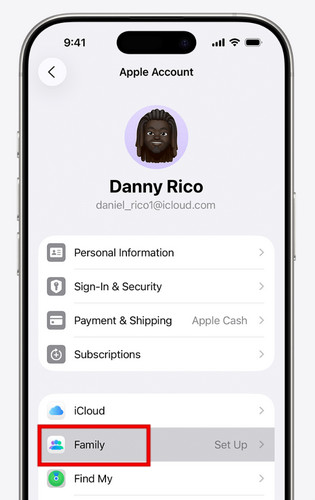
Krok 2. Pod Omezení, klepněte na tlačítko Správa času u obrazovky.
Krok 3. Využít Změna časového kódu obrazovkya poté jej znovu vyberte pro potvrzení. Poté se ověřte pomocí Face ID, Touch ID nebo přístupového kódu zařízení.
Krok 4. Zadejte nový přístupový kód pro Čas u obrazovky a poté jej zadejte znovu pro potvrzení.
Způsob 2: Obnovení hesla pro čas u obrazovky pomocí Apple ID
Kdy použít:
Pokud vaše zařízení používá systém iOS 13.4 nebo novější, je nejpohodlnějším oficiálním způsobem resetování přístupového kódu pro Čas u obrazovky pomocí Apple ID. Tato metoda platí pro následující běžné situace:
• Čas u obrazovky byl nastaven bez Rodinného sdílení a vy znáte Apple ID a heslo použité k jeho aktivaci.
• Vy nastavit Čas u obrazovky sami, ale později jste zapomněli přístupový kód, a stále máte přístup k přihlášení ke svým přihlašovacím údajům Apple ID.
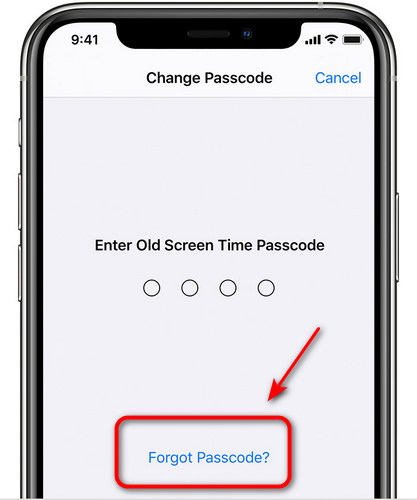
Krok 1. Přejít Nastavení > Čas na obrazovce > Změna časového kódu obrazovky > Zapomenuté heslo.
Krok 2. Po zobrazení výzvy zadejte své Apple ID a heslo, které jste použili k nastavení Času u obrazovky.
Krok 3. Po ověření si můžete vytvořit nový přístupový kód a dvakrát jej zadat pro potvrzení.
Způsob 3: Obejděte kód pro čas u obrazovky pomocí iTunes/Finderu
Kdy použít:
Pokud neznáte přidružené Apple ID nebo pokud je Čas u obrazovky spravován prostřednictvím Rodinného sdílení, kde může přístupový kód resetovat pouze organizátor, můžete obejít přístupový kód pro Čas u obrazovky přes iTunes nebo Finder.
Poznámka: Tato metoda bude obnovte výchozí tovární nastavení vašeho iPhone a smažte všechna existující data na vašem iPhonu! Pokud je zařízení znovu nastaveno pomocí stejného Apple ID v rámci skupiny Rodinného sdílení, mohou být omezení Času u obrazovky znovu použita.
Krok 1. Vložte svůj iPhone do počítače Recovery Mode.
iPhone 8 a novější (včetně iPhonu SE 2. generace)
Stiskněte a uvolněte tlačítko objem Up rychle, následované objem Down knoflík. Stiskněte a podržte Výkon dokud ne Recovery Mode objeví se.
iPhone 7 / iPhone 7 Plus
Stiskněte a přidržte tlačítko objem Down Tlačítko a Strana tlačítko současně, dokud se Recovery Mode Objeví se obrazovka.
iPhone 6S a starší (včetně iPhonu SE 1. generace)
Stiskněte a přidržte tlačítko Home a Strana tlačítka dohromady až do Recovery Mode zobrazí se obrazovka.
Krok 2. Připojte iPhone k počítači pomocí kabelu USB. Spusťte iTunes a vyberte svůj iPhone z bočního panelu.
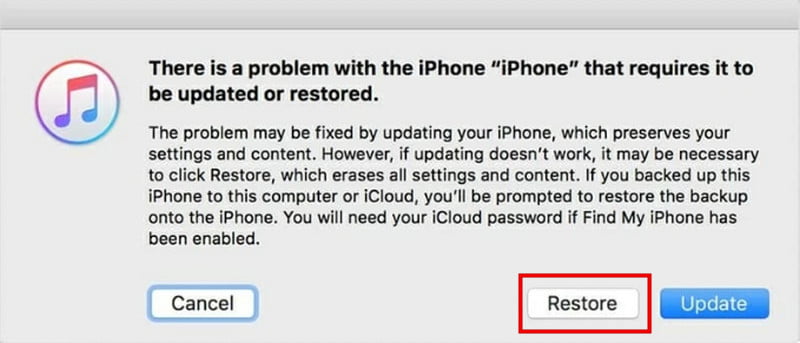
Krok 3. Po zobrazení výzvy vyberte ObnovitiTunes začne obnovovat vaše zařízení a přístupový kód pro Čas u obrazovky bude brzy odstraněn.
Část 3: Nejlepší způsob, jak odstranit přístupový kód pro čas u obrazovky ve všech scénářích
Pokud vás už nebaví zkoušet různé způsoby, jak zjistit přístupový kód pro Čas u obrazovky, možná je čas na rychlejší a spolehlivější řešení. Apeaksoft iPhoneKit umožňuje odstranit omezení Času u obrazovky bez hesla nebo Apple ID – i když jste ve skupině Rodinné sdílení. Stačí jen pár kliknutí a můžete zařízení odemknout a znovu získat plnou kontrolu. Podporuje také odstranění různých zámků iOS a běží hladce na Windows i Macu.
Odebrání hesel pro iOS ve všech scénářích
- Obejděte omezení času u obrazovky bez ztráty dat.
- Odemkněte iPhone pomocí 4místného/6místného přístupového kódu, Touch ID nebo Face ID.
- Snadné odstranění hesla ze zálohy MDM/Apple ID//iTunes.
- Podpora všech modelů a verzí iOS, včetně nejnovějších.
Bezpečné stahování
Bezpečné stahování

Krok 1. Spusťte v počítači Apeaksoft iFoneKit a v rozhraní vyberte režim Čas odemčení obrazovky. Připojte zařízení iOS k počítači pomocí kabelu USB.

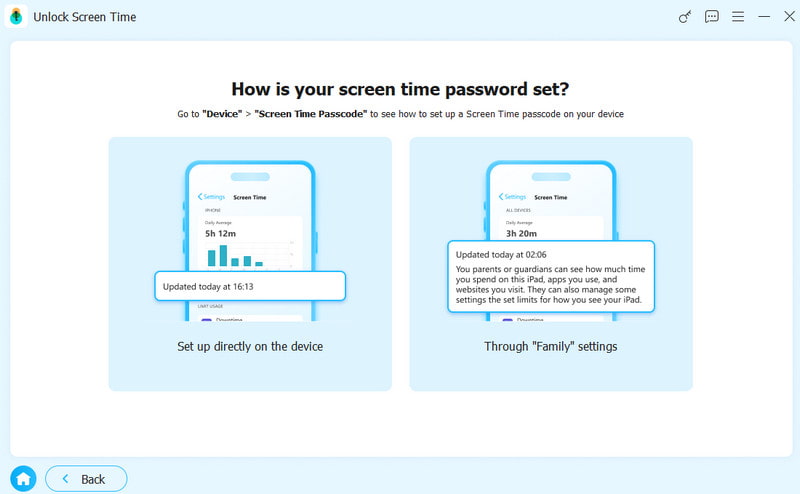
Krok 2. Vyberte, jak byl nastaven váš kód pro čas u obrazovky. Pokud jste si kód nastavili sami, vyberte možnost vlevo. Pokud vám ho nastavili rodiče, vyberte možnost vpravo.
Krok 3. Klepněte na tlačítko Začít nyní tlačítko pro pokračování.

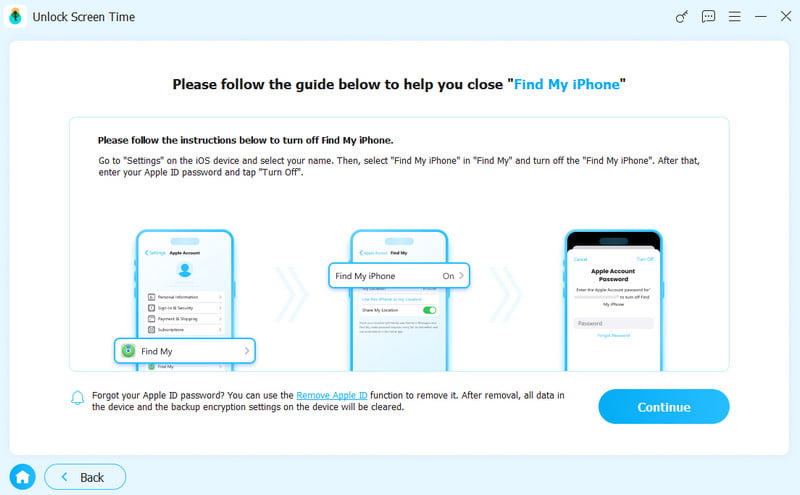
Krok 4. Postupujte podle pokynů na obrazovce a vypněte Najít My na vašem zařízení se systémem iOS.
Krok 5. Váš přístupový kód pro Čas u obrazovky bude brzy odstraněn. Počkejte prosím na dokončení procesu.

Závěr
Teď víš Jak zjistit heslo pro Čas u obrazovky a prozkoumejte užitečné metody pro resetování zapomenutého nebo neznámého přístupového kódu pro Čas u obrazovky. Vždy pamatujte, že přístupový kód nemáte náhodně hádat, abyste se vyhnuli uzamčení zařízení, a před použitím jakékoli metody, která by mohla data vymazat, si zálohujte data.
Disclaimer: Tato příručka je určena pouze pro zákonné použití, například v případě, že jste zapomněli heslo, které jste si sami nastavili, nebo při resetování zařízení se souhlasem rodičů.
Související články




