


4 snadné způsoby, jak vypnout přístupový kód iPadu, i když jste ho zapomněli

Mnoho uživatelů chce vypnout přístupový kód iPadu pro pohodlnější používání v každodenním životě. Tento článek uvádí všechny možné metody, jak zakázat přístupový kód iPadu, ať už heslo máte nebo jste ho zapomněli.
Prohlédněte si naše komplexní kroky s příslušnými scénáři a vyberte si řešení, které nejlépe vyhovuje vašim potřebám. Upozorňujeme, že některé z nich vymažou data z vašeho iPhonu.
OBSAH STRÁNKY:
- Část 1: Vypněte přístupový kód iPadu normálně, pokud si ho pamatujete
- Část 2: Vypněte přístupový kód iPadu na dálku pomocí aplikace Najít, pokud jste zapomněli přístupový kód
- Část 3: Vypnutí hesla na iPadu pomocí režimu obnovení
- Část 4: Jedním kliknutím vypnete přístupový kód iPadu (bez Apple ID a internetu)
- Část 5: Porovnání čtyř metod pro odstranění hesla pro iPad
Část 1: Vypněte přístupový kód iPadu normálně, pokud si ho pamatujete
Pokud si pamatujete heslo k iPadu a můžete se do systému normálně přihlásit, stačí v nastavení provést několik kroků, abyste heslo k iPadu deaktivovali bez ztráty dat. Tato metoda je rychlá a všechna vaše data zůstanou nedotčena.
Krok 1. Přejděte do Nastavení a klepněte na ID obličeje a přístupový kód (nebo Klepněte na ID a přístupový kód).
Krok 2. Zadejte svůj stávající přístupový kód.
Krok 3. vybrat Vypněte přístupový kód a potvrďte.
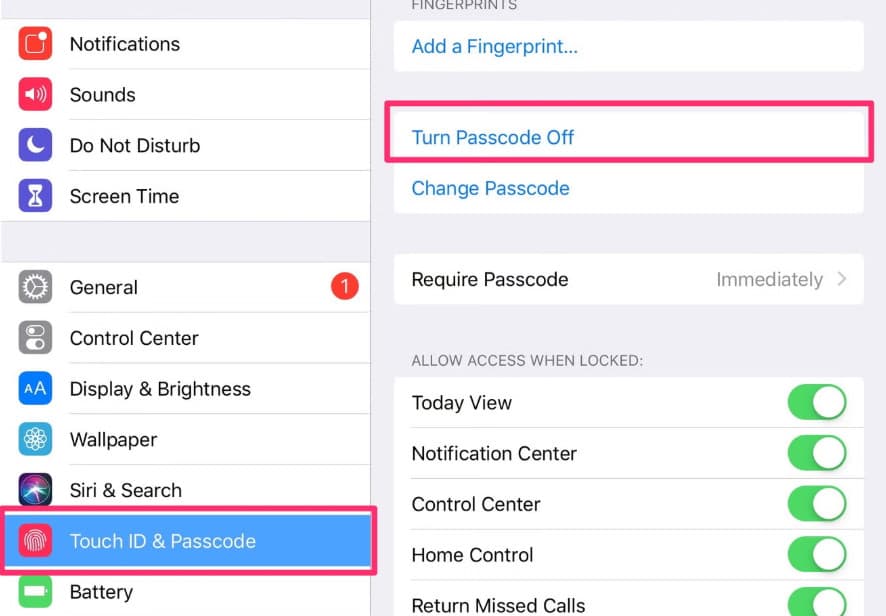
Tip: Vyhněte se častým pokusům o zadání nesprávného hesla, protože by mohly trvale deaktivovat iPad.
Část 2: Vypněte přístupový kód iPadu na dálku pomocí aplikace Najít, pokud jste zapomněli přístupový kód
Pokud zapomenete heslo k zamykací obrazovce iPadu, nebojte se. iPad můžete na dálku vymazat a odstranit tak přístupový kód dvěma spolehlivými metodami: aplikací Najít na jiném zařízení Apple, na kterém jste přihlášeni se stejným Apple ID, nebo oficiálními webovými stránkami iCloud na jakémkoli zařízení připojeném k internetu. Mějte však na paměti, že tato metoda smaže data na vašem iPadu.
Zakázat přístupový kód pro iPad pomocí aplikace Najít
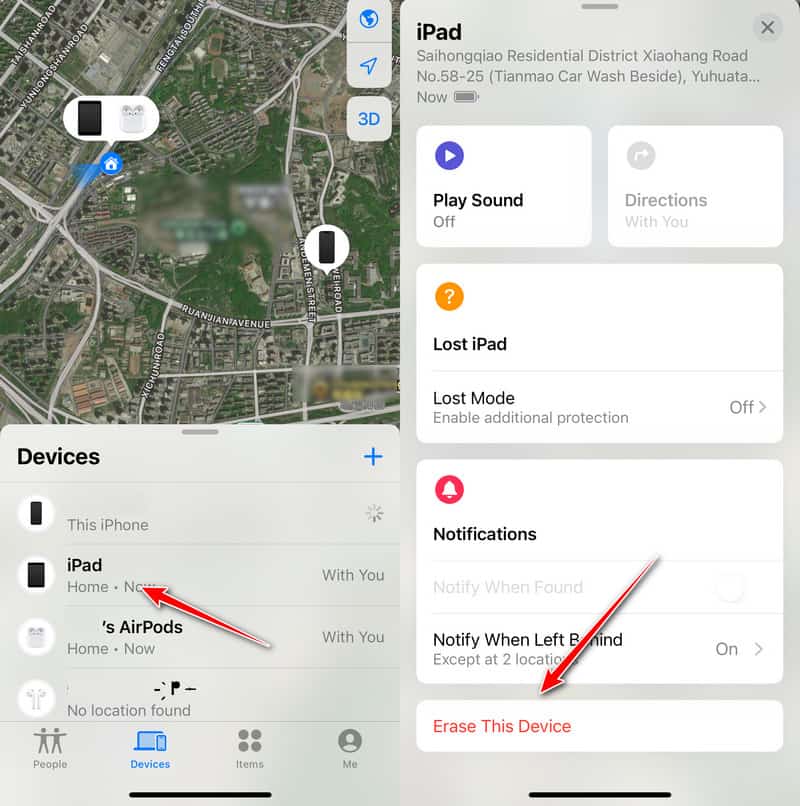
Krok 1. Otevřená Najít My na jiném zařízení Apple.
Krok 2. Vyhledejte svůj iPad v Zařízení sekce.
Krok 3. Klikněte na něj a vyberte si Vymazat toto zařízení.
Tip: Pokud je zapnutý Zámek aktivace, musíte k tomu použít správné Apple ID a heslo. obejít aktivační zámek na iPadu po resetu.
Zakázat přístupový kód na iPadu přes iCloud.com
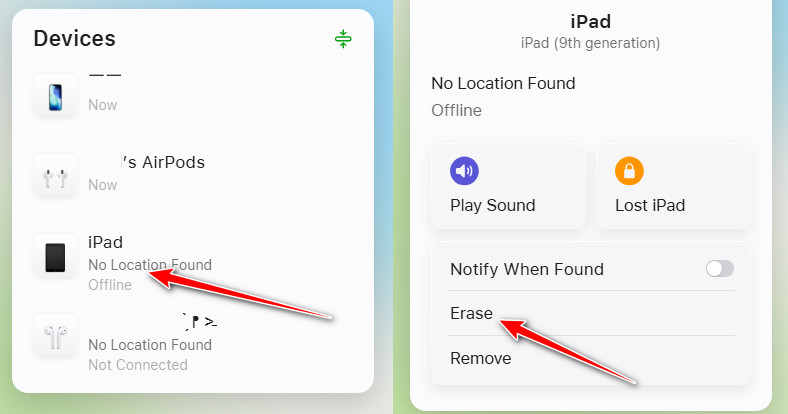
Krok 1. Navštivte iCloud.com a přihlaste se se stejným Apple ID.
Krok 2. klikněte Najít My a vyhledejte svůj iPad.
Krok 3. Vybrat Smazat iPadPo vzdáleném vymazání se přístupový kód odstraní a zařízení můžete znovu aktivovat.
Tip: Všechny operace se projeví okamžitě pouze po připojení k internetu. Pokud je iPad offline, pokyny se nejprve uloží do cloudu. Teprve při příštím připojení iPadu k internetu se pokyny automaticky smažou a heslo zamykací obrazovky se deaktivuje.
Část 3: Vypnutí hesla na iPadu pomocí režimu obnovení
Pokud zapomenete heslo iPadu a váš iPad je offline, metoda vzdáleného smazání pomocí funkce Najít můj již nebude fungovat. V tomto okamžiku můžete k resetování zařízení a odstranění nastavení hesla použít režim obnovení. Tato operace vyžaduje počítač a smaže veškerý obsah a nastavení na vašem iPadu.
Krok 1. Připojte iPad k počítači
Krok 2. vstoupit Režim zotavení na vašem iPadu.
Krok 3. Otevřete Finder nebo iTunes a klikněte na Obnovit iPadTímto se vymažou všechna data a trvale se odstraní přístupový kód.
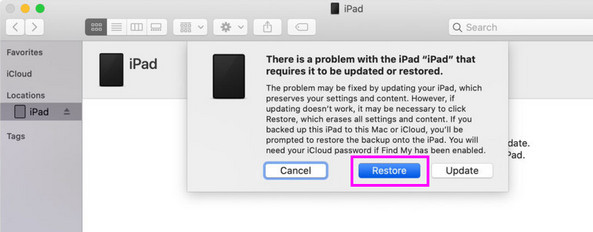
Tip: Před resetováním nebo obnovením se ujistěte, že má váš iPad dostatek baterie, abyste předešli přerušení.
Část 4: Jedním kliknutím vypnete přístupový kód iPadu (bez Apple ID a internetu)
Pokud jsou oficiální metody, jako je Najít nebo režim obnovení, příliš složité na ovládání, je vhodné použít software pro odemykání od společnosti Apple třetí strany, například Odemykač iOS od Apeaksoftu pro iPhoneKit, je pohodlnější alternativou.
Tato metoda nevyžaduje Apple ID ani připojení k internetu. Ve srovnání s oficiálními složitými metodami lze celý proces dokončit jedním kliknutím. Křivka učení je relativně kratší. Mějte však na paměti, že tato metoda vymaže všechna data na iPadu.
Krok 1. Stáhněte si a nainstalujte si tento software zdarma do počítače.
Krok 2. Připojte iPad k počítači.
Krok 3. Vybrat Odemkněte obrazovku iOS.

Krok 4. Zkontrolujte informace o svém zařízení a poté klikněte na Začít nyní stáhnout potřebný firmware.

Krok 5. Pečlivě si přečtěte důležité připomínky. Poté potvrďte svou operaci. Přístupový kód pro iPad bude brzy odstraněn.

Část 5: Porovnání čtyř metod pro odstranění hesla pro iPad
| Metoda | Ztráta dat | Potřebný internet | Vyžadováno Apple ID | Obtížnost | Vhodné scénáře |
| Vypněte přístupový kód iPadu v Nastavení | Ne | Ne | Ne | Velmi snadné | Může normálně přistupovat k iPadu a znát aktuální přístupový kód |
| Smazání iPadu přes Najít / iCloud.com | Ano | Ano (iPad online) | Ano (stejné Apple ID) | Snadný | Zapomenutý přístupový kód, iPad připojen k síti |
| Obnovení iPadu pomocí režimu zotavení | Ano | Ne | Ano (pokud je povolen Zámek aktivace) | Středně | Zakázaný/offline iPad, nelze používat aplikaci Najít |
| Odebrání hesla pomocí odemykacího softwaru třetí strany | Ano | Ne | Ne | Velmi snadné | Zakázaný iPad, žádné dostupné Apple ID, zapomenutý přístupový kód pro iPad |
Závěr
Stručně řečeno, můžete si vybrat vhodnou metodu vypnout přístupový kód na iPadu na základě toho, zda si pamatujete přístupový kód pro zamykací obrazovku, stav sítě zařízení a zda máte k dispozici Apple ID. Vzhledem k tomu, že většina metod resetování vymaže data zařízení, doporučuje se data iPadu předem zálohovat.
Pokud hledáte komplexní řešení, Odemykač iOS od Apeaksoftu pro iPhoneKit je dobrá volba.
 Apeaksoft iPhoneKit
 Odemkněte všechny typy hesel pro iOS z iPhone, iPad a iPod.
Bezpečné stahování
Bezpečné stahování
Související články




