

Jak odemknout iPad bez hesla nebo Apple ID

Key Takeaways
Zablokovaný iPad můžete odemknout bez hesla pomocí iTunes/Finderu, nástrojů třetích stran nebo služby Najít/iCloud.
- Nástroje třetích stran nabízejí jednoduchý způsob, jak odstranit zamykací obrazovku bez přístupového kódu.
- iTunes/Finder funguje, pokud váš iPad rozpozná počítač. Pokud ne, přepněte iPad do režimu zotavení.
- Funkce Najít / iCloud umožňuje vzdálené vymazání iPadu a odstranění zamykací obrazovky, ať už prostřednictvím prohlížeče nebo zařízení Apple.
- Všechny metody mažou data, proto se doporučuje mít zálohu.
Heslo zamykací obrazovky je důležitým bezpečnostním opatřením na iPadu. Zabraňuje ostatním v přístupu k vašemu zařízení a datům bez povolení. Přestože nejnovější modely integrují biometrické technologie, jako je Face ID a Touch ID, v některých případech stále potřebujete přístupový kód. Jakmile zapomenete svůj přístupový kód, budete uzamčeni ze svého zařízení. Tato příručka vysvětluje jak odemknout iPad bez hesla.
OBSAH STRÁNKY:
- Část 1: Mohu odemknout zakázaný iPad bez hesla
- Část 2: Nejúčinnější způsob, jak odemknout iPad bez hesla nebo Apple ID
- Část 3: Jak odemknout iPad bez hesla pomocí iTunes/Finderu
- Část 4: Jak odstranit zamykací obrazovku iPadu bez hesla přes iCloud/Najít moji aplikaci
- Další tipy: Bezpečnostní opatření a úvahy při odemykání iPadu
- Část 5: Nejčastější dotazy k odemknutí zakázaného iPadu
Část 1: Mohu odemknout zakázaný iPad bez hesla
Pokud jste zapomněli přístupový kód pro iPad, můžete zkusit zadat různé kombinace jednou, dvakrát nebo i vícekrát – dokud se na zařízení konečně nezobrazí „iPad je zakázán“. V tu chvíli si možná začnete klást otázku, zda je možné zakázaný iPad odemknout bez přístupového kódu nebo obejít zamykací obrazovku iPadu. Dobrou zprávou je, že je to možné, ale ne tak, jak byste očekávali.
Jaké máte tedy možnosti, jak odemknout zakázaný iPad bez přístupového kódu? Zde je rychlé srovnání nejúčinnějších metod, které vám pomohou vybrat tu správnou.
| Metoda | Bez hesla | Potřebuji Apple ID | Požadovaný počítač | Ztráta dat |
| Odemknutí iOS | Ano | Ne | Ano | Ano |
| iTunes/Finder | Ano | Potřeba při restartu | Ano | Ano |
| iCloud | Ano | Ano | Ne | Ano |
*PoznámkaVšechny metody povedou ke ztrátě dat. Prosím zálohujte svůj iPad v případě potřeby předem.
Část 2: Nejúčinnější způsob, jak odemknout iPad bez hesla nebo Apple ID
Nástroj třetí strany, jako je Apeaksoft iOS Unlocker, poskytuje komplexní řešení pro obejití zamykací obrazovky iPadu bez přístupového kódu nebo hesla Apple ID.
Uživatelsky přívětivý design z něj dělá dokonalé řešení pro běžné lidi. Tento program umožňuje odemknout iPad bez hesla. Tento typ řešení funguje tak, že se zařízení vymaže a systém se znovu nainstaluje, čímž se odebere zámek obrazovky. Mějte však na paměti, že všechna data na iPadu budou smazána.
Nejúčinnější odemykač iPadu
- Odemkněte iPad bez hesla, Face ID nebo Touch ID.
- Na iPadu a iPhonu snadno obejdete zámek aktivace iCloud a čas u obrazovky.
- Odemkněte Apple ID, MDM a záložní hesla iTunes pro iPhone a iPad.
- K dispozici pro nejnovější modely iPhone a iPad.
Bezpečné stahování
Bezpečné stahování

Jak odemknout iPad, když je deaktivovaný:
Krok 1. Připojte se k iPadu
Po instalaci do počítače spusťte nejlepší software pro odblokování iPadu. Existuje další verze pro Mac. Vybrat Odemkněte obrazovku iOSa připojte svůj iPad k počítači pomocí Lighting kabelu. Klikněte na Začít nyní tlačítko pro pokračování.

Krok 2. Stáhněte firmware
Zkontrolujte informace o iPadu a klepněte na Home tlačítko pro stažení odpovídajícího firmwaru.

Krok 3. Obejít přístupový kód na vašem iPadu
V okně s výzvou dvakrát potvrďte.

Část 3: Jak odemknout iPad bez hesla pomocí iTunes/Finderu
iTunes nabízí oficiální způsob, jak odemknout iPad bez hesla obnovením zařízení v počítači. Tato metoda nevyžaduje heslo pro zamykací obrazovku, ale vymaže všechna data na vašem iPadu. Kromě toho, pokud máte povoleno Najít Na vašem zařízení budete po dokončení procesu možná muset zadat své Apple ID. Podívejme se, jak odemknout iPad pomocí iTunes.
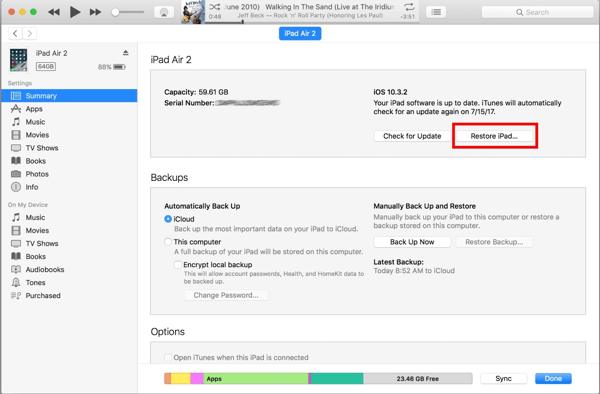
Krok 1. Připojte svůj iPad k počítači pomocí Lightning kabelu.
Krok 2. Spusťte v počítači nejnovější verzi iTunes a klikněte na Telefon po detekci vašeho zařízení v levém horním rohu.
Krok 3. Přejít na Shrnutí klepněte na kartu Obnovit iPad a postupujte podle pokynů k dokončení procesu. Po odemknutí iPadu můžete obnovit zálohu, pokud ji máte.
Tip: Pokud používáte macOS Catalina nebo novější, můžete místo iTunes použít Finder. Postup je téměř stejný.
Bonus: Tomuto počítači jsem předtím nedůvěřoval.
Pokud váš iPad není rozpoznán nebo jste tomuto počítači dříve nedůvěřovali, bude pravděpodobně nutné nejprve přepnout zařízení do režimu obnovení.
Krok 1. Vypněte iPad. Pro iPad bez a Home podržte jedno z tlačítek Objem nádrží tlačítka a Top tlačítko současně, dokud neuvidíte obrazovku vypnutí. Pro iPad s a Home stiskněte a podržte tlačítko Top , dokud se neobjeví obrazovka pro vypnutí.
Krok 2. Spusťte iTunes na ploše. Pokud používáte macOS Catalina nebo novější, otevřete místo toho Finder.
Krok 3. Připojte svůj iPad k počítači pomocí USB kabelu.
Krok 4. Pokud váš iPad nemá a Home , stiskněte a rychle uvolněte Objem nádrží tlačítko vedle tlačítka Top tlačítko, udělejte totéž s druhým Objem nádrží stiskněte a podržte tlačítko Top dokud neuvidíte obrazovku Recovery Mode.
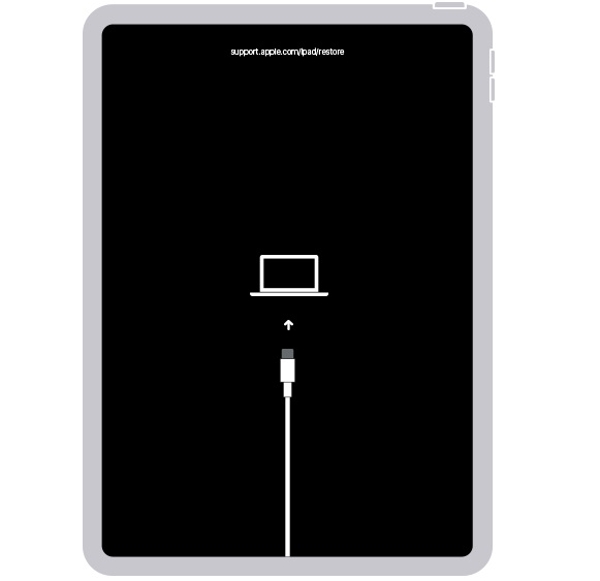
Pro iPad s příponou Home tlačítko, podržte obě tlačítka Home a Top or Strana tlačítka současně, dokud vaše zařízení nepřejde do režimu obnovy.
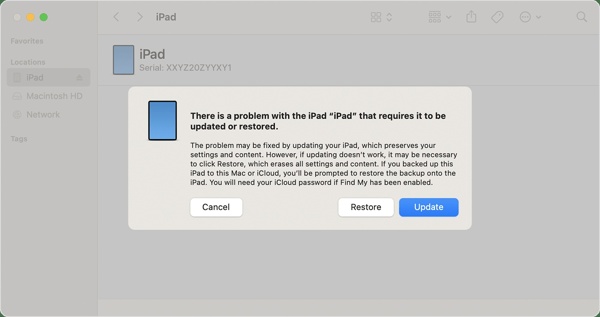
Krok 5. Poté iTunes nebo Finder rozpozná vaše zařízení a zobrazí dialogové okno. Klikněte na Obnovit a počkejte na dokončení procesu.
Část 4: Jak odstranit zamykací obrazovku iPadu bez hesla přes iCloud/Najít moji aplikaci
Jak odemknout zakázaný iPad bez iTunes? Funkce Najít v iCloudu nabízí způsob, jak odemknout iPad na dálku bez hesla. Tato metoda funguje bez ohledu na to, zda k němu přistupujete prostřednictvím webového prohlížeče na jakémkoli zařízení (webové stránky iCloud) nebo prostřednictvím aplikace Najít na jiném zařízení Apple. Předpokladem je, že máte na iPadu zapnutou funkci Najít. Tato metoda je navíc dostupná pouze v případě, že je váš iPad online. Pokud splňujete tyto podmínky, postupujte takto:
Jak odemknout zakázaný iPad bez počítače přes webové stránky iCloud:
Níže jsou uvedeny pokyny, jak odemknout zakázaný iPad bez počítače přes iCloud:
Krok 1. Ve webovém prohlížeči navštivte www.icloud.com/find a přihlaste se ke svému účtu iCloud. Pokud je povolena dvoufaktorová autentizace, musíte na svém zařízení zadat ověřovací kód.
Tip: Nebo navštivte web iCloud, přihlaste se ke svému účtu a vyberte si Najděte iPad.
Krok 2. Vytáhněte dolů Všechna zařízení seznamu v horní části obrazovky a vyberte svůj iPad.
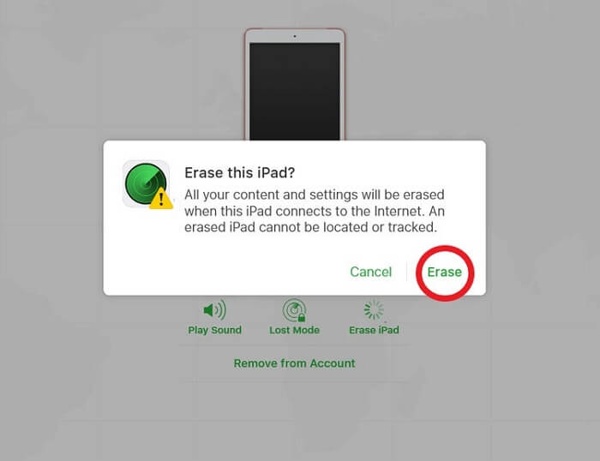
Krok 3. Poté, co Apple najde polohu vašeho iPadu a připne jej na mapu, klikněte na Smazat iPad ve vyskakovacím dialogu. Po zobrazení výzvy zadejte heslo svého Apple ID a klikněte Vymazat znovu pro potvrzení akce.
Jak odemknout iPad bez iTunes pomocí aplikace Najít:
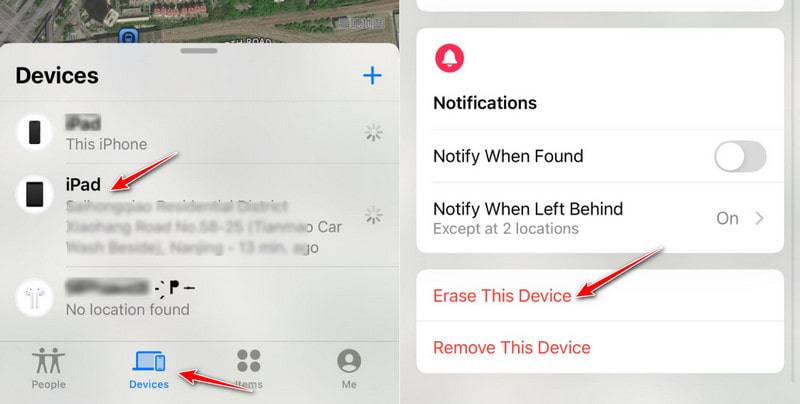
Krok 1. Otevřete aplikaci Najít na jiném iPhonu nebo iPadu a přihlaste se pomocí svého Apple ID.
Krok 2. Využít Zařízení a vyberte ze seznamu svůj uzamčený iPad.
Krok 3. Využít Vymazat toto zařízení a postupujte podle pokynů k dokončení procesu.
Další tipy: Bezpečnostní opatření a úvahy při odemykání iPadu
Při odemykání iPadu bez přístupového kódu hrozí ztráta dat. Proto si raději zálohujte celý iPad. Vzhledem k tomu, že nemáte přístup k telefonu, nejlepším způsobem zálohování je použití iTunes nebo Finder. Uvědomte si, že záloha iTunes nezahrnuje data jako Face ID nebo Touch ID.
Krok 1. Připojte svůj uzamčený iPad k počítači pomocí kabelu USB. Poté spusťte nejnovější verzi iTunes nebo Finder v závislosti na vašem operačním systému.
Krok 2. Klepněte na tlačítko Přístroj po detekci vašeho zařízení v levém horním rohu iTunes. Ve Finderu vyberte z levého postranního panelu název svého iPadu.
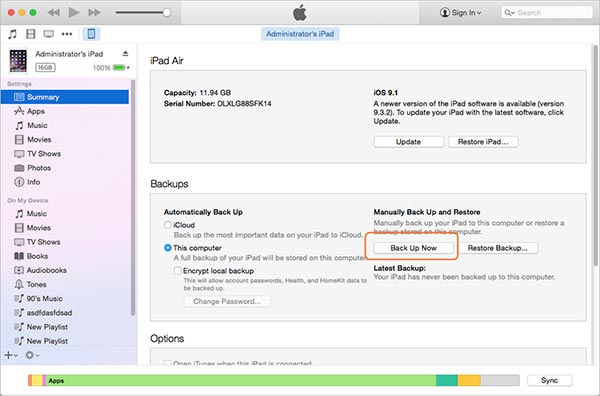
Krok 3. Přejít na Shrnutí na kartě iTunes vyhledejte Zálohy oblast, vyberte Tento počítača klepněte na tlačítko Zálohujte nyní začněte vytvářet zálohu pro celý iPad. Ve Finderu přejděte na obecně vyberte kartu Zálohujte všechna data z iPadu na tento Maca stiskni Zálohujte nyní .
Část 5: Nejčastější dotazy k odemknutí zakázaného iPadu
Kolik chybných pokusů o zadání hesla se počítá, než se iPad deaktivuje?
Po 6–10 neúspěšných pokusech se na iPadu zobrazí zpráva „iPad je zakázán“ a bude vyžadováno odemčení.
Mohu odemknout zakázaný iPad bez ztráty dat?
Ne. Všechny oficiální metody odemčení zakázaného iPadu mažou data, takže k obnovení informací je nutná předchozí záloha.
Jak mohu odemknout iPad bez iTunes?
K odstranění zamykací obrazovky bez iTunes můžete použít aplikaci Najít (iCloud nebo aplikaci) nebo nástroj třetí strany.
Závěr
Tento průvodce vysvětlil jak odemknout iPad s několika dostupnými metodami. Před procesem byste si měli zálohovat všechna data na svém zařízení pomocí iTunes. Poté vyberte vhodnou metodu a postupujte podle našich kroků k opětovnému odemčení zamčeného iPadu. Apeaksoft iOS Unlocker je nejlepší volbou, pokud zapomenete svůj přístupový kód a heslo k Apple ID.
Související články




