


Co dělat, když dotyková obrazovka vašeho iPadu nefunguje

„Můj iPad Pro fungoval bez problémů, ale před chvílí přestal reagovat na dotyk. Zkoušel jsem ho restartovat pomocí Siri, ale nic se nestalo. Máte nějaké nápady, jak to opravit?“ Ať už obrazovka vašeho iPadu zamrzá, zpožďuje se nebo přestane reagovat, nemůžete zařízení odemknout ani používat žádnou funkci. Příčina se může pohybovat od softwarových závad až po hardwarové chyby. Tento článek sdílí účinná řešení, jak opravit… Dotyková obrazovka iPadu nefunguje.
OBSAH STRÁNKY:
Část 1: Proč dotyková obrazovka iPadu nefunguje
Než si projdeme řešení, pojďme si nejprve probrat důvody. Když dotyková obrazovka iPadu přestane fungovat, obvykle to má několik příčin. Mezi hlavní příčiny této chyby patří:
- 1.Zastaralý software a aplikace.
- 2.Nevhodná ochranná fólie na displej a pouzdro na telefon.
- 3.Váš iPad je příliš horký nebo studený.
- 4.Vlhkost na vašich rukou.
- 5.Nedostatečné úložiště.
- 6.Softwarové závady.
- 7.Poškození hardwaru.
Část 2: Co dělat, když dotyková obrazovka iPadu nefunguje
Řešení 1: Odstraňte chránič obrazovky
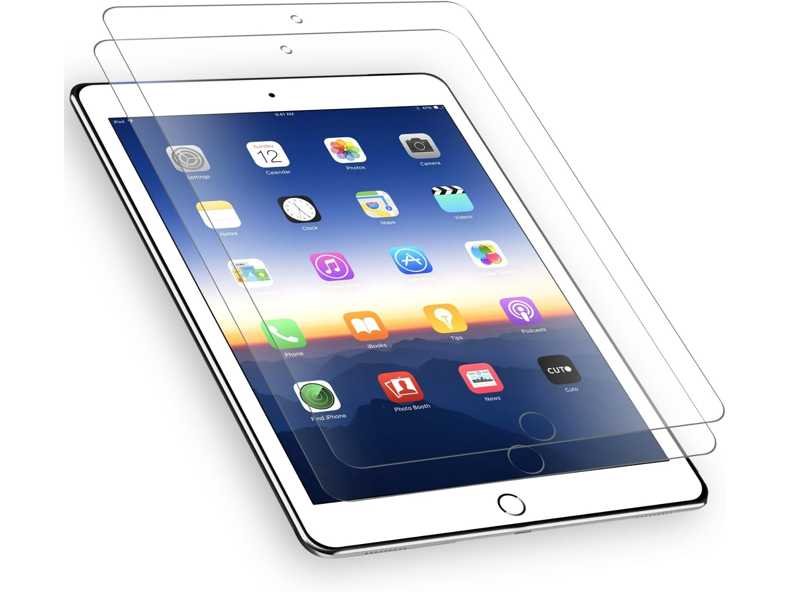
iPad je pokročilé chytré zařízení; displej je však stejně jako jiné digitální obrazovky zranitelný. Je logické, že mnoho uživatelů používá pouzdro a ochrannou fólii na displej, aby prodloužili životnost svého zařízení. Neoprávněná nebo nesprávná pouzdra a ochranné fólie však mohou vést k tomu, že dotyková obrazovka vašeho iPadu nebude fungovat. Řešení je jednoduché: odstraňte nesprávné pouzdro a ochrannou fólii na displej.
Řešení 2: Vynucení restartování iPadu
Jednoduchým řešením pro restart iPadu s nefunkční dotykovou obrazovkou je vynucený restart. To vám umožní znovu získat přístup k zařízení bez ztráty dat. Navíc se všechny aplikace na pozadí zavřou a ukončí.
Pro iPad bez tlačítka Domů
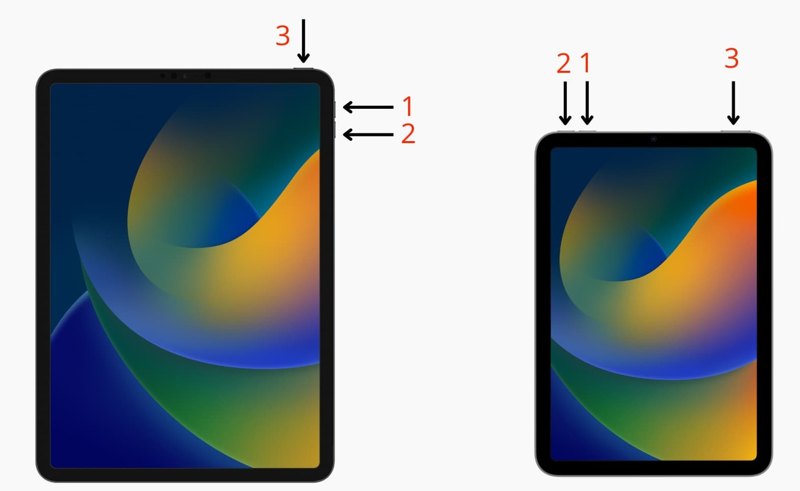
Stiskněte a rychle uvolněte objem Up .
Stiskněte a rychle uvolněte objem Down .
Stiskněte a přidržte tlačítko Top , dokud neuvidíte logo Apple.
Pro iPad s tlačítkem Domů
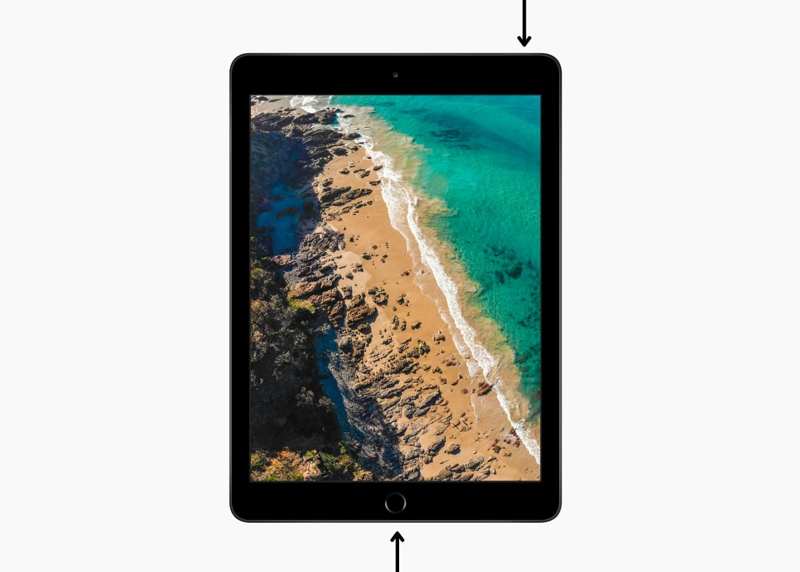
Stiskněte a přidržte tlačítko Home + Spánek / Wake tlačítka dohromady.
Jakmile se objeví logo Apple, uvolněte tlačítka.
Nyní můžete odemknout obrazovku.
Řešení 3: Používejte iPad správně
Jako digitální zařízení musíte iPad používat ve vhodném prostředí, ne příliš chladném ani příliš horkém. Pokud se zařízení zahřeje a dotyková obrazovka iPadu nefunguje, přestaňte jej používat a počkejte, až vychladne.
Dále musíte s iPadem manipulovat čistými prsty nebo schválenou tužkou. Ujistěte se, že vaše prsty nejsou vlhké ani špinavé.
Řešení 4: Aktualizace softwaru a aplikací
Jak již bylo zmíněno, zastaralý software a aplikace mohou způsobit širokou škálu chyb, včetně nefunkční dotykové obrazovky iPadu. Naštěstí se problému můžete zbavit tím, že budete svůj iPadOS a aplikace udržovat aktuální.
Aktualizace softwaru
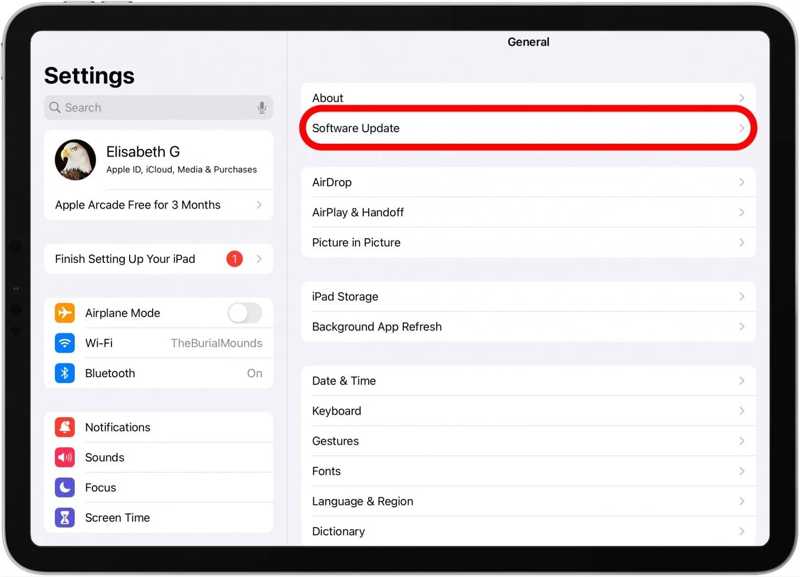
Krok 1. Otevřete Nastavení aplikace z domovské obrazovky.
Krok 2. Přejít na obecně kartu a vyberte Aktualizace softwaru.
Krok 3. Pokud je k dispozici aktualizace, klepněte na Stažení a instalace .
Krok 4. Postupujte podle pokynů na obrazovce a aktualizujte iPadOS.
Poznámka: Pokud chcete nainstalovat velkou aktualizaci, klepněte na Aktualizujte teď Tlačítko na Aktualizace softwaru obrazovka. Přečtěte si podmínky a klepněte na Souhlasita udeřil Souhlasit znovu.
Aktualizovat aplikace
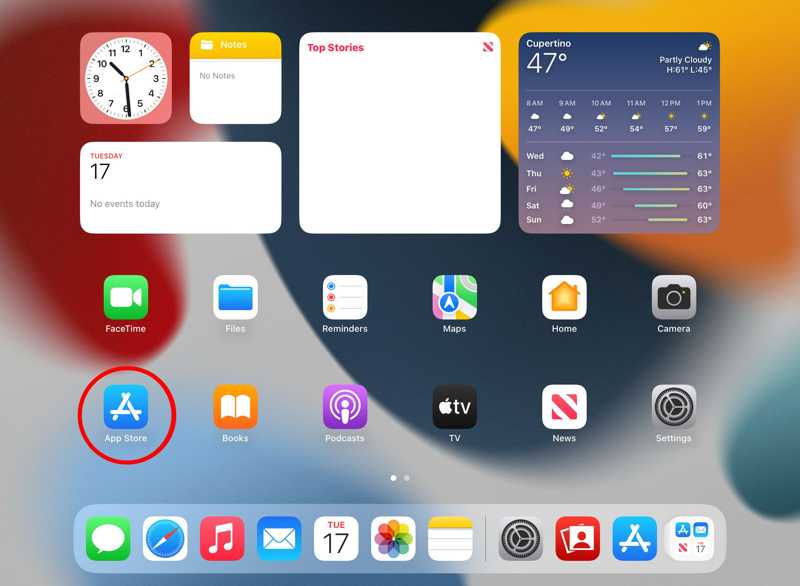
Krok 1. Spusťte App Store app.
Krok 2. Klepněte na svůj profil.
Krok 3. Stiskněte obrazovku a stáhněte ji dolů pro obnovení aktualizací.
Krok 4. Poté klepněte na ikonu Aktualizovat vše tlačítko pro aktualizaci všech aplikací.
Poznámka: Pokud chcete aktualizovat konkrétní aplikaci, klepněte na Aktualizace tlačítko vedle ikony aplikace.
Řešení 5: Uvolněte prostor
Úložiště iPadu je omezené. Pokud dotyková obrazovka vašeho iPadu nefunguje, měli byste si úložiště spravovat a uvolnit místo. Nedostatek úložiště zpomalí výkon zařízení a způsobí zamrznutí obrazovky. Chcete-li ručně odstranit nepotřebné soubory, postupujte podle níže uvedených kroků. Pokud chcete proces zrychlit, můžete k tomu použít specializovaný software. vymazat váš iPhone nebo iPad.
Krok 1. Přejít na Nastavení app.
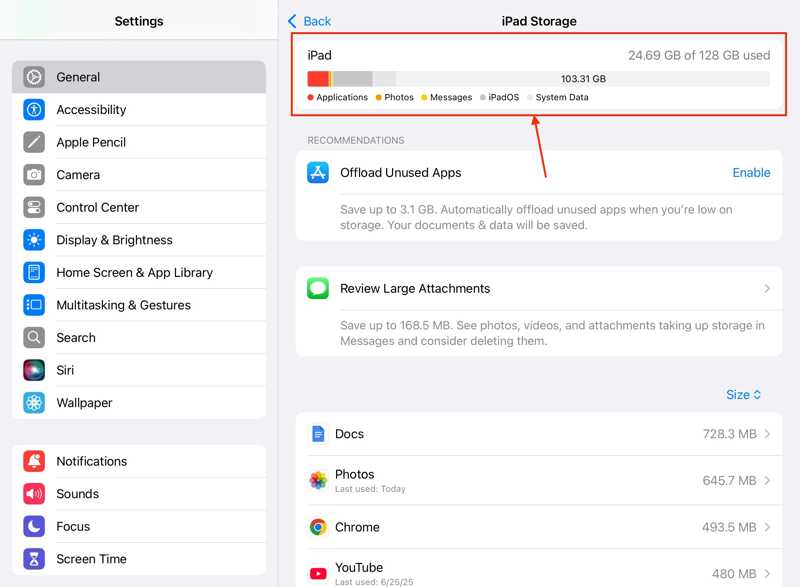
Krok 2. Vyberte obecně kartu a klepněte na Úložiště iPad.
Krok 3. Zkontrolujte úložiště a velké aplikace.
Krok 4. Klepněte na nepotřebnou aplikaci a poté na Smazat aplikaci .
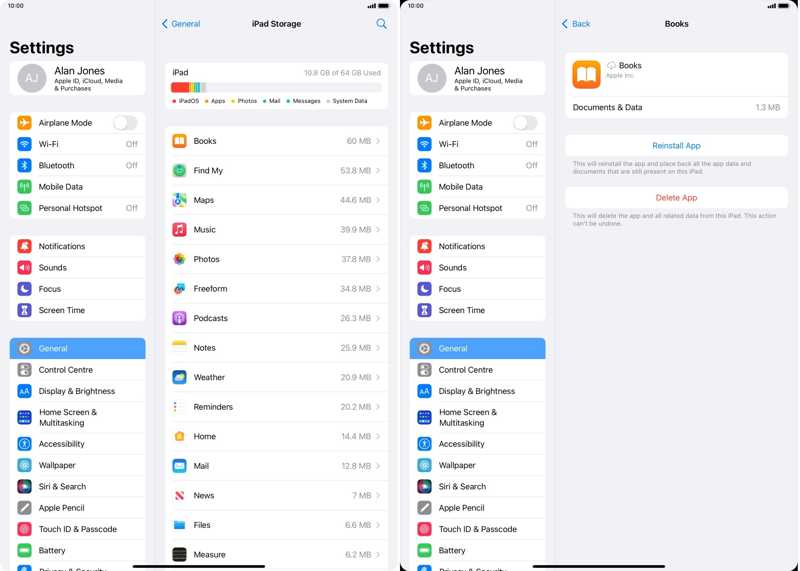
Krok 5. Pokud budete vyzváni, vyberte Smazat aplikaci k potvrzení.
Část 3: Jak restartovat iPad, když dotyková obrazovka nefunguje
Pokud dotyková obrazovka vašeho iPadu nefunguje a nemůžete ji odemknout, je obtížné zařízení restartovat. Naštěstí, Apeaksoft iPhoneKit vám může pomoci vyřešit tento problém. Dokáže z vašeho iPadu odstranit zamykací obrazovku a nepotřebná data bez jakýchkoli omezení.

Staženo více než 1,000,000 uživatelé
- Obejít zamykací obrazovku iPadu bez hesla.
- Funguje pro číselné kódy, Face ID a Touch ID.
- K dispozici pro nedostupný a deaktivovaný iPad.
- Nabídněte bonusové funkce, např Obcházení MDM.
- Podpora nejnovějších edic iPadOS.
Bezpečné stahování
Bezpečné stahování

Jak restartovat iPad, když dotyková obrazovka nefunguje
Krok 1. Nainstalujte si iPad Unlocker
Po instalaci do počítače spusťte software pro odemknutí iPadu. Pro Mac je k dispozici další verze. Připojte iPad k počítači pomocí kabelu Lightning. Pokud se zobrazí výzva, klepněte na obrazovce iPadu na Důvěřovat, abyste tomuto počítači důvěřovali. Vyberte Odemkněte obrazovku iOS režimu pokračovat.

Krok 2. Stáhněte si firmware
Jakmile je váš iPad detekován, klikněte na Začít nyní Stisknutím tlačítka spusťte stahování firmwaru. Počkejte na dokončení procesu.

Krok 3. Restartujte iPad
Dále klikněte na tlačítko OK v potvrzovacím dialogovém okně po stažení firmwaru. Poté klikněte na tlačítko Znovu potvrdit tlačítko pro ověření firmwaru. Po ověření firmwaru software automaticky zahájí odemykání iPadu. Po dokončení se iPad restartuje a dotyková obrazovka by měla opět fungovat.

Poznámka: Tento proces vymaže vaše data a vy můžete obnovit zálohu, abyste předešli ztrátě dat.
Další čtení
Závěr
Tento článek vysvětlil, co dělat, pokud váš Dotyková obrazovka iPadu nefunguje kvůli různým faktorům. Měli byste se seznámit s hlavními příčinami. A co je důležitější, naše osvědčená řešení vám mohou pomoci zbavit se zaseknuté dotykové obrazovky na vašem iPadu. Pokud běžná řešení nejsou k dispozici, Apeaksoft iPhoneKit vám může pomoci obejít zamykací obrazovku na iPadu a znovu k ní získat přístup.
 Apeaksoft iPhoneKit
 Odemkněte všechny typy hesel pro iOS z iPhone, iPad a iPod.
Bezpečné stahování
Bezpečné stahování
Související články




