

Podrobné pokyny, jak odemknout iPhone s rozbitou obrazovkou

Představte si, že vám iPhone omylem upadne na zem, rozbije se obrazovka iPhonu a nelze ji odemknout. Nyní se snažíte zjistit, jak odemknout iPhone s rozbitou obrazovkou. Existuje nějaké řešení, které by vám pomohlo vyřešit tento nepříjemný problém? Odpověď je samozřejmě ano!
V tomto článku najdete 5 účinné metody, které vám pomohou odemkněte svůj iPhone rozbitou obrazovkou, stejně jako zálohování a obnovení všech kontaktů, zpráv, fotografií, videí a tak dále z rozbitého zařízení, což musí být vaše naléhavá potřeba. Čtěte dále a dozvíte se více podrobností!
OBSAH STRÁNKY:
- [Bez ztráty dat] Odemkněte iPhone s rozbitou obrazovkou pomocí USB klávesnice
- [Doporučeno] Nejrychlejší způsob, jak odemknout iPhone s rozbitou obrazovkou
- [Smazání dat] Odemknutí poškozeného iPhonu pomocí iTunes
- [Vzdálené mazání] Odemknutí iPhonu s rozbitou obrazovkou přes iCloud
- [Omezeno] Může Siri odemknout iPhone s rozbitou obrazovkou?
Vyberte si správnou metodu na základě vašich potřeb
| Metoda | Snadné použití | Požadavek | Míra úspěchu | Ztráta dat | nejlepší |
| klávesnice | ⭐⭐⭐ | Vyžaduje OTG | Střední | Ne | Přístup k datům / přímé použití |
| iFoneKit | ⭐⭐⭐⭐⭐ | iPhone musí předem důvěřovat počítači. | Vysoký | Ano | Rychlé a stabilní odemknutí |
| iTunes | ⭐⭐ | Musíte předtím důvěřovat počítači, obrazovka iPhonu musí být probuzena | Střední | Ano | Obnovení ze zálohy |
| iCloud | ⭐⭐⭐ | Apple ID + Najít povoleno, síť | Střední | Ano | Vzdálené odemknutí |
| Siri | ⭐ | Obrazovka částečně responzivní; starší verze iOS | Nízké | Ne | Zkuste to ve vzácných případech |
[Bez ztráty dat] Odemkněte iPhone s rozbitou obrazovkou pomocí USB klávesnice
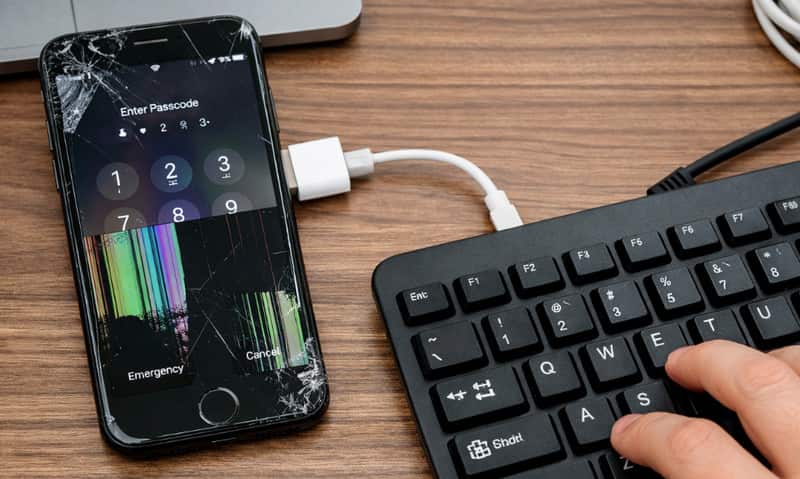
Pokud je obrazovka vašeho iPhonu zcela rozbitá, můžete zkusit zadat heslo k iPhonu pomocí externí klávesnice. Toto je jedna z mála metod, která vám skutečně umožní odemknout iPhone s rozbitou obrazovkou a používat jej bez smazání dat. Předem si musíte připravit adaptér OTG nebo adaptér Lightning/USB-C na USB a USB klávesnici.
Krok 1. Připojte svůj iPhone ke klávesnici
Pomocí původního kabelu USB připojte svůj poškozený iPhone k externí klávesnici USB.
Krok 2. Aktivujte zamykací obrazovku
Dvojitým klepnutím na mezerník aktivujete zamykací obrazovku.
Krok 3. Zadejte heslo
Zadejte své heslo na klávesnici a bude synchronizováno s vaším poškozeným iPhonem.
Tip: Místo klávesnice můžete také připojit USB myš. Na obrazovce se zobrazí kurzor, který vám umožní přesnější navigaci a klepnutí, což je často praktičtější než psaní na klávesnici.
[Doporučeno] Nejrychlejší způsob, jak odemknout iPhone s rozbitou obrazovkou
Pokud je obrazovka vašeho iPhonu rozbitá a zcela nereaguje, většina metod jednoduše nefunguje. Přesně v takovém případě přichází na řadu profesionální nástroj pro odemykání. Odemykač iOS od Apeaksoftu pro iPhoneKit Funguje to i v případě, že se obrazovky vůbec nelze dotknout. Na zařízení nemusíte nic klepat a celý proces probíhá na vašem počítači. Ve srovnání s tradičními metodami, jako je iTunes, nabízí mnohem vyšší míru úspěšnosti, zejména pokud je obrazovka zcela nepoužitelná.

Staženo více než 1,000,000 uživatelé
- Snadno odemkněte iPhone s rozbitou obrazovkou.
- Odemkněte iPhone s rozbitou obrazovkou během několika minut.
- Na iPhonu není třeba nic klepat ani potvrzovat
- Pouze 4 kroky k úspěšnému odemknutí iPhone s rozbitou obrazovkou.
- Kompatibilní se všemi zařízeními iOS, jako je iPhone 17, iPad Pro atd.
- Vyšší míra úspěšnosti než iTunes a iCloud.
Bezpečné stahování
Bezpečné stahování

Nyní se podívejme, jak odemknout iPhone s rozbitou obrazovkou.
Krok 1. Připojte iPhone k počítači
Vzhledem k tomu, že potřebujete odemknout iPhone s rozbitou obrazovkou, zatímco dotykové ovládání není zcela funkční, měli byste si vybrat Vymazat přístupový kód mode.
Připojte své zařízení iOS k počítači pomocí kabelu USB. Klikněte na Home tlačítko pro pokračování.
Spusťte iOS Unlocker a vyberte Odemkněte obrazovku iOS mode.

Krok 2. Potvrďte informace pro iPhone
Poté se informace o vašem zařízení iOS načtou automaticky. Potvrďte informace sami a klikněte na Začít nyní pro pokračování.

Krok 3. Stáhněte si firmware pro iOS
Pak tento nástroj stáhne balíček firmwaru. Bude to nějakou dobu trvat a vy budete muset trpělivě čekat na proces.

Krok 4. Odemkněte přístupový kód pro iPhone
V okně s výzvou dvakrát potvrďte.

Během tohoto procesu se váš iPhone restartuje a váš iPhone s nefunkční obrazovkou bude odemčen. Stačí vyměnit obrazovku a používat iPhone normálně.
Poznámka: Kromě rozbité obrazovky, pokud je váš iPhone deaktivován, přilepený na logu Apple, v režimu obnovy, zamrzlá obrazovka, spouštěcí smyčka, černá/modrá/červená/bílá obrazovka nebo má jiné problémy, můžete vyhledat pomoc od Apeaksoft Recovery systému iOS. Vyřeší všechny výše uvedené problémy!
[Smazání dat] Odemknutí poškozeného iPhonu pomocí iTunes
iTunes je také skvělý způsob, jak odemknout iPhone s rozbitou obrazovkou, zejména pro ty, kteří jsou zvyklí synchronizovat data z iPhonu do iTunes. Tato metoda je vhodná zejména v případě, že váš iPhone již byl dříve synchronizován s počítačem, takže zařízení je důvěryhodné a lze jej rozpoznat bez nutnosti interakce s obrazovkou.
Stačí připojit rozbité zařízení ke stejnému počítači, který jste předtím synchronizovali, a poté můžete snadno zálohovat nedávná data do iTunes bez zadávání přístupového kódu a odemykat iPhone s rozbitou obrazovkou.
Zde jsou podrobné kroky:
Krok 1. Otevřete iTunes v počítači
Chcete-li odemknout iPhone s nefunkční obrazovkou, připojte jej k stejnému počítači, jaký jste dříve používali, a spusťte v počítači aplikaci iTunes.
Krok 2. Zkontrolovat aktualizace
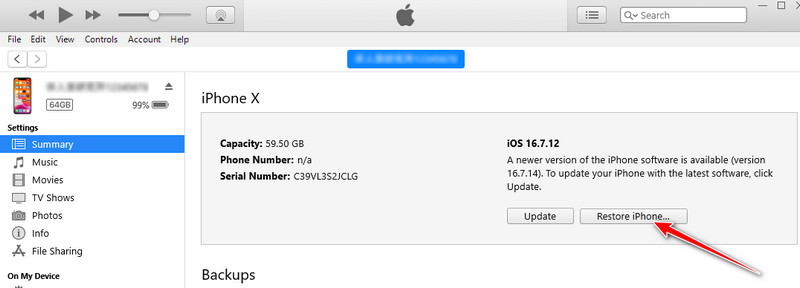
Klepněte na tlačítko Přístroj tlačítko na levé horní straně a poté Shrnutí tlačítko. Klepněte na tlačítko obnovení iPhone tlačítko pro odemknutí vašeho iPhone s rozbitou obrazovkou.
Krok 3. Dokončete proces obnovy
klikněte Obnovit a iTunes vás vyzve, jak dokončit proces obnovy. Pro případ si raději zálohujte svůj iPhone.
Krok 4. Odemkněte svůj iPhone
Klepněte na Obnovit z iTunes zálohy až budete vyzváni a váš telefon s rozbitou obrazovkou bude úspěšně odemčen a obnoven bez přístupového kódu!
[Vzdálené mazání] Odemknutí iPhonu s rozbitou obrazovkou přes iCloud
Pokud nemůžete s iPhonem vůbec komunikovat, je iCloud jedním z mála způsobů, jak na dálku odstranit zamykací obrazovku. Tato metoda umožňuje vymazat heslo bez jakéhokoli dotykového ovládání zařízení, což je vhodné zejména v případě, že obrazovka zcela nereaguje. Upozorňujeme však, že tento proces smaže všechna data na vašem iPhonu. Vyžaduje také vaše Apple ID a hesloa v zařízení musí být předem povolena funkce „Najít iPhone“.
Krok 1. Přihlaste se do iCloud
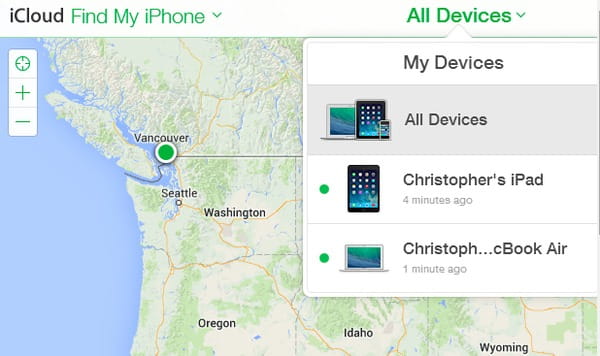
Přihlaste se do iCloud pomocí svého Apple ID a hesla, najděte a najděte Find My iPhonea otevřete ji.
Krok 2. Vymažte přístupový kód
Klepněte na tlačítko Všechna zařízení a vyberte svůj iPhone ze seznamu. Chcete-li odemknout iPhone s rozbitou obrazovkou, klikněte na Smazat iPhone tlačítko pro odstranění přístupového kódu.
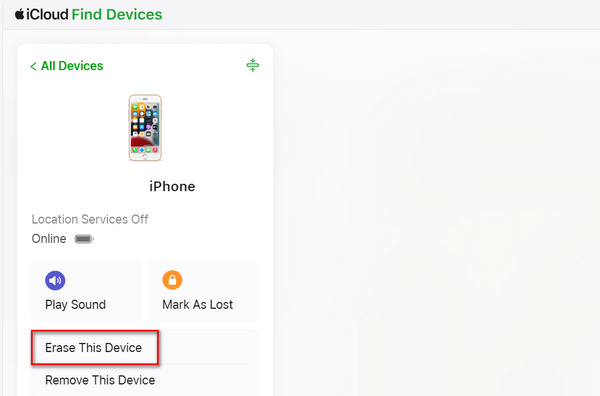
Tip: Svůj iPhone s rozbitou obrazovkou můžete snadno odemknout pomocí 4 výše uvedených řešení. Metody iTunes a iCloud však mohou vést ke ztrátě dat. Takže jste navrženi obnovit data z rozbitého iPhone poté, co jej odemknete.
[Omezeno] Může Siri odemknout iPhone s rozbitou obrazovkou?
Chcete-li odemknout iPhone s rozbitou obrazovkou bez ztráty dat, můžete také požádat o pomoc Siri. Tato metoda funguje pouze za velmi specifických podmínek, například když část obrazovky stále reaguje a některé systémové funkce jsou přístupné. Zde jsou kroky, jak odemknout iPhone s rozbitou obrazovkou pomocí Siri:
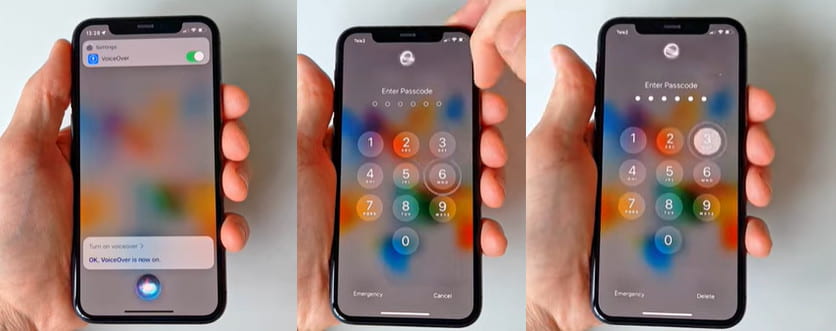
Krok 1. Aktivujte Siri
Dvojitým kliknutím nebo podržením bočního tlačítka zavoláte Siri. Pokud je váš iPhone starý model, stačí podržet tlačítko Domů.
Krok 2. Zapněte Voiceover
Jakmile je Siri aktivována, řekněte Nyní zapněte Voiceover jí.
Krok 3. Aktivujte zamykací obrazovku
Můžete přejet zespodu nahoru a držet, dokud hlas neřekne zvedněte domů. Ve starém modelu mohl uživatel stisknout domovské tlačítko.
Krok 4. Přejeďte prstem doleva nebo doprava na dostupné obrazovce a poklepejte na obrazovku při otáčení na správné číslo.
Závěr
Naučil ses jak odemknout iPhone s rozbitou obrazovkou 5 způsoby. iTunes a iCloud mohou obnovit váš iPhone se zálohami při jeho odemykání. Apeaksoft iOS System Recovery dokáže vymazat systémové chyby, které mohou způsobit problém přilepení obrazovky na váš iPhone. Odemykač iOS od Apeaksoftu pro iPhoneKit můžete snadno odemknout váš iPhone v jakékoli nepříznivé situaci. Doufáme, že můžete snadno odemknout svůj iPhone s rozbitou obrazovkou a získat na zařízení to, co naléhavě potřebujete.
Mimochodem, pokud používáte metody jako iTunes nebo iCloud, nezapomeňte obnovte svůj iPhone po zafixování.
Související články




