


Jak opravit heslo, které je vyžadováno pro aktivaci Face ID

Někteří uživatelé iPhonů hlásili, že jejich zařízení vyžadují přístupový kód, i když je zapnutá funkce Face ID. Pro aktivaci Face ID je vyžadován váš přístupový kód Zpráva nemusí vždy znamenat, že je Face ID nefunkční. iPhone v určitých bezpečnostních situacích vyžaduje před opětovným použitím Face ID váš přístupový kód. Tento článek vysvětluje, kdy a co byste měli dělat, pokud je k aktivaci Face ID vyžadován přístupový kód.
OBSAH STRÁNKY:
Část 1: Proč váš iPhone vyžaduje přístupový kód pro Face ID
I když si na iPhonu nastavíte Face ID, v určitých situacích můžete být stále vyzváni k zadání hesla. Mezi běžné scénáře vyžadující zadání hesla patří:
- 1.Po restartu iPhonu je k odemčení zařízení a aktivaci Face ID vyžadován přístupový kód.
- 2.Pokud jste svůj iPhone v posledních 48 hodinách neodemkli, budete požádáni o jeho opětovné zadání.
- 3.Pokud jste na svém zařízení nepoužívali Face ID v posledních 6.5 dnech a nepoužívali jste Face ID v posledních 4 hodinách, musíte k odemčení iPhonu zadat přístupový kód.
- 4.Po pěti neúspěšných pokusech o odemknutí zařízení pomocí Face ID budete požádáni o zadání hesla.
- 5.Pokud aktivujete vypnutí zařízení nebo nouzové volání SOS současným stisknutím a podržením tlačítka hlasitosti a bočního tlačítka po dobu 2 sekund, budete pro opětovné použití Face ID muset zadat přístupový kód.
- 6.Pokud vy nebo někdo jiný zamknete zařízení pomocí aplikace Najít na dálku, musíte iPhone odemknout pomocí přístupového kódu.
Pokud se na vás žádná z těchto situací nevztahuje a váš iPhone opakovaně vyžaduje přístupový kód k aktivaci Face ID, může to být způsobeno problémem s Face ID nebo softwarovými závadami.
Část 2: Jak opravit heslo vyžadované pro povolení Face ID
Řešení 1: Zkontrolujte nastavení Face ID
Kvůli nesprávnému nastavení může být pro aktivaci Face ID vyžadován přístupový kód. Pokud váš iPhone stále požaduje přístupový kód místo použití Face ID, nejprve podle níže uvedených pokynů na obrazovce zkontrolujte, zda je pro odemknutí iPhonu povoleno Face ID:
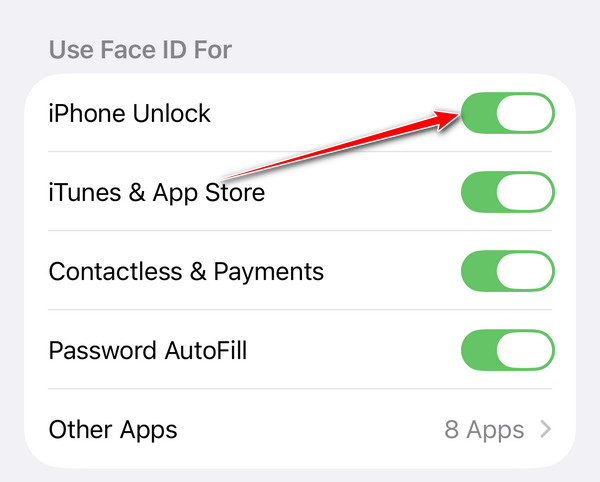
Krok 1. Otevřete Nastavení app na vašem iPhone.
Krok 2. Přejít ID obličeje a přístupový kód a v případě potřeby zadejte přístupový kód.
Krok 3. Ujistěte se, že jste to zapnuli iPhone Odemknout a další požadované možnosti v rámci POUŽÍVEJTE FACE ID PRO sekce.
Tip: Pokud potřebujete použít Face ID s rouškou nebo slunečními brýlemi, zapnout ID obličeje s maskou nebo klepněte na Přidejte brýle.
Řešení 2: Zkontrolujte kameru TrueDepth
Face ID se spoléhá na TrueDepth kameru k rozpoznání vašeho obličeje. Pokud je vaše kamera zakrytá nebo znečištěná, Face ID nemusí fungovat a váš iPhone vás může místo toho požádat o zadání hesla. Proto je nutné zkontrolovat TrueDepth kameru a ujistit se, že ji nic neblokuje.
Krok 1. Otřete oblast kolem kamery TrueDepth v horní části iPhonu měkkým hadříkem, který nepouští vlákna.
Krok 2. Otevřete aplikaci Fotoaparát a přepněte na přední fotoaparát.
Krok 3. Vyfoťte se a zkontrolujte, zda přední fotoaparát funguje normálně.
Krok 4. Zkuste znovu použít Face ID.
Řešení 3: Restartujte svůj iPhone
Dočasná softwarová závada může bránit správnému fungování Face ID. Restartování iPhonu může pomoci vyřešit drobné systémové problémy, které mohou ovlivnit Face ID.
Krok 1. Stiskněte a podržte tlačítko pro zvýšení hlasitosti a boční tlačítka, dokud se neobjeví posuvník pro vypnutí. Přetažením posuvníku iPhone vypněte.
Krok 2. Počkejte několik sekund a poté stiskněte a podržte boční tlačítko, abyste iPhone znovu zapnuli.
Krok 3. Po zobrazení výzvy zadejte přístupový kód a zkuste znovu použít Face ID.
Řešení 4: Aktualizace iOS
Zastaralý software může vést k různým problémům, včetně chyby „Pro aktivaci Face ID je vyžadován přístupový kód“. Řešení je jednoduché: udržujte zařízení aktuální nebo ručně nainstalujte nejnovější aktualizaci.
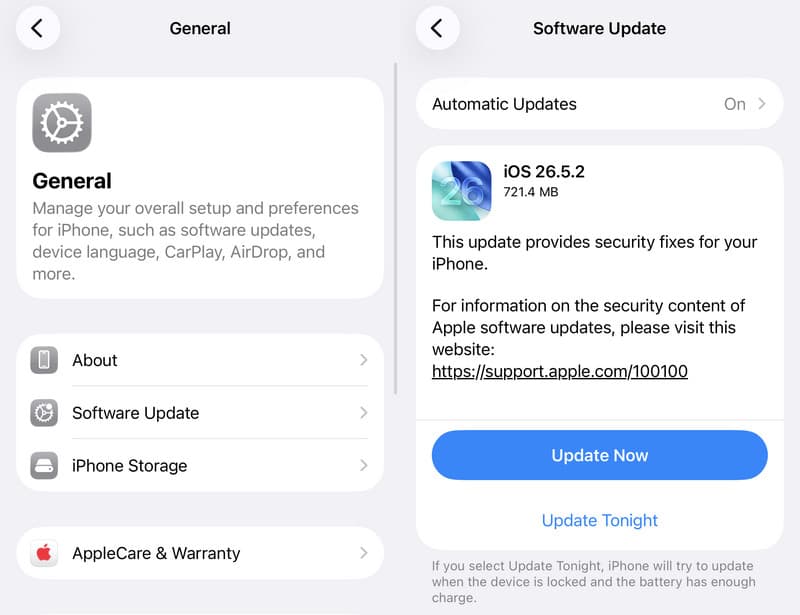
Krok 1. Přejít na obecně záložka Nastavení.
Krok 2. Využít Aktualizace softwaru pro vyhledání nejnovější aktualizace.
Krok 3. Pokud je k dispozici aktualizace, klepněte na Stažení a instalace.
Krok 4. Postupujte podle pokynů k instalaci aktualizace.
Řešení 5: Nastavení alternativního vzhledu
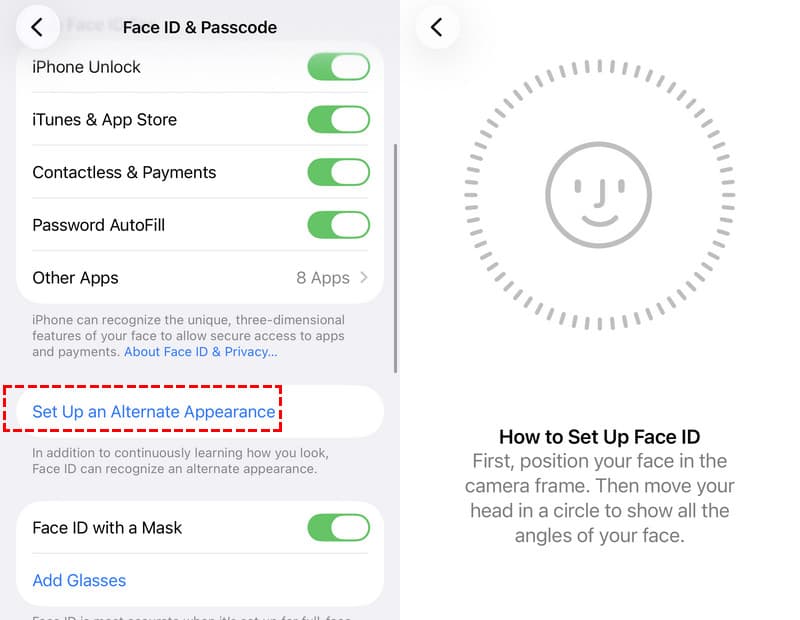
Někdy vás Face ID nerozpoznává konzistentně, protože se váš vzhled výrazně změnil. Můžete si proto nastavit alternativní vzhled.
Krok 1. Otevřete Nastavení app na vašem iPhone.
Krok 2. Využít ID obličeje a přístupový kód a zadejte přístupový kód.
Krok 3. Využít Nastavte alternativní vzhled.
Krok 4. Postupujte podle pokynů na obrazovce a dokončete skenování.
Krok 5. Zkuste znovu odemknout iPhone pomocí Face ID.
Řešení 6: Resetujte Face ID
Pokud váš iPhone stále požaduje přístupový kód místo Face ID, můžete jej resetovat. Tím se odstraní zastaralé obličeje a umožní se vám přidat nové. Proces samozřejmě vyžaduje váš přístupový kód pro iPhone.
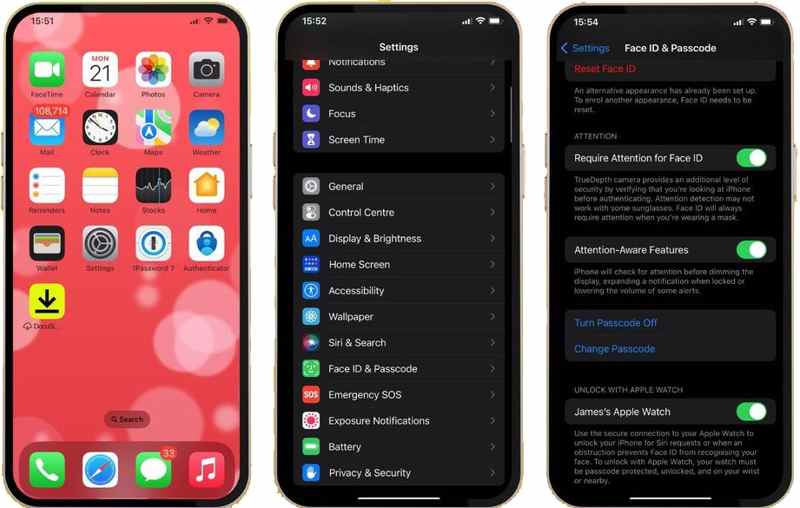
Krok 1. Spusťte Nastavení app.
Krok 2. Přejít ID obličeje a přístupový kód.
Krok 3. Pokud budete vyzváni, zadejte svůj přístupový kód.
Krok 4. Využít Resetovat ID obličeje.
Krok 5. Pak můžete nastavit nový ciferník se správným nastavením.
Řešení 7: Zakázat funkci Raise to Wake
Funkce Raise to Wake dokáže probudit a uzamknout obrazovku, když detekuje správnou akci. Časté probuzení může způsobit, že váš iPhone bude opakovaně číst informace o rozpoznání obličeje. Po pěti neúspěšných pokusech se zobrazí zpráva „Pro aktivaci Face ID je vyžadován váš přístupový kód“. Proto je lepší funkci Raise to Wake vypnout.
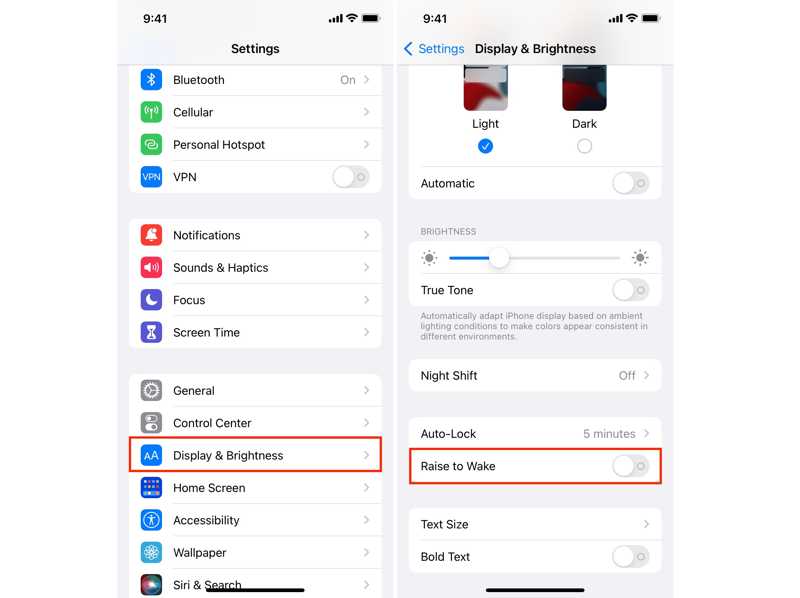
Krok 1. Přejít Displej a jas ve vašem Nastavení app.
Krok 2. Vyhledejte Zvedněte a probuďte volba.
Krok 3. Vypněte přepínač.
Část 3: Jak odemknout iPhone/iPad bez hesla nebo Face ID
Pokud znáte svůj přístupový kód, jednoduše jej zadejte a znovu aktivujete Face ID. Pokud se zobrazí výzva k zadání hesla potřebného k aktivaci Face ID, ale zapomněli jste přístupový kód, budete potřebovat výkonný nástroj pro odemykání, například Odemykač iOS od Apeaksoftu pro iPhoneKitDokáže odemknout váš iPhone nebo iPad bez hesla nebo Face ID.

Staženo více než 1,000,000 uživatelé
- Odemkněte iPhone bez hesla.
- odemknout iPhone nebo obrazovku iPadu se třemi kroky.
- Obejít číselný kód, Face ID a Touch ID.
- K dispozici v různých situacích, včetně deaktivovaného zařízení.
- Podpora nejnovějších verzí iOS a iPadOS.
Bezpečné stahování
Bezpečné stahování

Jak odemknout iPhone bez hesla nebo Face ID
Krok 1. Připojte se k vašemu iPhone
Spusťte nejlepší software pro odemknutí iPhonu po jeho instalaci do počítače. Existuje další verze pro Mac. Připojte iPhone k počítači pomocí kabelu Lightning. Přejděte do režimu Odemknout obrazovku iOS a klikněte na Začít nyní .

Krok 2. Stáhněte si firmware
Jakmile se načtou informace o vašem zařízení, zaškrtněte každou položku. Dále klikněte na Home tlačítko pro stažení balíčku firmwaru. Upozorňujeme, že bude Obnovení továrního nastavení vaše zařízení a nastavíte ho jako nový iPhone.

Krok 3. Odemkněte svůj iPhone
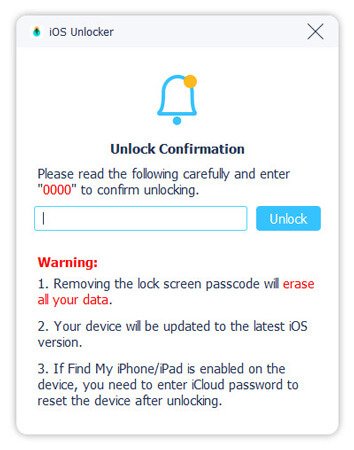
Po dokončení stahování klikněte na OK, a potom klepněte na tlačítko Znovu potvrdit tlačítko pro zahájení odemykání iPhonu nebo iPadu bez hesla nebo Face ID.
Závěr
Tento článek vysvětluje, co dělat, když se zobrazí zpráva, která říká, že Pro aktivaci Face ID na iPhonu je vyžadován přístupový kódMůžete se řídit našimi řešeními, abyste se této chyby zbavili a znovu získali přístup ke svému zařízení. Odemykač iOS od Apeaksoftu pro iPhoneKit pomáhá vám odemknout zařízení bez použití přístupového kódu.
 Apeaksoft iPhoneKit
 Odemkněte všechny typy hesel pro iOS z iPhone, iPad a iPod.
Bezpečné stahování
Bezpečné stahování
Související články




