


Jak odemknout zakázaný iPad s iTunes nebo bez něj

„Můj iPad byl deaktivován, protože jsem zapomněl(a) heslo a mnohokrát jsem ho zadal(a) nesprávně. Jak mohu zařízení odemknout? Může mi někdo pomoct?“ Deaktivace iPadu může být frustrující, zvláště pokud se na něj spoléháte pro práci, zábavu, udržování kontaktu s přáteli, přístup k sociálním médiím a další věci. Tato příručka sdílí osvědčené metody, jak… odemknout deaktivovaný iPad a detailní pracovní postupy.
OBSAH STRÁNKY:
Část 1: Proč je váš iPad deaktivovaný
Jak již bylo zmíněno, vícenásobné nesprávné pokusy o zadání hesla jsou hlavní příčinou deaktivace iPadu. Podle společnosti Apple můžete 5krát zadat nesprávný kód. Po 6 nesprávných pokusech se váš iPad dočasně deaktivuje. Po 10 nesprávných pokusech se váš iPad deaktivuje trvale.
Část 2: Jak odemknout zakázaný iPad pomocí iTunes
Předpoklady:
- 1.Počítač a USB kabel.
- 2.Nejnovější verze iTunes, pokud používáte Windows a macOS Mojave nebo starší, nebo Finder, pokud používáte macOS Catalina nebo novější.
- 3.Přidružené Apple ID a heslo.
Krok 1. Připojte iPad k počítači pomocí kabelu USB.
Krok 2. Otevřete iTunes nebo Finder v závislosti na vašem operačním systému.
Krok 3. Přepněte svůj iPad do režimu obnovy:
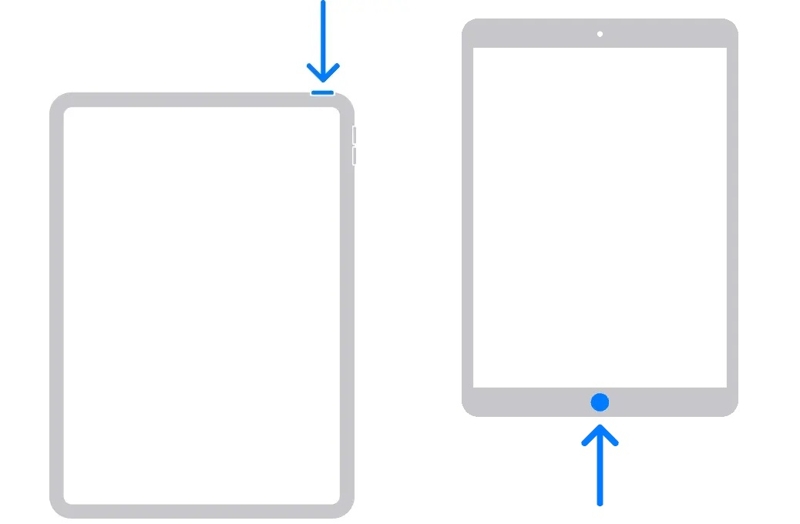
iPad bez tlačítka Domů
Stiskněte a uvolněte tlačítko objem Up .
Udělejte totéž s objem Down .
Stiskněte a přidržte tlačítko Strana tlačítko, dokud se iPad nepřepne do režimu zotavení.
iPad s tlačítkem Domů
Podržte stisknuté tlačítko Home + Boční/výkon tlačítka dohromady.
Jakmile iPad přejde do režimu zotavení, uvolněte tlačítka.
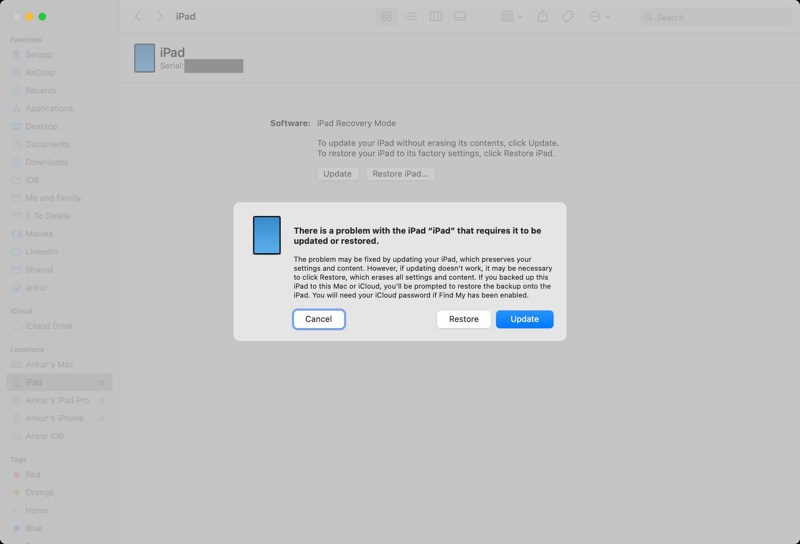
Krok 4. Dále klikněte na tlačítko Obnovit v dialogovém okně odemknete zakázaný iPad pomocí iTunes nebo Finderu.
Krok 5. Po dokončení se váš iPad restartuje.
Poznámka: Nevýhodou je, že všechna vaše data budou smazána.
Část 3: Jak odemknout zakázaný iPad bez počítače
Můžete odemknout zakázaný iPad bez iTunes? Ano. Pokud váš iPad používá nejnovější verze iPadOS, můžete zařízení vymazat na obrazovce Bezpečnostní uzamčení. Funkce Najít navíc umožňuje vzdáleně resetovat zakázaný iPad.
Možnost 1: Odemkněte zakázaný iPad pomocí funkce Vymazat iPad
Předpoklady:
- 1.Váš iPad používá iPadOS 15.2 nebo novější.
- 2.Vaše Apple ID a heslo.
Krok 1. Klepněte na Smazat iPad tlačítko na obrazovce iPadu Nedostupný nebo Bezpečnostní uzamčení.
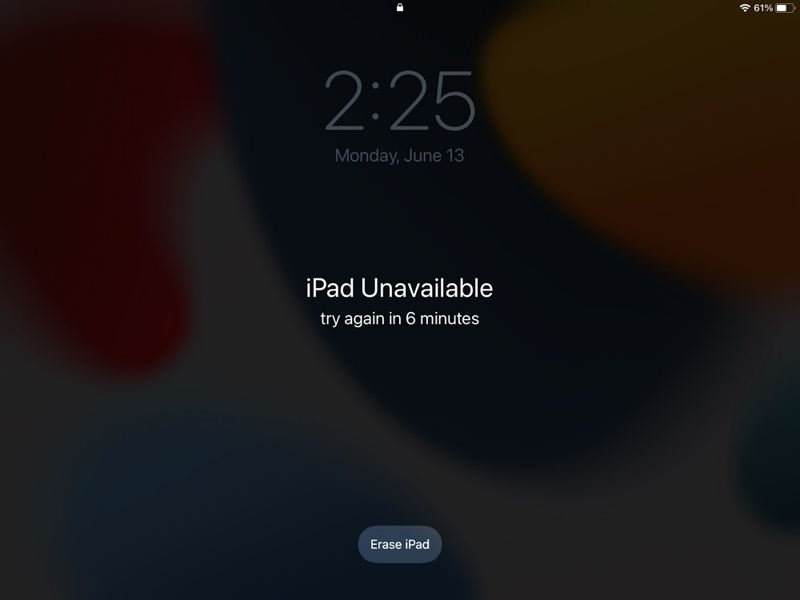
Krok 2. Přečtěte si varování a potvrďte ho.
Krok 3. Zadejte příslušné heslo k Apple ID.
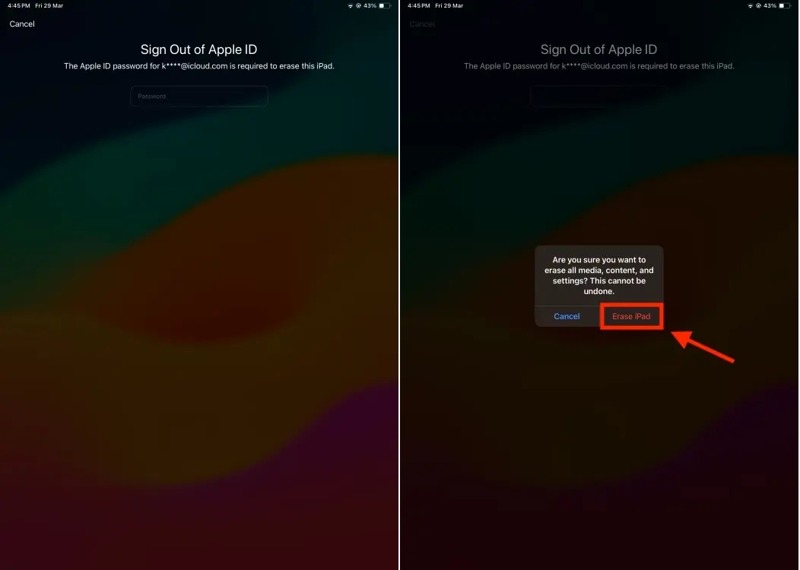
Krok 4. Využít Vymazat zahájit odemykání zakázaného iPadu bez počítače.
Možnost 2: Odemkněte zakázaný iPad pomocí funkce Zapomenutý přístupový kód
Předpoklady:
- 1.Váš iPad používá iPadOS 17 a novější.
- 2.Přidružené Apple ID a heslo.
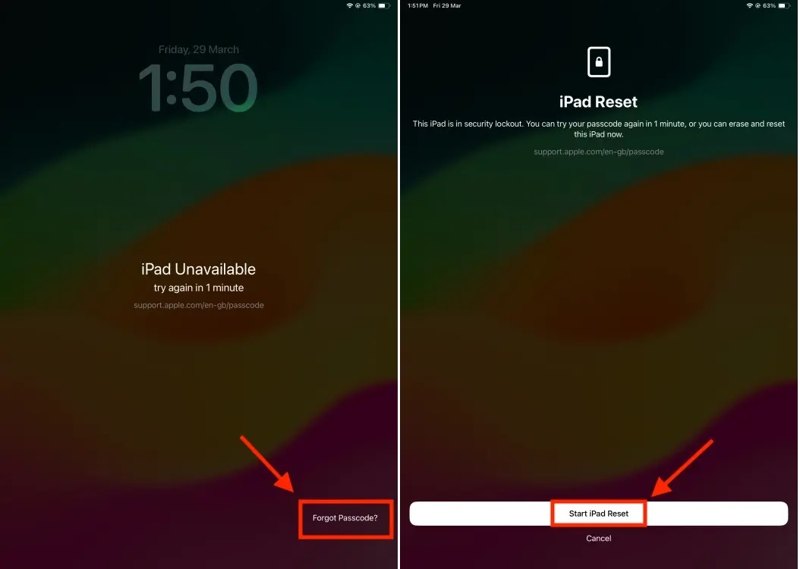
Krok 1. Pokud jste aktualizovali na iPadOS 17 nebo novější, klepněte na Zapomenuté heslo místo toho.
Krok 2. Vyberte Spusťte reset iPadu volba.
Krok 3. Dále zadejte příslušné heslo k Apple ID.
Krok 4. Nakonec klepněte na Smazat iPad tlačítko v potvrzovacím dialogovém okně.
Krok 5. Po dokončení se iPad restartuje a zobrazí se obrazovka Hello.
Krok 6. Po odemknutí zakázaného iPadu pomocí Apple ID jej nastavte jako nové zařízení a obnovte svůj iPad ze zálohy, pokud nějakou máte.
Možnost 3: Odemkněte zakázaný iPad online
Předpoklady:
- 1.Stabilní připojení k internetu.
- 2.Webový prohlížeč.
- 3.Na vašem zařízení je povolena funkce Najít iPad.
- 4.Vaše přihlašovací údaje k Apple ID.
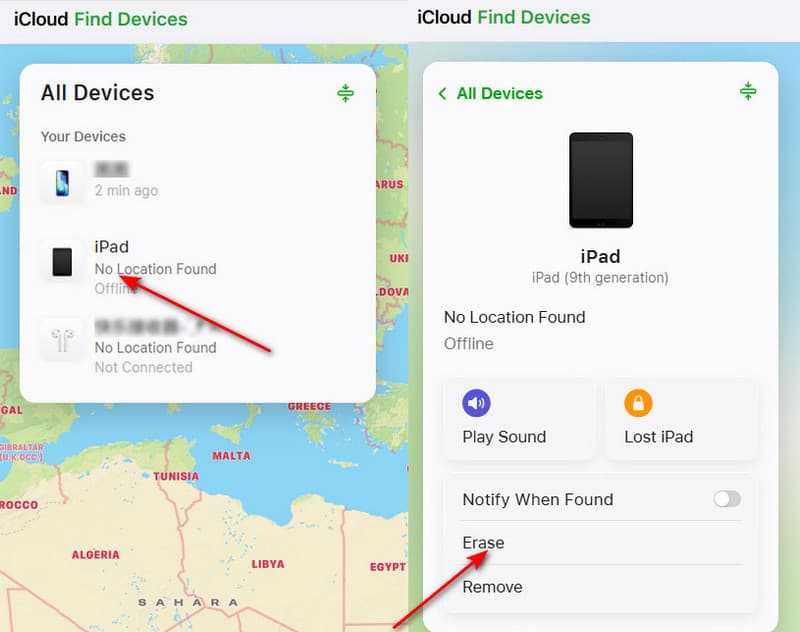
Krok 1. Chcete-li odemknout zakázaný iPad, který nemáte v ruce, přejděte na www.icloud.com/find v prohlížeči.
Krok 2. Přihlaste se pomocí svého Apple ID a hesla.
Krok 3. Klepněte a rozbalte Všechna zařízení možnost a vyberte si svůj iPad.
Krok 4. Jakmile je váš iPad sledován, klikněte na Vymazat or Vymazat toto zařízení .
Krok 5. klikněte další potvrďte svou akci.
Krok 6. Po zobrazení výzvy zadejte znovu heslo k Apple ID.
Krok 7. Pokud je váš iPad online, bude okamžitě odemčen, ale bude také Obnovení továrního nastavení.
Možnost 4: Odemkněte zakázaný iPad v aplikaci Najít
Předpoklady:
- 1.Další zařízení od Applu.
- 2.Aplikace Najít.
- 3.Vaše Apple ID a heslo.
- 4.Na deaktivovaném iPadu máte zapnutou funkci Najít iPad.
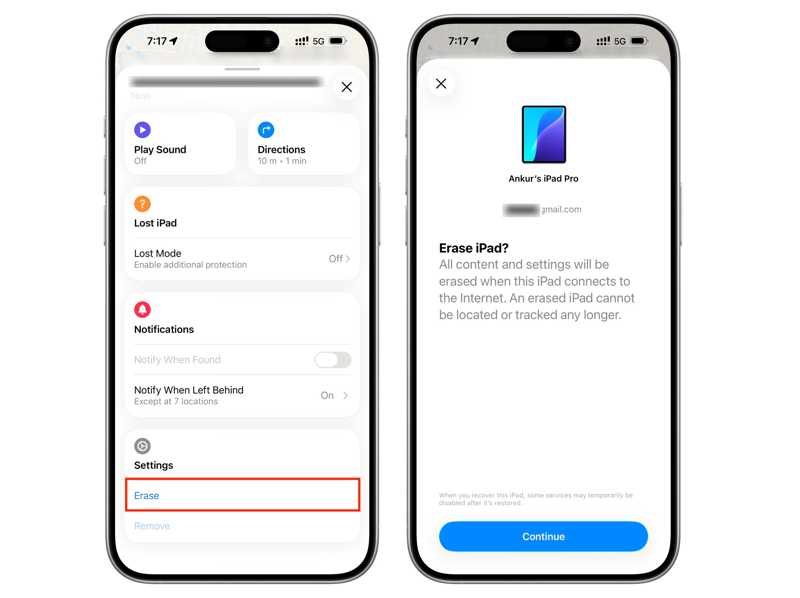
Krok 1. Otevřete Najít My aplikaci na jiném zařízení Apple, pokud potřebujete odemknout zakázaný iPad bez iTunes.
Krok 2. Nezapomeňte se přihlásit pomocí svého Apple ID a hesla.
Krok 3. Přejít na Zařízení a vyberte zakázaný iPad.
Krok 4. Rozbalte panel nástrojů a vyberte Vymazat or Vymazat toto zařízení.
Krok 5. Přečtěte si varování a stiskněte Pokračovat.
Krok 6. Zadejte své telefonní číslo a stiskněte Vymazat.
Část 4: Jak odemknout zakázaný iPad bez Apple ID
Odemykač iOS od Apeaksoftu pro iPhoneKit je dokonalý způsob, jak odemknout zakázaný iPad bez Apple ID a hesla. Dokáže odstranit zamykací obrazovku z jakéhokoli iPadu bez jakýchkoli omezení nebo technických dovedností.

Staženo více než 1,000,000 uživatelé
- Rychle odstraňte zámky obrazovky z iPadu.
- Nevyžaduje se přístupový kód iPadu ani heslo Apple ID.
- Funguje na uzamčených a deaktivovaných zařízeních iPad.
- Podpora téměř všech modelů iPadu.
Bezpečné stahování
Bezpečné stahování

Jak odemknout zakázaný iPad bez Apple ID
Krok 1. Nainstalujte si iPad Unlocker
Spusťte software pro odemknutí iPadu po jeho instalaci do počítače. Pro Mac existuje další verze. Vyberte Odemkněte obrazovku iOS mode.

Krok 2. Připojte se k iPadu
Připojte iPad k počítači pomocí kabelu Lightning. Jakmile je zařízení detekováno, klikněte na Začít nyní tlačítko pro zahájení stahování firmwaru.

Krok 3. Odemkněte svůj zablokovaný iPad
Po stažení klikněte na OK a poté stiskněte Znovu potvrdit ověřit firmware. Software poté začne odemykat deaktivovaný iPad bez Apple ID.

Závěr
Tato příručka sdílela několik způsobů, jak odemknout zakázaný iPad s iTunes nebo bez nějDále jsme se s vámi podělili o předpoklady pro každý způsob. Můžete si vybrat ten správný způsob podle vaší situace a postupovat podle našich podrobných kroků k opětovnému získání přístupu ke svému zařízení. Odemykač iOS od Apeaksoftu pro iPhoneKit je výkonný program pro odemykání iPadu bez jakýchkoli omezení.
 Apeaksoft iPhoneKit
 Odemkněte všechny typy hesel pro iOS z iPhone, iPad a iPod.
Bezpečné stahování
Bezpečné stahování
Související články




