


Jak odemknout zakázaný iPod Touch bez hesla

Key Takeaways
- Pomocí iCloudu můžete vymazat iPod Touch a odstranit zamykací obrazovku, ale k tomu je potřeba vaše Apple ID a heslo.
- Pokud jste zapomněli přístupový kód pro iPod Touch, můžete zařízení připojit k iTunes nebo Finderu a obnovit jej, abyste odemkli zamykací obrazovku.
- Pokud se na vašem iPodu Touch zobrazuje zpráva „iPod touch je zakázán, připojte se k iTunes“, budete jej muset nejprve přepnout do režimu zotavení a poté jej obnovit pomocí iTunes nebo Finderu.
- Pokud režim obnovení selže, můžete vyzkoušet režim DFU pro hlubší obnovení systému.
- Pokud hledáte komplexní řešení pro odemknutí iPodu Touch bez hesla, Apple ID nebo iTunes, vyzkoušejte Apeaksoft iFoneKit.
Koupil(a) jsem si použitý iPod Touch na dražbě, ale neznám přístupový kód k obrazovce. Jak ho mohu odemknout?
Toto je běžný problém s použitými zařízeními, kdy není k dispozici přístupový kód předchozího majitele. V této příručce si to vysvětlíme. jak odemknout iPod Touch bez přístupového kódu pomocí různých metod, včetně iTunes, režimu zotavení a režimu DFU. Představíme také univerzální řešení pro odemknutí iPodu Touch.
OBSAH STRÁNKY:
- Rychlý přehled 5 řešení pro odemknutí iPodu Touch
- Metoda 1: Jak odemknout iPod Touch bez hesla [Jednorázové řešení]
- Metoda 2: Jak odemknout iPod Touch pomocí iTunes/Finderu
- Metoda 3: Jak odemknout iPod Touch pomocí aplikace iCloud Find My
- Metoda 4: Jak odemknout zakázaný iPod Touch v režimu obnovy
- Metoda 5: Jak obnovit zakázaný iPod Touch pomocí režimu DFU [Pokročilé]
Rychlý přehled 5 řešení pro odemknutí iPodu Touch
| Metoda | Vyžaduje Apple ID | Požadovaný počítač | Ztráta dat | Obtížnost | nejlepší |
| Apeaksoft iPhoneKit | Ne | Ano | Ano | Snadný | Uživatelé, kteří chtějí rychlé a jednoduché řešení |
| iCloud | Ano | Ne | Ano | Snadný | Uživatelé, kteří mají zapnutou funkci Najít a pamatují si Apple ID |
| iTunes / Finder | Ne | Ano | Ano | Snadný | Uživatelé, kteří zařízení dříve synchronizovali |
| Recovery Mode | Ne | Ano | Ano | Střední | iPhone/iPod je zakázán nebo k němu nelze přistupovat |
| DFU módu | Ne | Ano | Ano | pokročilý | Režim obnovení selže |
Tip: Jak je vidět z výše uvedené srovnávací tabulky, všechny metody mohou vést ke ztrátě dat. Proto se důrazně doporučuje zálohujte si iPod Touch dopředu.
Metoda 1: Jak odemknout iPod Touch bez hesla [Jednorázové řešení]
iPod Touch používá starší verzi systému iOS, což znamená, že některé z nejnovějších metod odemykání systému iOS nejsou s tímto zařízením kompatibilní. Pro odemknutí jakéhokoli iPodu Touch bez přístupového kódu je k dispozici specializovaný nástroj, jako například Apeaksoft iPhoneKit je dobrá volba. Dokáže rychle odstranit přístupový kód pro iPod Touch. A co je důležitější, je docela jednoduchý na používání i pro začátečníky.

Staženo více než 1,000,000 uživatelé
- Odemkněte si obrazovku iPodu Touch snadno a během několika minut.
- Podporuje 4místné a 6místné přístupové kódy na obrazovce
- Podporuje odebrání Apple ID a další funkce odemykání.
- Funguje se všemi modely iPod Touch a verzemi iOS.
Bezpečné stahování
Bezpečné stahování

Jak odemknout iPod Touch bez hesla
Krok 1. Nainstalujte nástroj pro odemknutí iPodu Touch
Spusťte nejlepší nástroj pro odemknutí iPodu Touch po jeho instalaci do počítače. Je k dispozici pro Windows 11/10/8/7/XP/Vista a Mac OS X 10.7 nebo novější. Spusťte iOS Unlocker a vyberte Odemkněte obrazovku iOS režim. Poté připojte iPod Touch k počítači kompatibilním kabelem. Pokud se zobrazí výzva, důvěřujte počítači.

Krok 2. Stáhněte si firmware
Poté se spustí stahování balíčku firmwaru. V závislosti na stavu vaší sítě to může chvíli trvat.

Krok 3. Odemkněte svůj iPod Touch
V okně s výzvou dvakrát potvrďte.

Metoda 2: Jak odemknout iPod Touch pomocí iTunes/Finderu
Pokud máte počítač, můžete svůj iPod Touch odemknout bez hesla pomocí iTunes nebo Finderu. Funkce obnovení dokáže vymazat zámky obrazovky iPodu a další data. Mezi požadavky patří počítač, nejnovější verze iTunes/Finderu a kabel USB. Tímto způsobem se smažou všechna vaše data, proto je lepší si vytvořit zálohu.
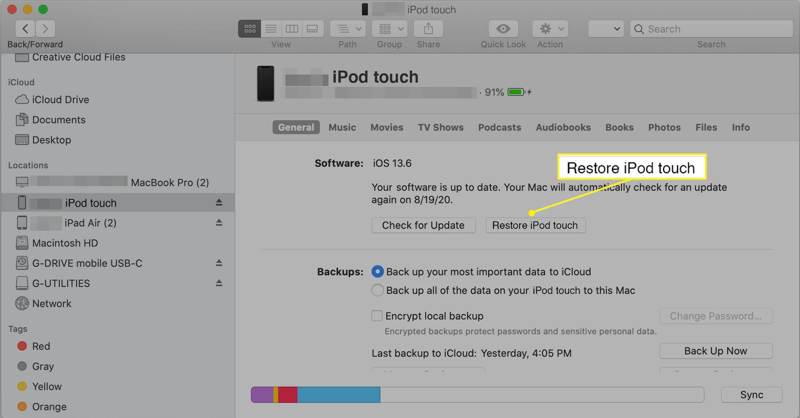
Krok 1. Spusťte iTunes ve Windows a macOS Mojave nebo starším. V macOS Catalina nebo novějším spusťte Finder.
Krok 2. Připojte uzamčený iPod Touch k počítači pomocí kabelu USB.
Krok 3. Jakmile je vaše zařízení detekováno, klikněte na Telefon tlačítko v levém horním rohu a přejděte na Shrnutí v iTunes. Ve Finderu klikněte na název svého iPodu na levé straně a přejděte na obecně Karta.
Krok 4. Klepněte na tlačítko Obnovte iPod a postupujte podle pokynů na obrazovce, abyste zahájili odemykání iPodu Touch.
Metoda 3: Jak odemknout iPod Touch pomocí aplikace iCloud Find My
Find My je sledovací služba pro zařízení iOS vyvinutá společností Apple. Dokáže odemknout váš iPod Touch bez přístupového kódu. Předpokladem je, že máte na svém zařízení zapnutou funkci Find My iPod Touch. Dále byste si měli pamatovat své přihlašovací údaje k Apple ID. Poté to můžete provést na webových stránkách nebo v jiném produktu Apple.
Jak odemknout iPod Touch online
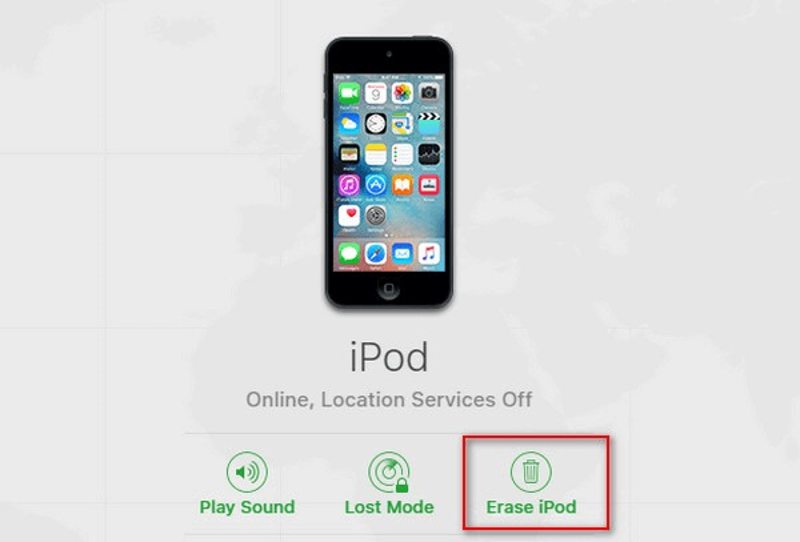
Krok 1. V prohlížeči přejděte na www.icloud.com/find a přihlaste se pomocí svého Apple ID a hesla. Pokud je povoleno 2FA, zadejte ověřovací kód.
Krok 2. Po Najít moje přihlašovací údaje, stáhněte dolů Všechna zařízení v horní části obrazovky a vyberte svůj iPod Touch.
Krok 3. Aplikace Najít bude sledovat vaše zařízení na mapě. Poté klikněte na Vymazat iPod tlačítko. Zadejte své telefonní číslo a klikněte na tlačítko Pokračovat, zanechte heslo k Apple ID a stiskněte Vymazat pro zahájení odemykání iPodu Touch.
Jak odemknout iPod Touch v aplikaci Najít
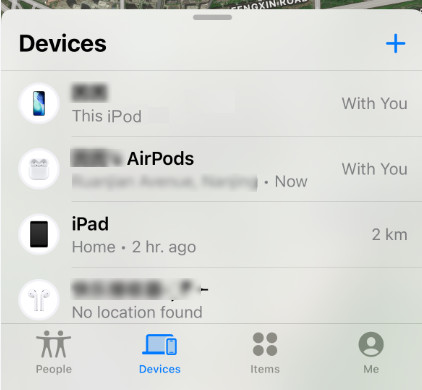
Krok 1. Otevřete aplikaci Najít na jiném zařízení iOS nebo MacBooku.
Krok 2. Přejít na Zařízení záložku zespodu. Vyberte v seznamu svůj uzamčený iPod Touch. Pokud ho nemůžete najít, klepněte na přidat a zadejte příslušné Apple ID a heslo.
Krok 3. Dále klepněte na Vymazat toto zařízení na panelu nástrojů zadejte své telefonní číslo, klepněte na Vymazat, zadejte heslo k Apple ID a stiskněte Vymazat odemknout zařízení.
Metoda 4: Jak odemknout zakázaný iPod Touch v režimu obnovy
Pokud je váš iPod Touch deaktivovaný nebo mu počítač nikdy nedůvěřoval, iTunes nebo Finder jej nemusí být schopny normálně rozpoznat. V těchto případech budete muset zařízení přepnout do režimu zotavení a obnovit jej pomocí počítače, abyste odstranili přístupový kód.
Krok 1. Spusťte iTunes nebo Finder v závislosti na operačním systému vašeho počítače.
Krok 2. Vypněte iPod Touch. Držte stisknuté tlačítko Spánek / Wake tlačítko, dokud se nezobrazí obrazovka vypnutí. Poté posuňte posuvník a zařízení vypněte.
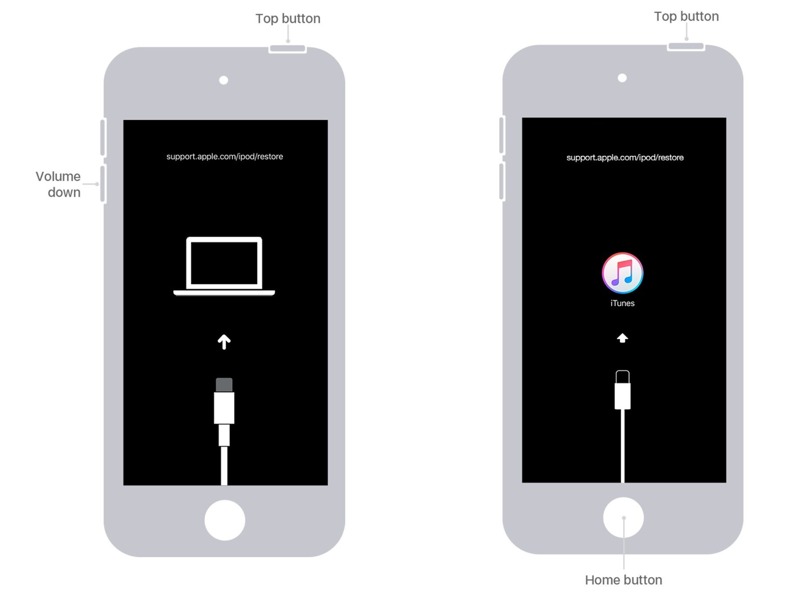
Krok 3. Dále přepněte iPod Touch do režimu zotavení:
Pro iPod Touch 7 podržte stisknuté tlačítko Spánek / Wake + objem Down současně stiskněte tlačítka, dokud se zařízení nepřepne do režimu obnovení.
Pro iPod Touch 6 nebo starší podržte stisknuté tlačítko Spánek / Wake + Home současně stiskněte tlačítka, dokud se nezobrazí obrazovka režimu obnovení.
Krok 4. Připojte iPod Touch k počítači kompatibilním kabelem.
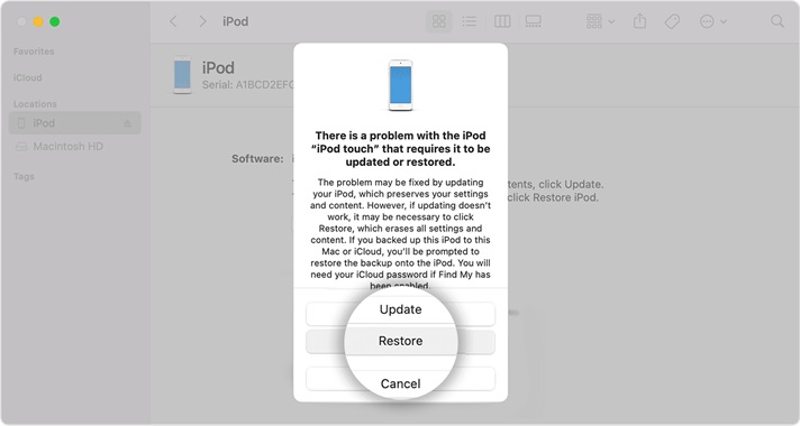
Krok 5. Jakmile iTunes nebo Finder detekuje vaše zařízení v režimu zotavení, zobrazí se dialogové okno. Klikněte na Obnovit v dialogovém okně okamžitě zahájíte odemykání iPodu Touch.
Metoda 5: Jak obnovit zakázaný iPod Touch pomocí režimu DFU [Pokročilé]
Pokud selže režim obnovy, lze režim DFU použít jako hlubší metodu obnovení k opravě nefunkčního iPodu Touch a odstranění přístupového kódu. Níže jsou uvedeny podrobné kroky:
Krok 1. Vypněte iPod Touch a připojte jej k iTunes nebo Finderu.
Krok 2. Podržte Výkon a Home stiskněte tlačítka současně po dobu přibližně 10 sekund, poté je uvolněte Výkon a zároveň držte tlačítko Home dokud obrazovka nezčerná a iTunes/Finder zařízení nerozpozná, aby se zařízení přepnulo do režimu DFU.
Krok 3. V iTunes nebo Finderu se zobrazí výzva. Klikněte Obnovit pro zahájení procesu obnovy.
Závěr
Tento návod ukázal Jak odemknout iPod Touch zakoupený na dražbě pozůstalostiMůžete si vybrat vhodnou metodu podle vaší situace a postupovat podle našich kroků k opětovnému získání přístupu k vašemu zařízení. Apeaksoft iPhoneKit je nejlepší způsob, jak bez omezení vymazat zámky obrazovky iPodu. Navíc se snadno učí a používá.
 Apeaksoft iPhoneKit
 Odemkněte všechny typy hesel pro iOS z iPhone, iPad a iPod.
Bezpečné stahování
Bezpečné stahování
Související články




