

Krav til Apple ID-adgangskode: Regler, vejledning til ændring og nulstilling

Dit Apple ID forbinder dig med næsten alt i Apples økosystem. Uanset om du sikkerhedskopierer billeder til iCloud, synkroniserer data på tværs af enheder eller bruger tjenester som Apple Music og iMessage, holder dit Apple ID alt forbundet.
Da denne konto gemmer så mange af dine personlige data, er det vigtigt at holde den sikker. En af de nemmeste måder at beskytte den på er ved at oprette en stærk Apple ID-adgangskode. Så, Hvad er kravene til Apple ID-adgangskodenI denne guide introducerer vi alt, hvad du behøver at vide.
SIDEINDHOLD:
Del 1: Hvad er adgangskodekravene til Apple ID
Apple har specifikke krav til Apple ID-adgangskoder, som brugerne skal følge for at indstille en sikker adgangskode. Så hvordan indstiller man en stærk Apple ID-adgangskode for bedre at beskytte sine data?
Detaljerede krav til Apple ID-adgangskode
For at beskytte din konto og dine personlige data kræver Apple, at din Apple ID-adgangskode overholder flere sikkerhedsregler. Din Apple ID-adgangskode skal følge disse krav:
• Den skal være mindst 8 tegn lang.
• Den skal indeholde mindst ét stort bogstav, ét lille bogstav og ét tal.
• Den må ikke indeholde tre eller flere identiske tegn i træk, f.eks. "aaa" eller "333".
• Det må ikke være en simpel eller almindeligt anvendt kombination, såsom "123456" eller "adcd1234".
Eksempler på stærke Apple ID-adgangskoder
En stærk Apple ID-adgangskode bør være lang, unik og svær at gætte. Når du angiver din adgangskode, skal du huske på følgende tips:
• Undgå at bruge tastaturmønstre, såsom "qwerty" eller "asdfgh", da disse almindelige sekvenser er lette at gætte. Brug i stedet tilfældige tal, tegn og symboler.
• Undgå at bruge let gættelige personlige oplysninger, såsom dit navn, din fødselsdag eller dit telefonnummer. Denne type oplysninger kan ofte findes på sociale medier eller andre offentlige kilder, hvilket gør din adgangskode nemmere at knække.
• Undgå at genbruge en adgangskode, som du bruger til andre websteder. Hvis en af disse konti kompromitteres, kan andre konti, der bruger den samme adgangskode, også være i fare.
Her er nogle eksempler på stærke Apple ID-adgangskoder:
• MitApple-ID_26
• iLove@Travel
• BlueSky7River
Del 2: Sådan ændrer du din Apple ID-adgangskode
Hvis du bemærker usædvanlig aktivitet eller har mistanke om, at en anden har fået adgang til din konto, bør du ændre din Apple ID-adgangskode for at beskytte din sikkerhed. Sørg for, at din nye adgangskode opfylder kravene til Apple ID, før du opretter en ny.
På iPhone / iPad
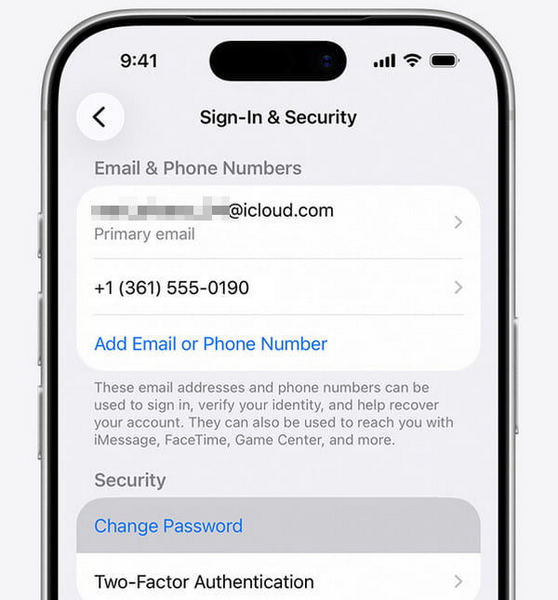
Trin 1 Gå til Indstillinger, tryk på [dit navn], og vælg Log ind og sikkerhed.
Trin 2 Tryk på Skift adgangskode og indtast din nye adgangskode.
Trin 3 Bekræft den nye adgangskode, og tryk på Skift.
På Mac
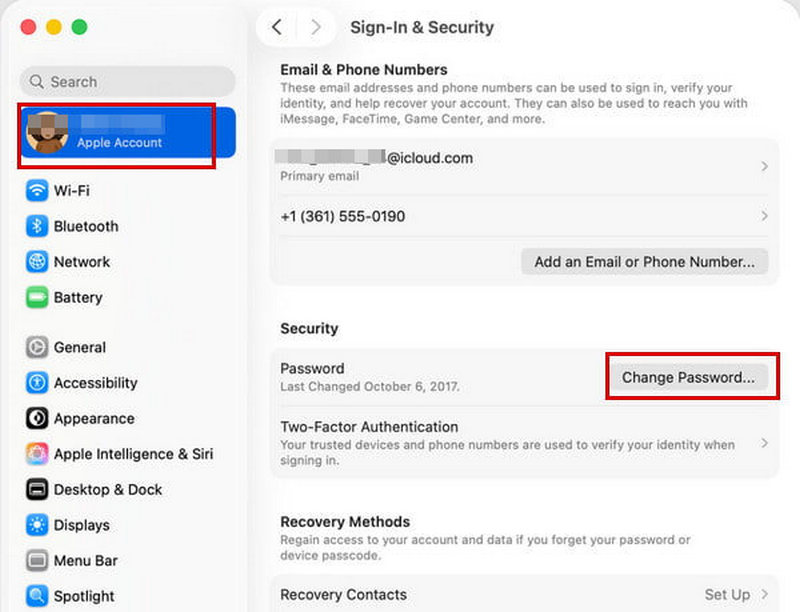
Trin 1 Åbne Apple-menuen, Vælg derefter Systemindstillinger.
Trin 2 Klik [dit navn], Og vælg derefter Log ind og sikkerhed.
Trin 3 Klik Skift adgangskodeIndtast den adgangskode, der blev brugt til at låse din Mac op, for at bekræfte din identitet.
På Internettet
Det er også en praktisk mulighed, der tager lidt tid at ændre din Apple ID-adgangskode på nettet. Følg nedenstående trin for at ændre din Apple ID-adgangskode uden en betroet enhed.
Trin 1 Gå til account.apple.com og log ind på din Apple-konto.
Trin 2 Type Log ind og sikkerhed og klik Adgangskode, og følg derefter instruktionerne på skærmen for at ændre din Apple ID-adgangskode.
Del 3: Sådan låser du dit Apple ID op, hvis du har glemt din adgangskode
Hvad skal du gøre, hvis du ved et uheld glemmer din Apple ID-adgangskode? Bare rolig, Apeaksoft iPhoneKit vil hjælpe dig med at omgå sikkerhedslåse på Apple-enheder uden besvær! Den kan låse dit Apple-ID op uden en adgangskode, selvom Find min er aktiveret på din enhed!
Slet alle slags låse på din iPhone/iPad
- Nulstil nemt din glemte Apple ID-adgangskode med et par klik.
- Fjern 4-cifrede/6-cifrede adgangskoder, Face ID og Touch ID uden besvær.
- Omgå MDM/SIM/skærmtid-begrænsninger for at nyde alle tjenesterne.
- Understøtter alle iOS-modeller og -versioner, inklusive den nyeste iOS 26/27.
Sikker download
Sikker download

Sådan låser du dit Apple ID op uden en adgangskode:
Trin 1 Start softwaren og vælg Fjern Apple ID tilstand. Tilslut din iOS-enhed til computeren med et USB-kabel, og tryk derefter på Stol.

Trin 2 Klik på knappen Begynd nu knappen for at starte nulstillingen af din Apple-konto.

Trin 3 Hvis Find min er deaktiveret, begynder iFoneKit at fjerne dit Apple ID og din iCloud-konto med det samme.

Trin 4 Hvis Find min er aktiveret, skal du først følge instruktionerne på softwaregrænsefladen for at nulstille din iOS-enhed. Bekræfte to gange for at starte processen. Derefter vil dit Apple-id snart blive slettet.

Del 4: Sådan nulstilles Apple ID-adgangskode med e-mail eller telefonnummer
Hvis du har glemt din Apple ID-adgangskode, så bare rolig! Apple tilbyder 3 hurtige og nemme måder at nulstille den på med din e-mailadresse eller dit telefonnummer. Hver metode er designet til at få dig sikkert tilbage til din konto.
Nulstil med en betroet enhed
Den nemmeste og sikreste måde at nulstille din Apple ID-adgangskode på er at bruge en anden betroet enhed. En betroet enhed er en, hvor du allerede er logget ind på din Apple-konto med tofaktorgodkendelse aktiveretDette giver Apple mulighed for at bekræfte din identitet og at enheden tilhører dig.
Du kan nulstille din glemte Apple ID-adgangskode med en pålidelig iPhone/iPad/Mac. Processen er ligetil og følger de samme trin som beskrevet i del 2 af denne vejledning.
Brug Apple Support-appen
Hvis du ikke har en enhed, du har tillid til, kan du muligvis stadig nulstille din glemte Apple ID-adgangskode ved hjælp af Apple Support-appen. Følg nedenstående trin for at nulstille Apple ID-adgangskoden uden en enhed, du har tillid til.
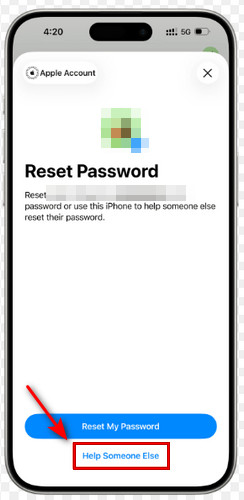
Trin 1 Åbne Apple Support app på din Apple-enhed. Hvis appen ikke er installeret, kan du downloade den fra App Store.
Trin 2 Naviger til Supportværktøjer, tryk så på Nulstil adgangskode.
Trin 3 Type Hjælp en andenIndtast din Apple ID-e-mailadresse eller dit telefonnummer.
Trin 4 Tryk på Fortsæt., og følg instruktionerne på skærmen for at nulstille din Apple ID-adgangskode.
Via iforgots hjemmeside
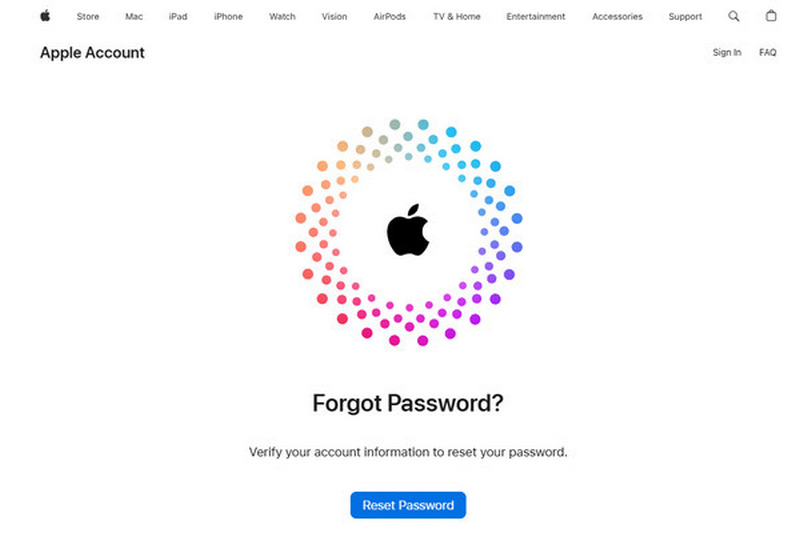
Du kan også nulstille din Apple ID-adgangskode via iforgot hjemmesideAf sikkerhedsmæssige årsager kan det tage flere dage eller længere, før din konto bliver tilgængelig igen, efter du har startet kontogendannelse.
Trin 1 Gå til iforgot.apple.com og klik Nulstil adgangskode.
Trin 2 Indtast din e-mailadresse eller dit telefonnummer, som du bruger med din Apple-konto. Følg instruktionerne på skærmen for at starte gendannelse af din Apple-konto.
Trin 3 Sluk dine enheder, der er logget ind på den samme Apple-konto, under gendannelsen. Brug af din Apple-konto på disse enheder, før nulstillingen er fuldført, kan automatisk annullere gendannelsen.
Konklusion
At oprette en stærk Apple ID-adgangskode er en af de enkleste måder at beskytte din Apple-konto og dine personlige data på. Ved at følge Krav til Apple ID-adgangskode, kan du oprette en stærk adgangskode for at forhindre andre i at få adgang til den. Og hvis du nogensinde støder på problemer, f.eks. at glemme din Apple ID-adgangskode, er der stadig flere måder at låse din iPhone hurtigt op på.
Relaterede artikler




