


En komplet guide til at låse en stjålet iPhone op uden adgangskode

Det er foruroligende at miste sin iPhone uventet. I det øjeblik din enhed bliver stjålet, dukker bekymringen op med det samme: Kan nogen låse min iPhone op uden adgangskodeMange iPhone-brugere stiller dette spørgsmål, når de er bekymrede for datasikkerhed. Denne guide giver klare svar, praktiske tips til at beskytte dine data på en stjålet enhed og introducerer brugbare metoder til at låse din iPhone op i lignende situationer.
SIDEINDHOLD:
Del 1: Kan nogen låse min iPhone op uden adgangskode
Det er hjerteskærende at miste sin iPhone eller få den stjålet. Det første spørgsmål, der sandsynligvis dukker op, er: "Kan nogen låse min iPhone op uden min adgangskode?" Svaret er ja. Selvom Apple har indbyggede sikkerhedsforanstaltninger, er der stadig måder at låse en iPhone op uden en adgangskode. En tyv kan forsøge at gætte din adgangskode - hvis den er simpel, kan din iPhone nemt låses op. Selv hvis du bruger en kompleks adgangskode, er der stadig andre metoder til at omgå skærmlåsen. Vi vil diskutere disse metoder i del 3.
Del 2: Hvad skal du gøre, hvis din iPhone bliver stjålet
Hvis din iPhone bliver stjålet, skal du straks tage følgende skridt for at beskytte dine personlige data og øge chancerne for at få din enhed tilbage.
Slå Mistet-tilstand til via Find min
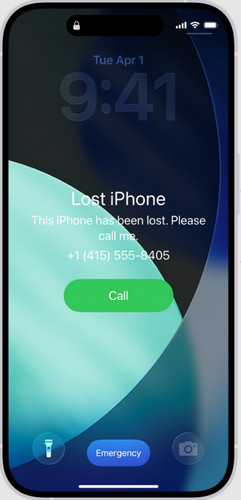
Mistet tilstand er en Apple-sikkerhedsfunktion i Find min. Når din iPhone mistes eller bliver stjålet, hjælper den med at beskytte dine personlige data. Når du har aktiveret Mistet-tilstand, låser den din iPhone med det samme med en adgangskode. Du kan også efterlade en besked eller et kontaktnummer på låseskærmen. I Mistet-tilstand kan din iPhones placering spores online, og alle Apple Pay-kort, der er knyttet til enheden, deaktiveres midlertidigt.
Sådan aktiverer du Mistet-tilstand:
Trin 1 Åbn Find-appen på en anden Apple-enhed, eller log ind på iCloud.com.
Trin 2 Vælg din mistede iPhone fra Alle enheder, og vælg Marker som tabt.
Trin 3 Tilføj en brugerdefineret besked eller et telefonnummer på den låste skærm, og vælg derefter Gem ændringer.
Skift dit Apple ID-adgangskode
Skift din Apple ID-adgangskode for at forhindre uautoriseret adgang til din iCloud eller andre Apple-tjenester.
Trin 1 Gå til account.apple.com og log ind på din Apple-konto.
Trin 2 Type Log ind og sikkerhed, og klik derefter på Adgangskode, og følg instruktionerne på skærmen for at ændre din Apple ID-adgangskode.
Slet din iPhone eksternt
Hvis du har prøvet alt, men stadig ikke kan gendanne din iPhone, er det sidste trin at slette alle data på din mistede enhed. Du kan gøre dette eksternt ved hjælp af Find min på en anden Apple-enhed eller ved at besøge iCloud.com.
Trin 1 Gå til iCloud.com og log ind på din Apple-konto.
Trin 2 Klik på Find enhed. I Alle enheder, vælg den mistede iPhone, du vil fjerne.
Trin 3 Tryk på Slet for at begynde at slette alle data fra din iPhone.
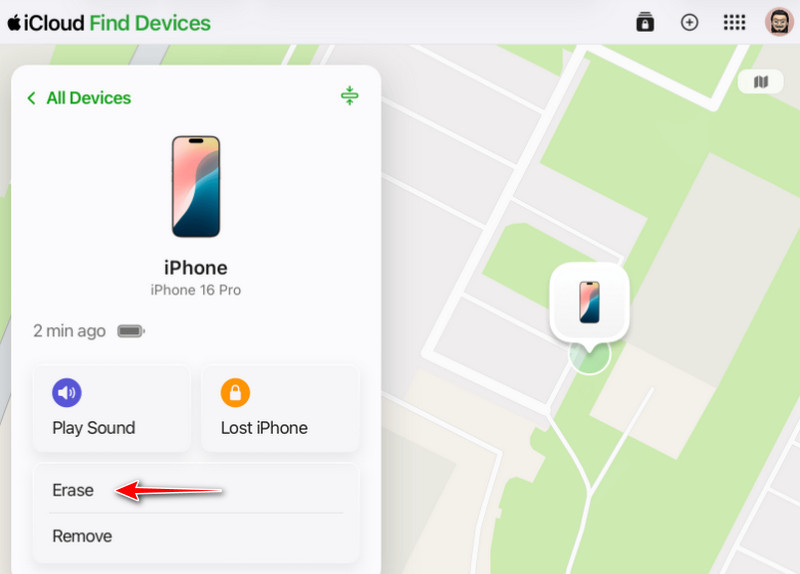
Bemærk: Do Ikke fjern enheden fra Find min! Hvis du fjerner den fra din enhedsliste, fjernes Aktiveringslåsen, hvilket kan gøre det nemmere for tyven at låse op og videresælge din iPhone.
Del 3: Sådan låser du op for en stjålet iPhone uden adgangskode
Tyveri er en fuldstændig uacceptabel og ulovlig handling. I dette afsnit fokuserer vi på situationer, hvor du ved et uheld har købt en låst iPhone, og hvordan du låser en iPhone op uden adgangskode. Disse 2 metoder kan løse dette problem og besvare spørgsmålet "Kan nogen låse min iPhone op uden adgangskode?"
Lås iPhone op med Apeaksoft iFoneKit (Nemmest)
Apeaksoft iFoneKit iOS-oplåsning er et professionelt oplåsningsværktøj, der giver dig mulighed for at fjerne iOS-skærmlåsen fra en stjålet iPhone. Hvis du har glemt din iPhone-adgangskode eller har købt en brugt iPhone, der var låst til den tidligere ejer, kan du bruge det til at låse din enhed op uden adgangskode. Det understøtter alle iOS-modeller og -versioner, inklusive den nyeste iOS 26/iPadOS 26.

Downloadet af over 1,000,000 brugere
- Lås en stjålet, beskadiget, brugt iPhone op uden en adgangskode.
- Fjern Face ID, Touch ID og skærmadgangskode på få minutter.
- Fjern adgangskoder til MDM, Apple ID, iTunes-sikkerhedskopi og skærmtid.
- Fjern SIM-kortlås fra forskellige udbydere.
Sikker download
Sikker download

Sådan låser du iPhone op uden adgangskode:
Trin 1 Start softwaren på en computer, og vælg Lås op for iOS-skærmen fra hovedgrænsefladen.

Trin 2 Tilslut din iPhone til computeren med et USB-kabel. Bekræft dine enhedsoplysninger, og klik på Begynd nu hvis alt er korrekt.

Trin 3 Download firmwarepakken. Vent tålmodigt, mens den downloader.

Trin 4 Følg instruktionerne på skærmen for at bekræfte denne handling. Du skal muligvis verificere firmwaren to gange. Vent, indtil verifikationen er fuldført.
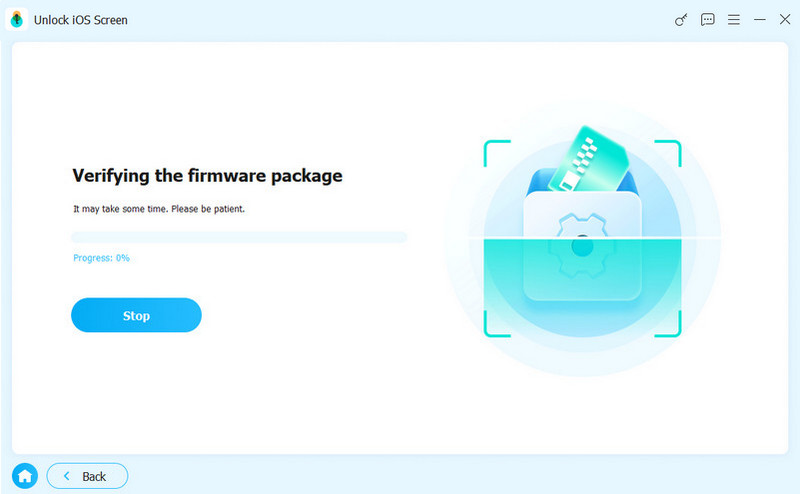
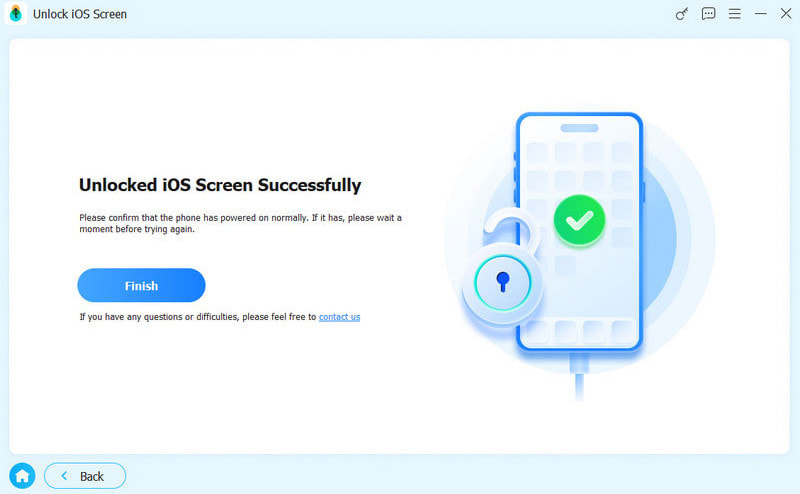
Trin 5 Efter bekræftelse starter oplåsningsprocessen automatisk, og alle dine data på din enhed slettes. Derefter genstarter din iPhone, og du kan oprette en ny skærmadgangskode.
Lås iPhone op via gendannelsestilstand (officiel)
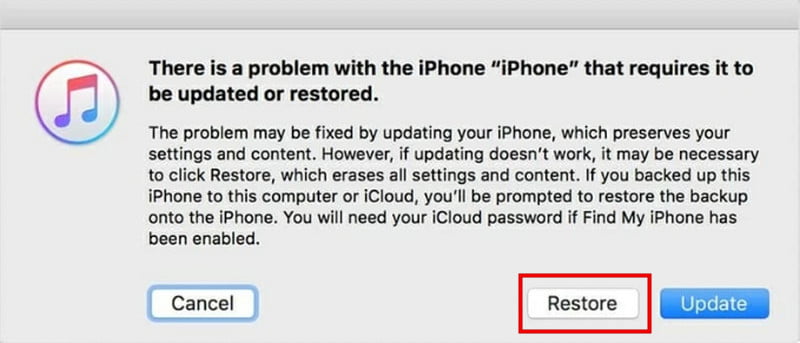
Du kan også fjerne skærmlåsen ved at sætte din iPhone i gendannelsestilstand. Du skal bruge en computer med den nyeste version af iTunes installeret og et USB-kabel. Husk, at denne metode vil Gendan din iPhone til fabriksindstillingerne, så sørg for at sikkerhedskopiere dine data på forhånd.
Trin 1 Download og installer den nyeste version af iTunes på din computer.
Trin 2 Sæt din iPhone i gendannelsestilstand i henhold til din model:
- iPhone 8 og nyere: Tryk og slip volumen op knappen, og tryk derefter på og slip den volumen Down knap. Tryk og hold på Strøm knappen indtil Recovery-tilstand kommer til syne.
- iPhone 7/iPhone 7 Plus: Tryk og hold på volumen Down og Side knapper på samme tid indtil Recovery-tilstand skærmen vises.
- iPhone 6S og tidligere: Tryk og hold på Hjem og Side knapperne sammen indtil Recovery-tilstand skærmen dukker op.
Trin 3 Tilslut din iPhone til computeren med et USB-kabel. Åbn iTunes, og vælg din enhed fra listen.
Trin 4 Klik Gendan for at fjerne adgangskoden fra den stjålne iPhone. Denne proces vil slette alle data på den.
Del 4: Ofte stillede spørgsmål om oplåsning af en stjålet iPhone
Kan nogen låse min iPhone op i Mistet tilstand uden adgangskode?
Mistet tilstand er ikke en 100% sikker foranstaltning til at holde din iOS-enhed sikker. Hvis du bruger en simpel adgangskode, kan den gættes af en person med ondsindede hensigter.
Må politiet få adgang til min låste iPhone?
Ikke let. Apple giver ikke politiet en særlig måde at låse iPhones op på. I de fleste tilfælde har politiet brug for en arrestordre og kan bruge avancerede retsmedicinske værktøjer til at få adgang til enheden. Selv da er det ikke altid muligt at få adgang til en låst iPhone.
Kan Apple låse min iPhone-adgangskode op?
Apple kan ikke låse adgangskoden op for dig direkte. Det eneste Apple kan gøre er at fjerne aktiveringslåsen.
Konklusion
Kan nogen låse min iPhone op uden min adgangskodeI de fleste tilfælde er svaret nej. iPhones er bygget med stærk sikkerhed for at beskytte dine data. I visse situationer kan nogle værktøjer og metoder dog give dig mulighed for at låse en iPhone op uden en adgangskode.
Hvis din enhed mistes eller bliver stjålet, skal du bevare roen og handle hurtigt: Aktiver Mistet-tilstand, skift din Apple ID-adgangskode, og slet enheden eksternt. Hvis du finder din telefon tilbage, men adgangskoden er ændret, kan et ordentligt oplåsningsværktøj som Apeaksoft iFoneKit hjælpe dig.
 Apeaksoft iPhoneKit
 Lås op for alle typer iOS-adgangskoder fra iPhone, iPad og iPod.
Sikker download
Sikker download
Relaterede artikler




