


Guide til krav til iPhone-adgangskode: Hvad du behøver at vide

Har du nogensinde kigget på din iPhone og undret dig over, hvorfor den pludselig beder om din pinkode? Eller måske er du træt af at skrive den ind hver eneste gang, du åbner din skærm. Forstå din Krav til iPhone-adgangskode kan spare dig tid, beskytte dine private data og give dig ro i sindet.
Du behøver ikke at være et teknisk geni for at mestre din telefons sikkerhed. I denne guide gennemgår vi alt om krav til iPhone-adgangskoder, hvordan du ændrer dine indstillinger, og hvordan du holder dine apps låst.
SIDEINDHOLD:
Del 1: Hvorfor bliver min iPhone ved med at bede om en adgangskode?
Apple er meget strenge med hensyn til sikkerhed. Selv hvis du bruger Face ID (ansigtsgenkendelse) eller Touch ID (fingeraftryksscanning), er der visse tidspunkter, hvor en iPhone kræver, at indtastning af adgangskoden er obligatorisk.
Den mest almindelige årsag til, at folk ser dette, er efter de har slukket og tændt deres telefon igen. Du vil altid se en besked, der angiver, at din adgangskode er påkrævet, når din iPhone genstarter.
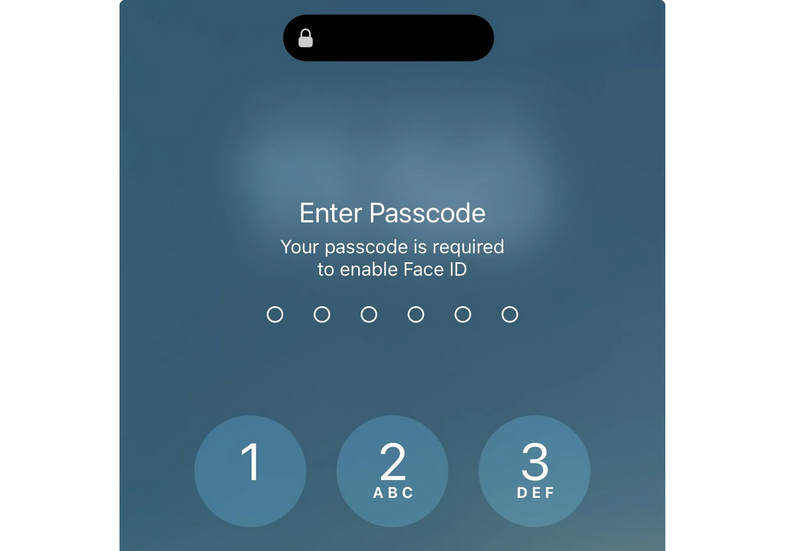
Andre situationer, hvor din iPhone tvinger dig til at indtaste din adgangskode:
- Du har ikke brugt din adgangskode til at låse telefonen op i de sidste 6.5 dage, og Face ID/Touch ID er ikke blevet brugt i de sidste 4 timer.
- Telefonen modtager en fjernlåsekommando via iCloud.
- Der har været fem mislykkede forsøg på at bruge Face ID eller Touch ID.
- Du aktiverer SOS-funktionen.
- Du skal overføre data fra din iPhone til din computer.
Disse krav til iPhone-adgangskoder er indbygget i iOS-systemet for at sikre, at hvis nogen stjæler din telefon, kan de ikke bare omgå dine sikkerhedsfunktioner.
Del 2: Sådan tilpasser du dit adgangskodekrav til iPhone
Du behøver ikke at holde dig til standardindstillingerne for pop op-vinduer med adgangskodekrav på iPhone. Du kan ændre, hvor længe din telefon venter, før den låser sig selv. Hvis du vil justere adgangskodekravet til iPhone, skal du følge disse enkle trin:
- 1.Åbne Indstillinger app (det grå tandhjulsikon).
- 2.Rul ned og tryk Face ID & Passcode (eller Tryk på ID og adgangskode på ældre iPhones).
- 3.Rul ned og se efter Kræv adgangskode.
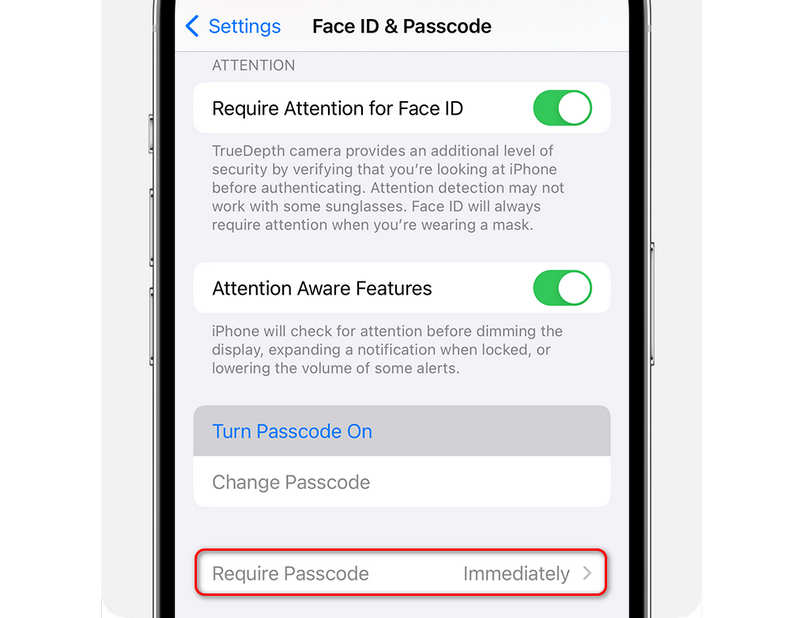
Her kan du vælge, hvor hurtigt din telefon låser, efter skærmen bliver sort. Du kan vælge muligheder som Straks, Efter 1 minut, Efter 5 minutter eller endda Efter 4 timer.
Vigtigt: Hvis du bruger Face ID eller Apple Pay, tvinger Apple din iPhone til at kræve adgangskode med det samme af sikkerhedsmæssige årsager. Hvis du bemærker, at du ikke kan vælge en længere forsinkelsestid, skyldes det, at Face ID er slået til. For at ændre forsinkelsen skal du slå Face ID helt fra, hvilket vi ikke anbefaler!
Yderligere læsning
Del 3: Tips til tilpasning af iPhone-adgangskode
Der er faktisk mange sjove fakta om kravene til iPhone-adgangskoden, når du udfører visse handlinger. Du kan tjekke nogle fakta og nyttige tips, når du bruger iPhone-adgangskoden.
| Mål | Hvor skal man hen i Indstillinger | Hvad det gør |
| Skift låsetid | Indstillinger > Face ID og adgangskode > Kræv adgangskode | Styrer hvor lang tid der går, før skærmen låses. |
| Genstart sikkerhed | Automatisk aktivering, når telefonen tændes | Sørger for, at din adgangskode er påkrævet, når iPhone genstarter. |
| Lås individuelle apps | Tryk længe på et appikon på startskærmen | Forhindrer venner eller børn i at åbne bestemte apps. |
| Ændre kodelængde | Indstillinger > Face ID og adgangskode > Skift adgangskode | Giver dig mulighed for at skifte mellem 4-cifrede, 6-cifrede eller bogstavskoder. |
Bonus: Sådan fjerner du glemt adgangskode til iPhone-skærmen
Du har lært, hvordan du håndterer kravene til adgangskoder til din iPhone. Der er dog en radikal situation: hvad nu hvis du har glemt din skærmadgangskode? Bare rolig; Apeaksoft iFoneKit iOS-oplåsning kan hjælpe dig. Dette kraftfulde og brugervenlige program kan nemt fjerne skærmadgangskoder, Face ID'er og Touch ID'er på din iPhone og iPad. Du kan blot tilslutte din iOS-enhed til din computer, og så kan du nemt låse op.

Downloadet af over 1,000,000 brugere
- Tilslut din iPhone til din pc eller Mac for at fjerne skærmlåse.
- Fjern alle krav til iPhone-adgangskoder på din enhed med et enkelt klik.
- Hjælp dig med at fjerne MDM-profiler og skærmtidsbegrænsninger på iOS-enheder.
- Fjern nemt glemte iTunes-sikkerhedskopiadgangskoder på din enhed.
Sikker download
Sikker download

Konklusion
Denne artikel forklarer årsagerne til Krav til iPhone-adgangskodeDu kan også lære at tilpasse hyppigheden af kravet om adgangskode til din iPhone. Selvom der findes Face ID, er adgangskoden til skærmen stadig meget vigtig, fordi den ofte bruges til at beskytte dine data og dit privatliv.
Hvis du glemmer skærmadgangskoden på en iPhone, kan du bruge Apeaksoft iFoneKit iOS-oplåsning for at fjerne alle typer skærmadgangskoder, Touch ID'er og Face ID'er med et enkelt klik. Du kan frit få adgang til din iPhone og iPad igen.
 Apeaksoft iPhoneKit
 Lås op for alle typer iOS-adgangskoder fra iPhone, iPad og iPod.
Sikker download
Sikker download
Relaterede artikler




